
Cómo conectarse a MS Dynamics 365 CRM OData con OAuth2
Para conectarte a MS Dynamics 365 CRM OData con OAuth2, registra una aplicación en Azure AD, obtén el Application ID y el Client Secret, crea un usuario de aplicación en tu entorno de CRM y configura la conexión en Rapidi con OAuth2 y la URL de tu CRM.
En esta entrada del blog explicamos paso a paso cómo conectarse a Microsoft Dynamics 365 CRM OData con el tipo de autenticación Auth2 a través del portal de Azure y del portal de Microsoft Office.
Azure Portal
Para realizar los pasos que se indican abajo necesitas una cuenta de administrador de Azure.
- Inicia sesión en portal.azure.com
- Ve a Azure Active Directory
- Ve a App Registrations
- Haz clic en + New registration
- Name = [nombre de tu aplicación] (Ejemplo: RapidiCRMApp)
- [Sección] Supported account types > Selecciona: ... Single tenant
- Haz clic en Register
- En la misma pantalla
- En la página API permissions de tu aplicación, haz clic en el botón 'Add a Permission'.
- Asegúrate de que la pestaña Microsoft APIs esté seleccionada. En la sección Commonly Used Microsoft APIs, haz clic en Dynamics CRM y selecciona Delegated Permissions.
- Comprueba que los siguientes permisos estén marcados:
- User_impersonation (Access Common Data Service as organization users)
- Haz clic en el botón Add Permissions.
- Volverás a la pantalla anterior, donde tienes que hacer clic en Grant Admin Consent for...
- En la misma pantalla, en la página Certificates & Secrets, dentro de la sección Client Secrets, elige New client secret:
- Escribe una descripción para la clave (por ejemplo app secret),
- Elige una duración de clave: In 1 year, In 2 years o Never Expires.
- Al pulsar el botón 'Add' se mostrará el valor de la clave (solo una vez); cópialo y guárdalo en un lugar seguro.
- Guarda el Application Id y el Application secret en un lugar seguro, los necesitaremos más adelante.
Microsoft Office Portal
1. Inicia sesión en el portal del Power Platform Admin Center, por ejemplo: https://admin.powerplatform.microsoft.com
2. En el menú de la izquierda, elige Environments
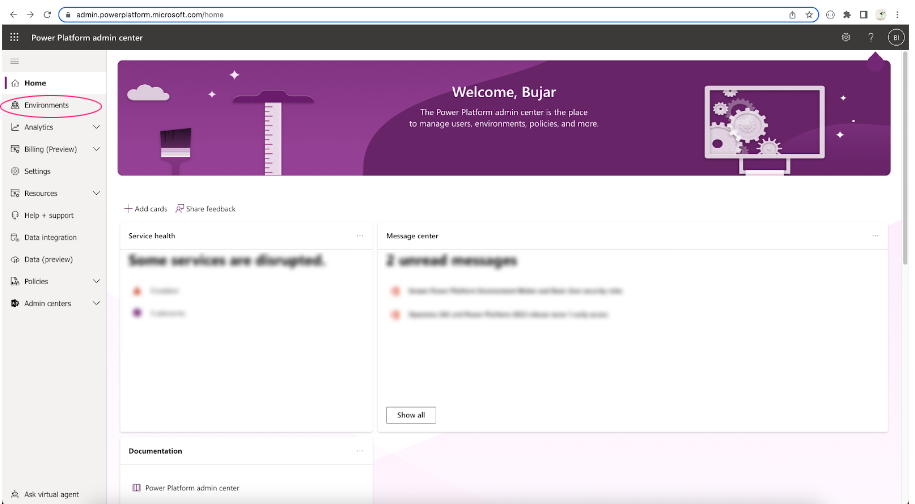
3. Elige tu entorno de CRM (por ejemplo, el entorno predeterminado de rapidionline.com)
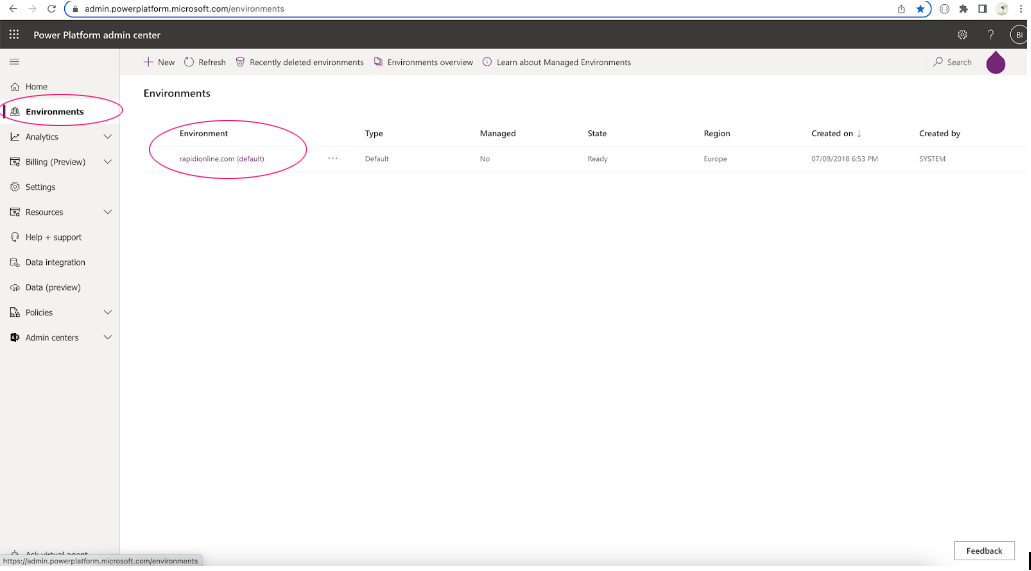
4. Haz clic para abrir el entorno de CRM
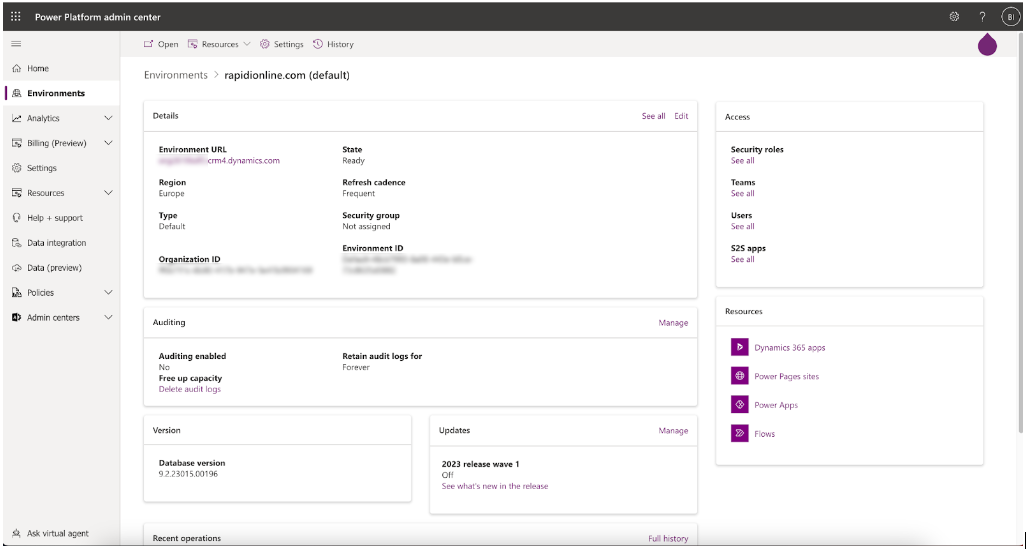
5. Elige Settings en la parte superior de la página y luego
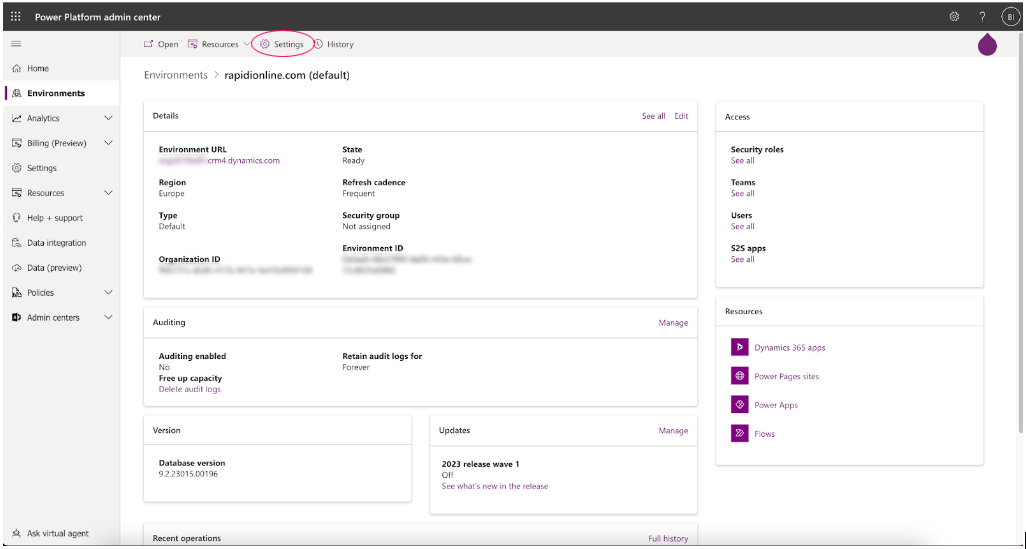
6. Elige Users + Permissions y ve a Application users
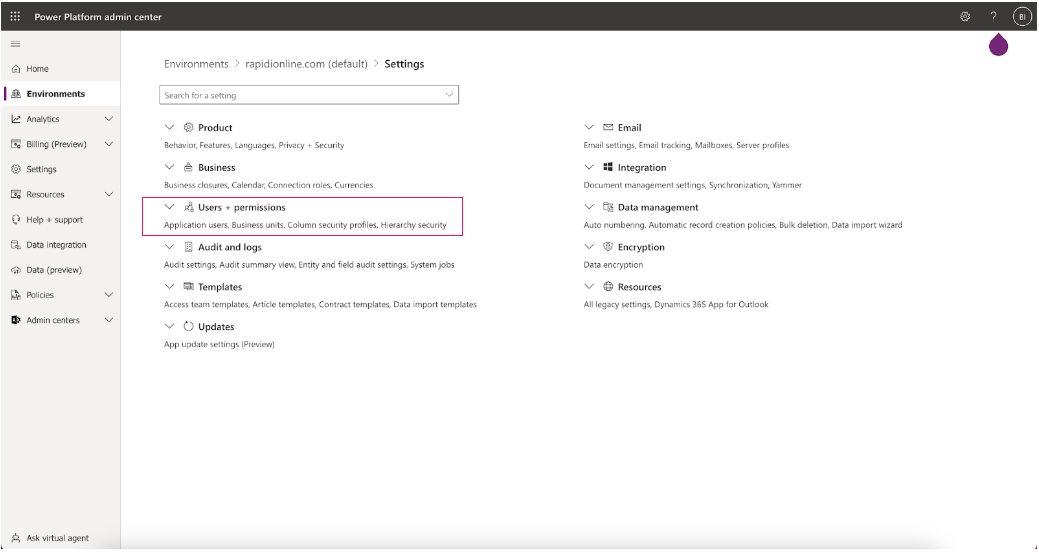
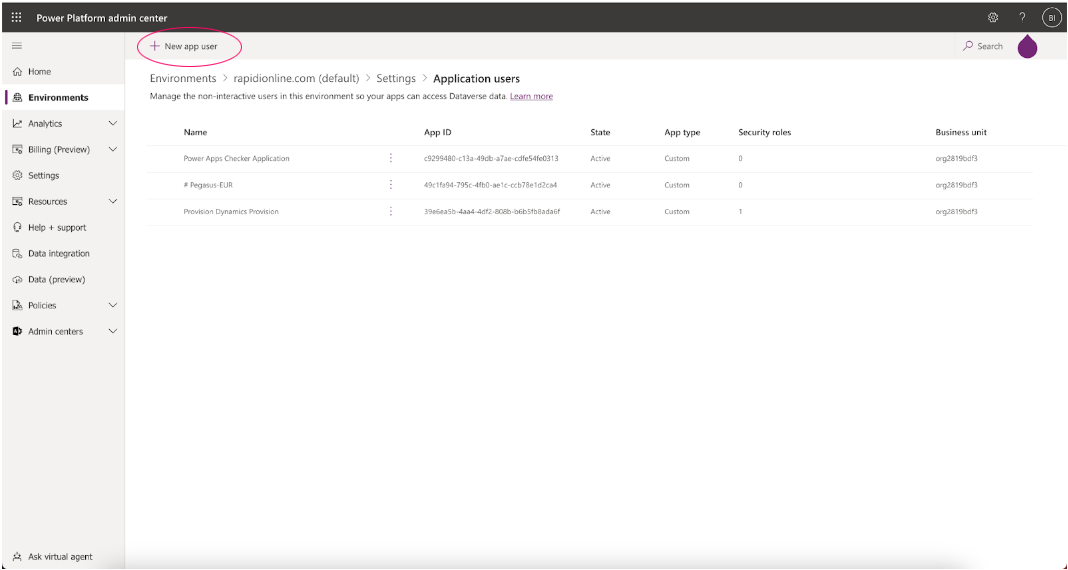
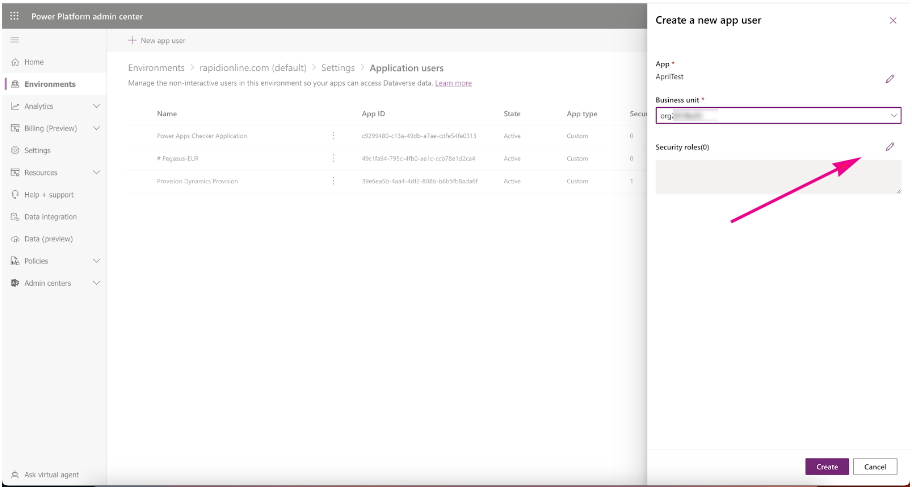
7. Elige +New app user en la parte superior.
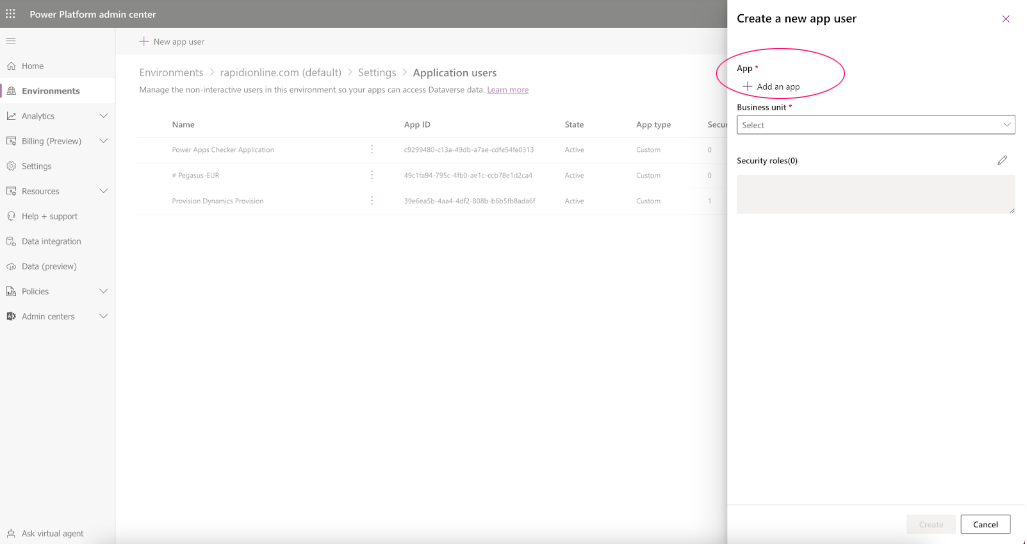
8. Se abrirá una ventana lateral. En esa ventana haz clic en +Add an app y elige después el id de aplicación creado en Azure (consulta el primer paso de este documento) y haz clic en Add
9. Elige la Business Unit entre las opciones que aparecen abajo (normalmente es la organización de CRM)
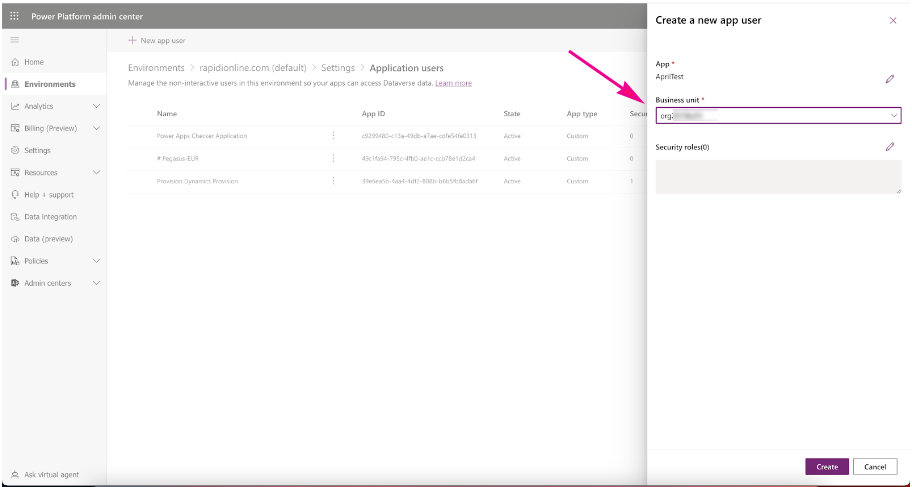
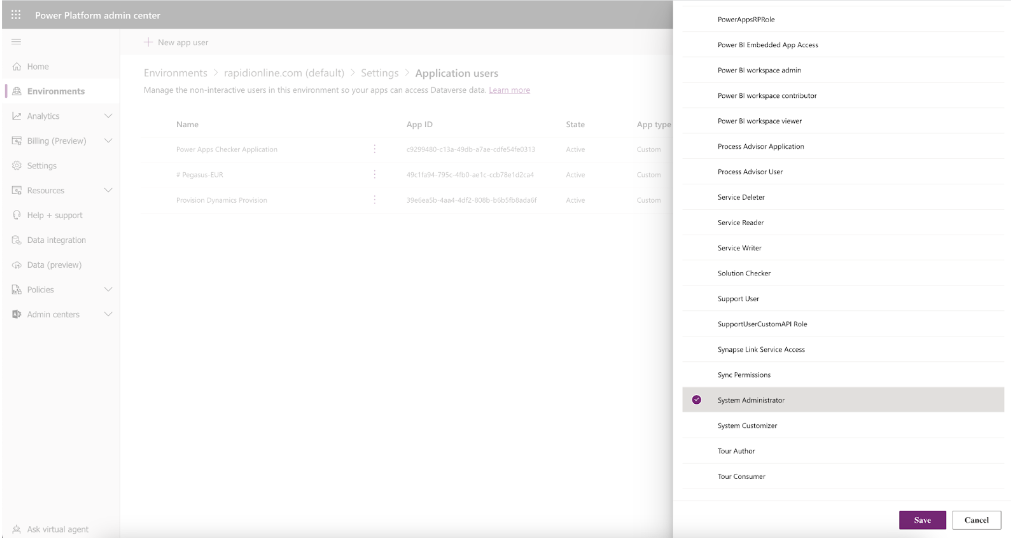
10. Haz clic en el icono del lápiz de la derecha para añadir un rol de seguridad a la aplicación para la Business Unit seleccionada, después haz clic en Save y por último en Create
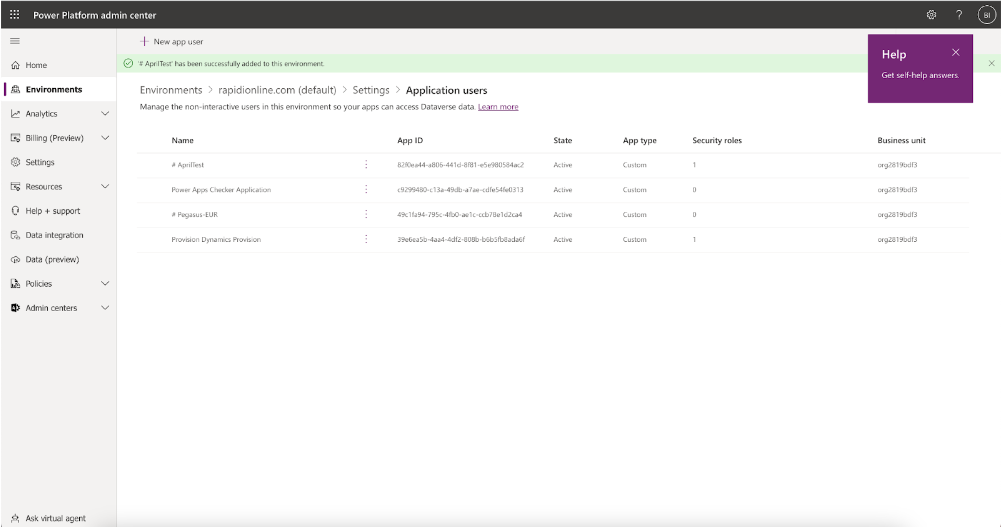
11. Enhorabuena, has completado la configuración.
Configuración en Rapidi
- Inicia sesión en MyRapidi. Ve a la página Connections y crea una conexión nueva del tipo CRMODATA.
Los campos de la conexión CRMODATA son los siguientes:
Ten en cuenta que la URL del cliente puede ser más larga, pero tendrás que recortarla hasta ‘dynamics.com’ y añadir después ‘/api/data/v9.0/accounts’. La URL completa de Server Connect debe tener este aspecto: https://domainname.crm4.dynamics.com/api/data/v9.0/accounts
- Company: introduce el nombre de la empresa (o déjalo en blanco)
- User Id: es el id de aplicación de Azure (el que se creó en el primer paso)
- Password: es el client secret/application secret (creado en el primer paso)
- Domain: es el id de tenant del cliente (se encuentra en Azure)
- Resource: https://domainname.crm4.dynamics.com/
- Metadata URL: cópiala de Server Connect, quita el último /accounts y añade /$metadata. La URL de metadatos completa debe tener este aspecto:
https://domainname.crm4.dynamics.com/api/data/v9.0/$metadata - Use SSL: márcalo como True
Actualizado en febrero de 2026
¿Qué es OData en Dynamics 365 CRM?
OData es un protocolo estandarizado que permite consultar y actualizar datos de CRM mediante API web.
¿Necesito permisos de administrador para registrar una aplicación en Azure AD?
Sí, se necesitan permisos de administrador de Azure AD para registrar la aplicación y configurar sus permisos.
¿Qué es un usuario de aplicación en Dynamics 365 CRM?
Un usuario de aplicación representa tu aplicación registrada dentro del CRM y le permite acceder a los datos de forma segura.