
Comment se connecter à MS Dynamics 365 CRM OData avec OAuth2
Pour vous connecter à MS Dynamics 365 CRM OData avec OAuth2, enregistrez une application dans Azure AD, récupérez l’Application ID et le Client Secret, créez un utilisateur d’application dans votre environnement CRM, puis configurez la connexion dans Rapidi avec OAuth2 et l’URL de votre CRM.
Dans ce billet de blog, nous expliquons pas à pas comment se connecter à Microsoft Dynamics 365 CRM OData avec le type d’authentification Auth2, via le portail Azure et le portail Microsoft Office.
Azure Portal
Pour réaliser les étapes ci-dessous, vous devez disposer d’un compte administrateur Azure.
- Connectez-vous à portal.azure.com
- Allez dans Azure Active Directory
- Allez dans App Registrations
- Cliquez sur + New registration
- Name = [nom de votre application] (Exemple : RapidiCRMApp)
- [Section] Supported account types > Sélectionnez : ... Single tenant
- Cliquez sur Register
- Dans le même écran
- Sur la page API permissions de votre application, cliquez sur le bouton « Add a Permission ».
- Assurez-vous que l’onglet Microsoft APIs est sélectionné. Dans la section Commonly Used Microsoft APIs, cliquez sur Dynamics CRM et sélectionnez Delegated Permissions.
- Vérifiez que les autorisations suivantes sont cochées :
- User_impersonation (Access Common Data Service as organization users)
- Cliquez sur le bouton Add Permissions.
- Vous revenez à l’écran précédent, où vous devez cliquer sur Grant Admin Consent for...
- Toujours dans le même écran, sur la page Certificates & Secrets, dans la section Client Secrets, choisissez New client secret :
- Saisissez une description pour la clé (par exemple app secret),
- Choisissez une durée de validité : In 1 year, In 2 years ou Never Expires.
- Lorsque vous cliquez sur le bouton « Add », la valeur de la clé s’affiche (une seule fois) : copiez-la et conservez-la dans un endroit sûr.
- Conservez l’Application Id et l’Application secret dans un endroit sûr, nous en aurons besoin plus tard.
Microsoft Office Portal
1. Connectez-vous au portail Power Platform Admin Center, par exemple : https://admin.powerplatform.microsoft.com
2. Dans le menu de gauche, choisissez Environments
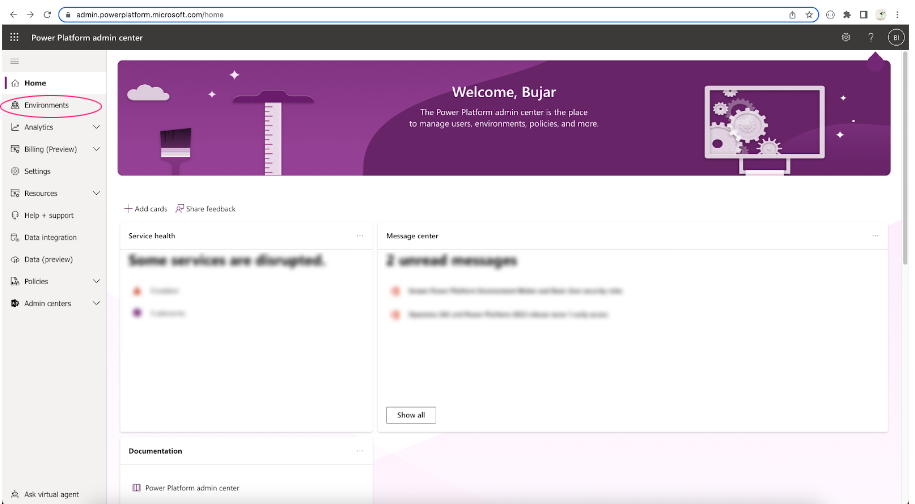
3. Choisissez votre environnement CRM (par exemple l’environnement par défaut de rapidionline.com)
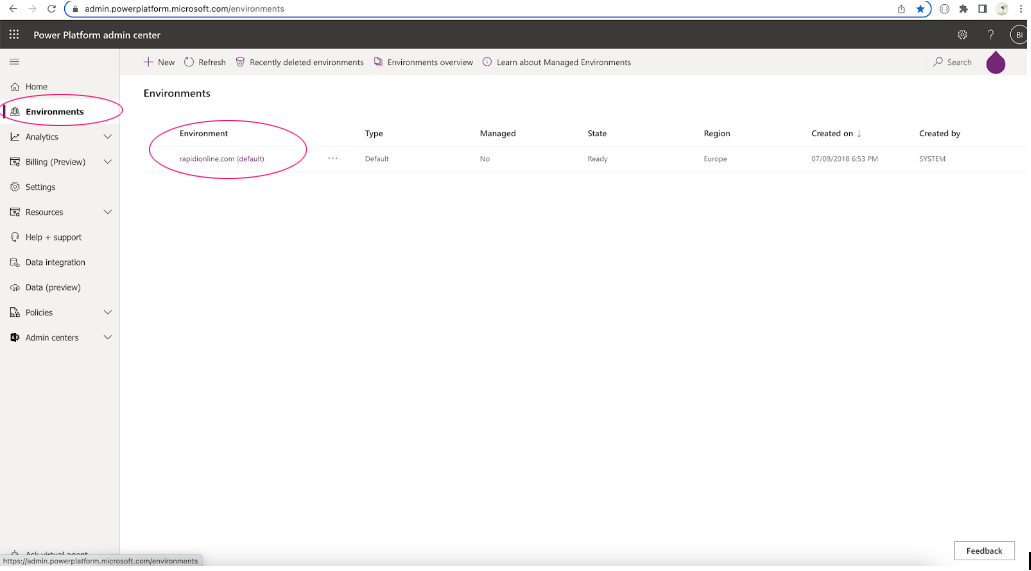
4. Cliquez pour ouvrir l’environnement CRM
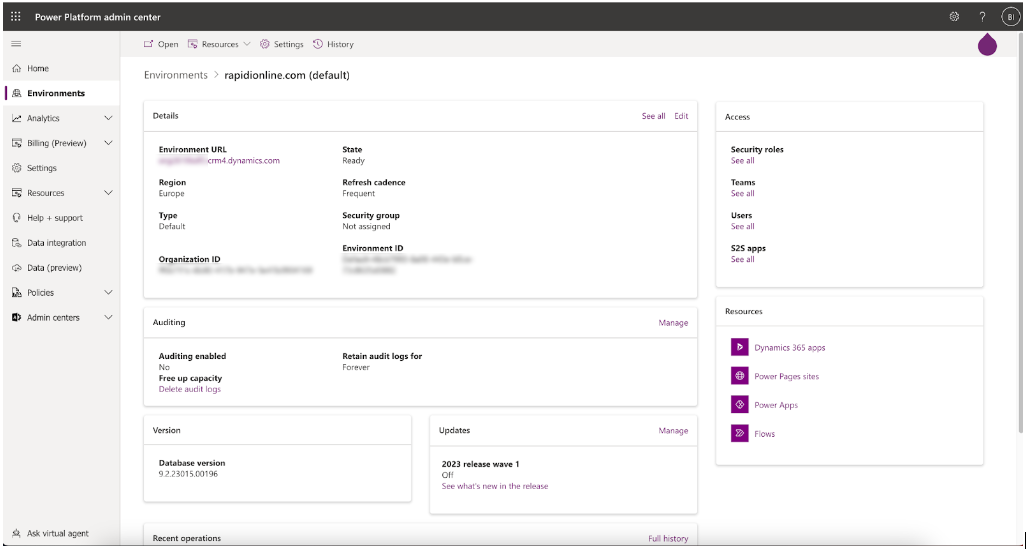
5. Choisissez Settings en haut de la page, puis
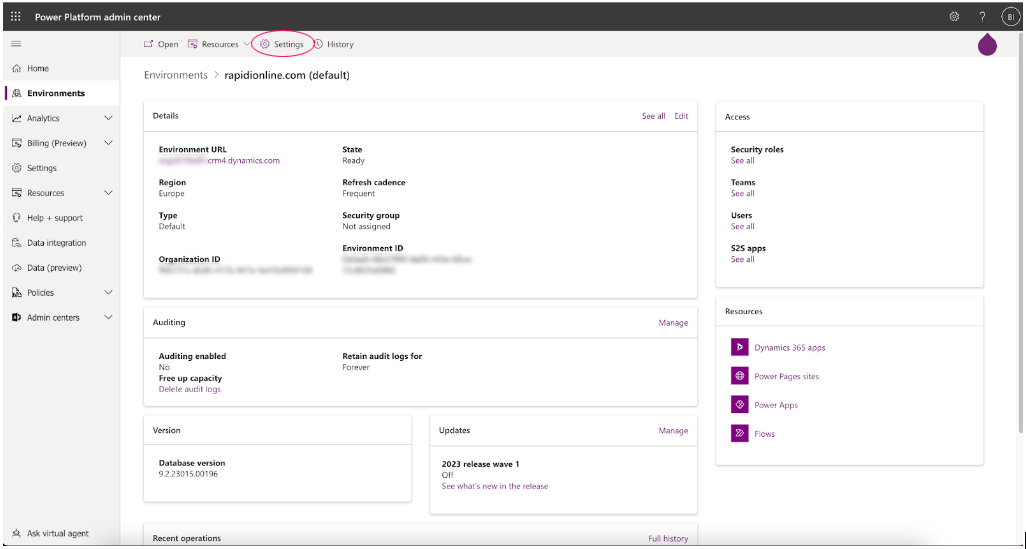
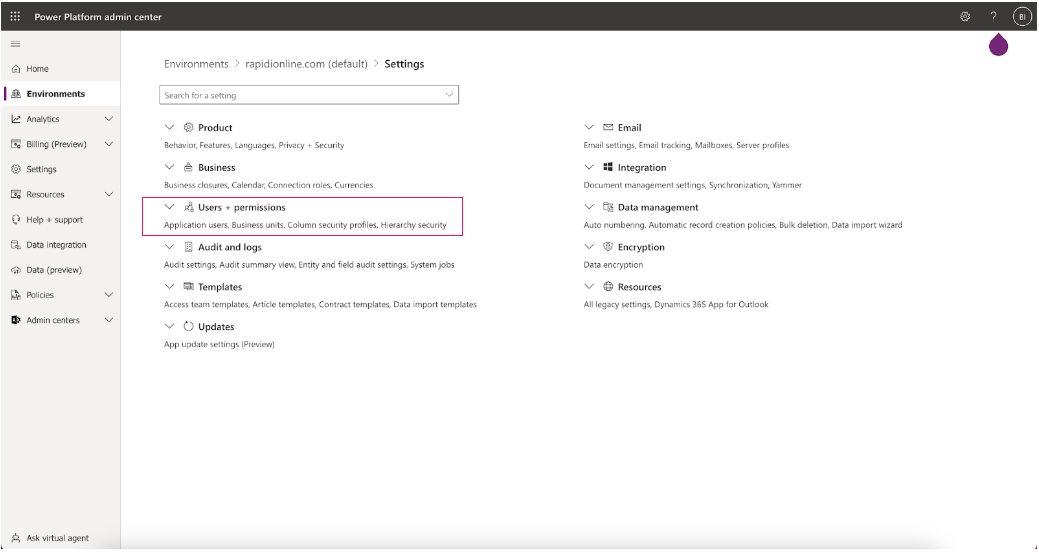
6. Choisissez Users + Permissions et accédez à Application users
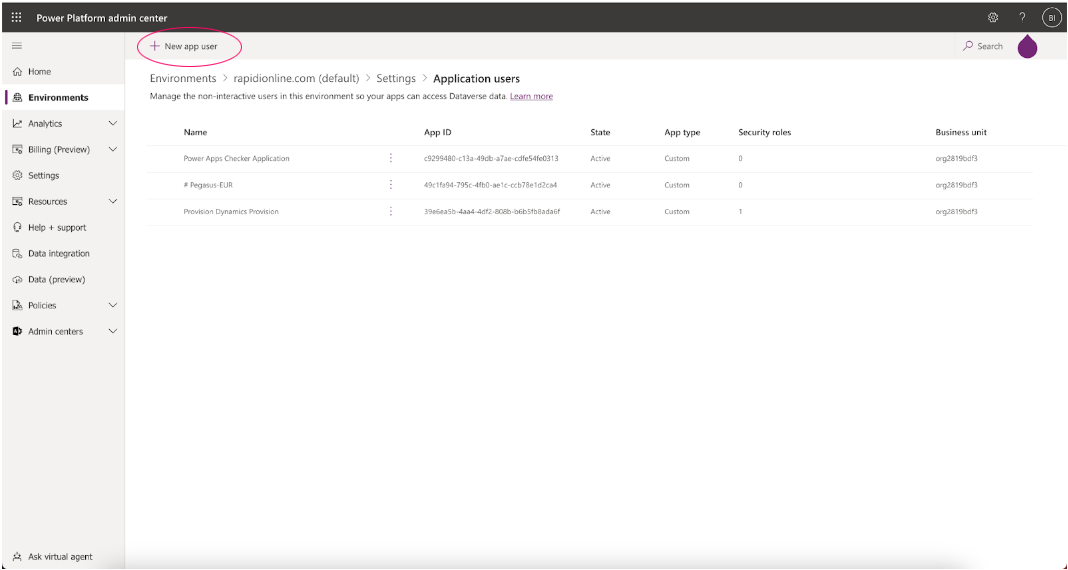
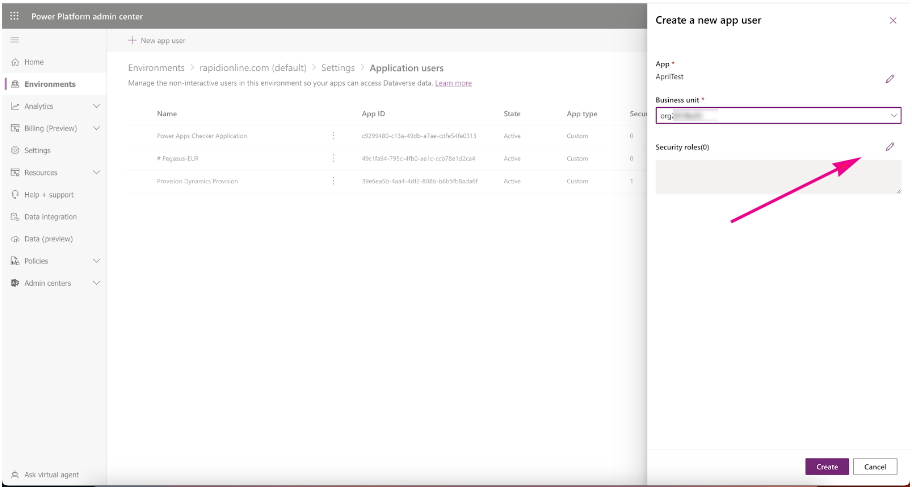
7. Choisissez +New app user en haut de la page.
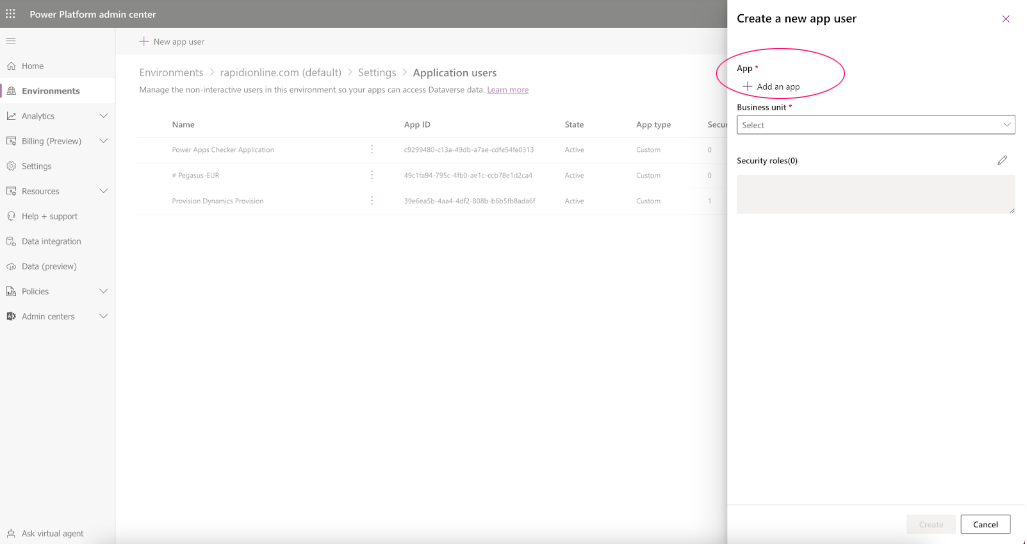
8. Une fenêtre latérale s’ouvre. Dans cette fenêtre, cliquez sur +Add an app puis choisissez l’id d’application créé dans Azure (voir la première étape de ce document) et cliquez sur Add
9. Choisissez la Business Unit parmi les options proposées ci-dessous (il s’agit généralement de l’organisation CRM)
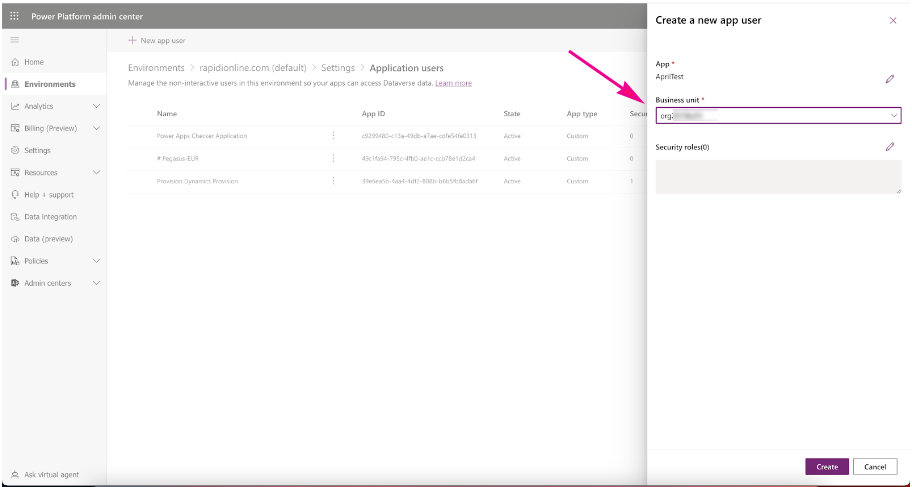
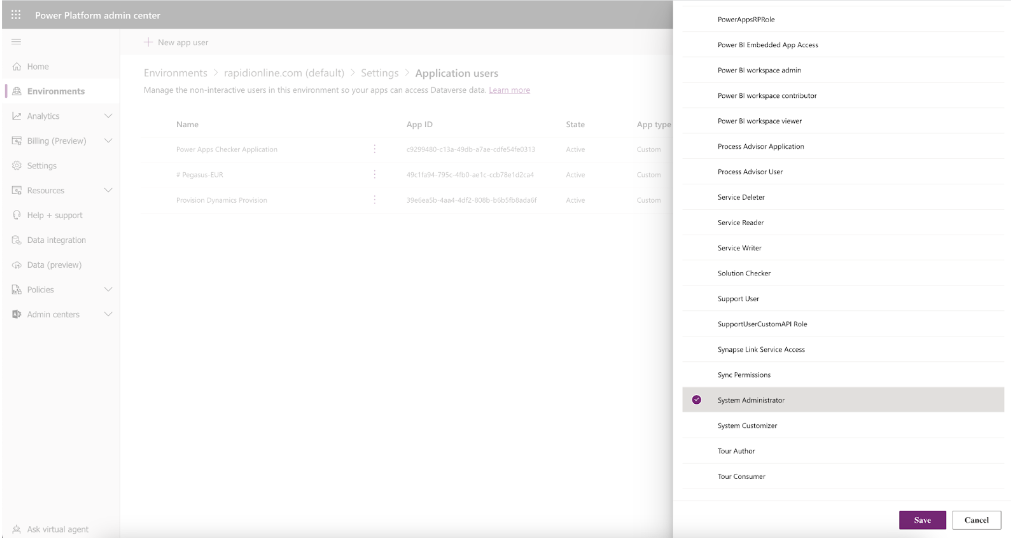
10. Cliquez sur l’icône en forme de crayon à droite pour ajouter un rôle de sécurité à l’application pour la Business Unit sélectionnée, puis cliquez sur Save et enfin sur Create
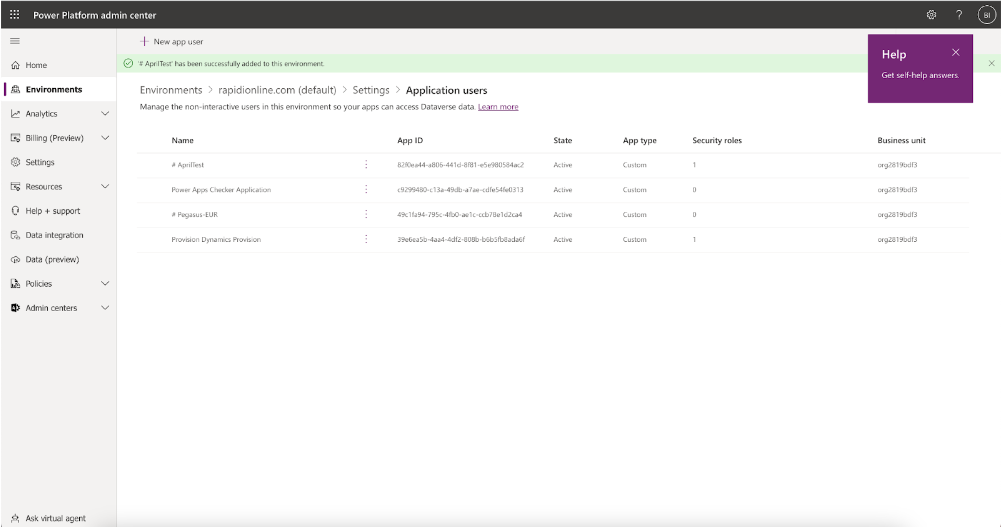
11. Félicitations, vous avez terminé la configuration.
Configuration dans Rapidi
- Connectez-vous à MyRapidi. Accédez à la page Connections et créez une connexion de type CRMODATA.
Les champs de la connexion CRMODATA sont les suivants :
Notez que l’URL du client peut être plus longue, mais vous devrez la couper jusqu’à ‘dynamics.com’ puis ajouter ‘/api/data/v9.0/accounts’. L’URL complète de Server Connect doit ressembler à ceci : https://domainname.crm4.dynamics.com/api/data/v9.0/accounts
- Company : saisissez le nom de la société (ou laissez le champ vide)
- User Id : il s’agit de l’id d’application Azure (celui créé à la première étape)
- Password : il s’agit du client secret/application secret (créé à la première étape)
- Domain : il s’agit de l’id de tenant du client (disponible dans Azure)
- Resource : https://domainname.crm4.dynamics.com/
- Metadata URL : copiez la valeur de Server Connect, supprimez le dernier /accounts et ajoutez /$metadata. L’URL de métadonnées complète doit ressembler à ceci :
https://domainname.crm4.dynamics.com/api/data/v9.0/$metadata - Use SSL : cochez True
Mis à jour en février 2026
Qu’est-ce qu’OData dans Dynamics 365 CRM ?
OData est un protocole standardisé qui permet d’interroger et de mettre à jour les données CRM via des API web.
Faut-il des droits d’administrateur pour enregistrer une application dans Azure AD ?
Oui, des droits d’administrateur Azure AD sont nécessaires pour enregistrer l’application et configurer ses autorisations.
Qu’est-ce qu’un utilisateur d’application dans Dynamics 365 CRM ?
Un utilisateur d’application représente votre application enregistrée au sein du CRM et lui permet d’accéder aux données en toute sécurité.