
So verbinden Sie MS Dynamics 365 CRM OData mit OAuth2
Um sich mit OAuth2 an MS Dynamics 365 CRM OData anzubinden, registrieren Sie eine Anwendung in Azure AD, notieren Sie die Application ID und das Client Secret, richten Sie in Ihrer CRM-Umgebung einen Anwendungsbenutzer ein und konfigurieren Sie die Verbindung in Rapidi mit OAuth2 und Ihrer CRM-URL.
In diesem Blogbeitrag erklären wir Schritt für Schritt, wie Sie sich über das Azure Portal und das Microsoft Office Portal mit dem Authentifizierungstyp Auth2 an Microsoft Dynamics 365 CRM OData anbinden.
Azure Portal
Für die folgenden Schritte benötigen Sie ein Azure-Administratorkonto.
- Melden Sie sich bei portal.azure.com an
- Gehen Sie zu Azure Active Directory
- Gehen Sie zu App Registrations
- Klicken Sie auf + New registration
- Name = [Ihr App-Name] (Beispiel: RapidiCRMApp)
- [Abschnitt] Supported account types > Auswahl: ... Single tenant
- Klicken Sie auf Register
- Im selben Bildschirm
- Klicken Sie auf der Seite API permissions Ihrer App auf die Schaltfläche 'Add a Permission'.
- Achten Sie darauf, dass der Reiter Microsoft APIs ausgewählt ist. Klicken Sie im Abschnitt Commonly Used Microsoft APIs auf Dynamics CRM und wählen Sie Delegated Permissions.
- Stellen Sie sicher, dass die folgenden Berechtigungen aktiviert sind:
- User_impersonation (Access Common Data Service as organization users)
- Klicken Sie auf die Schaltfläche Add Permissions.
- Sie kehren zum vorherigen Bildschirm zurück und müssen dort auf Grant Admin Consent for... klicken
- Wählen Sie im selben Bildschirm auf der Seite Certificates & Secrets im Abschnitt Client Secrets die Option New client secret:
- Geben Sie eine Beschreibung für den Schlüssel ein (zum Beispiel app secret),
- Wählen Sie als Gültigkeitsdauer entweder In 1 year, In 2 years oder Never Expires.
- Wenn Sie auf die Schaltfläche 'Add' klicken, wird der Schlüsselwert (nur einmal) angezeigt. Kopieren Sie ihn und speichern Sie den Wert an einem sicheren Ort.
- Bewahren Sie die Application Id und das Application Secret an einem sicheren Ort auf, wir benötigen beides später.
Microsoft Office Portal
1. Melden Sie sich beim Portal des Power Platform Admin Center an, z. B.: https://admin.powerplatform.microsoft.com
2. Wählen Sie im linken Menü Environments
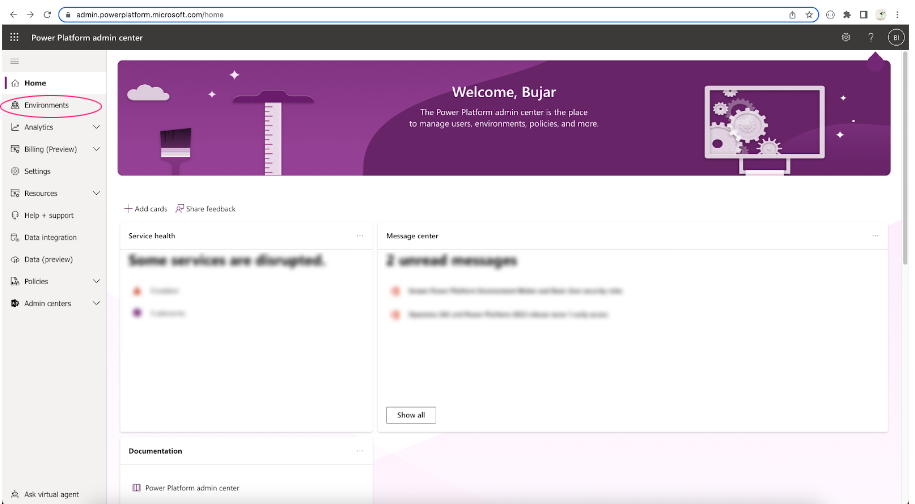
3. Wählen Sie Ihre CRM-Umgebung (zum Beispiel die Standardumgebung von rapidionline.com)
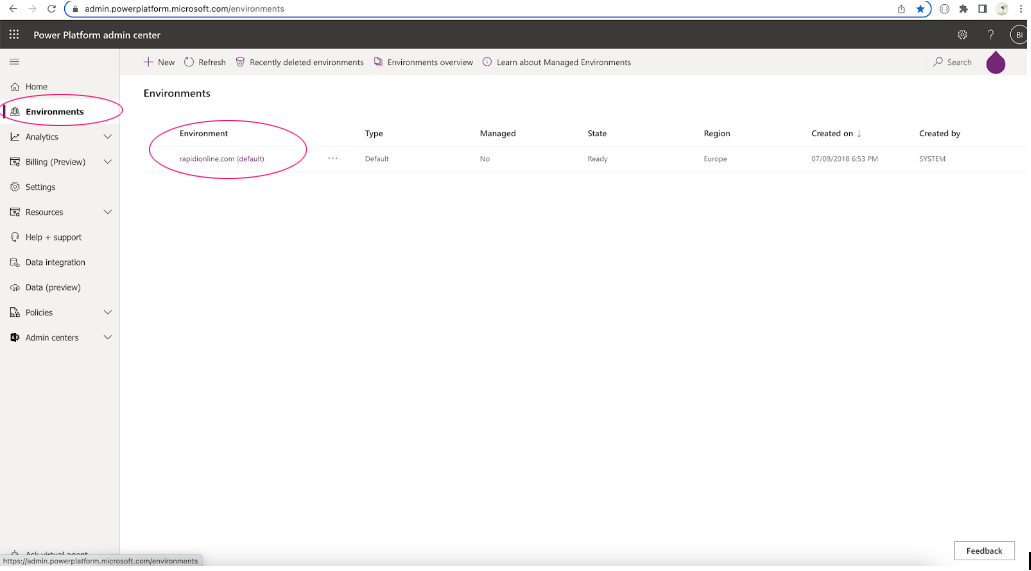
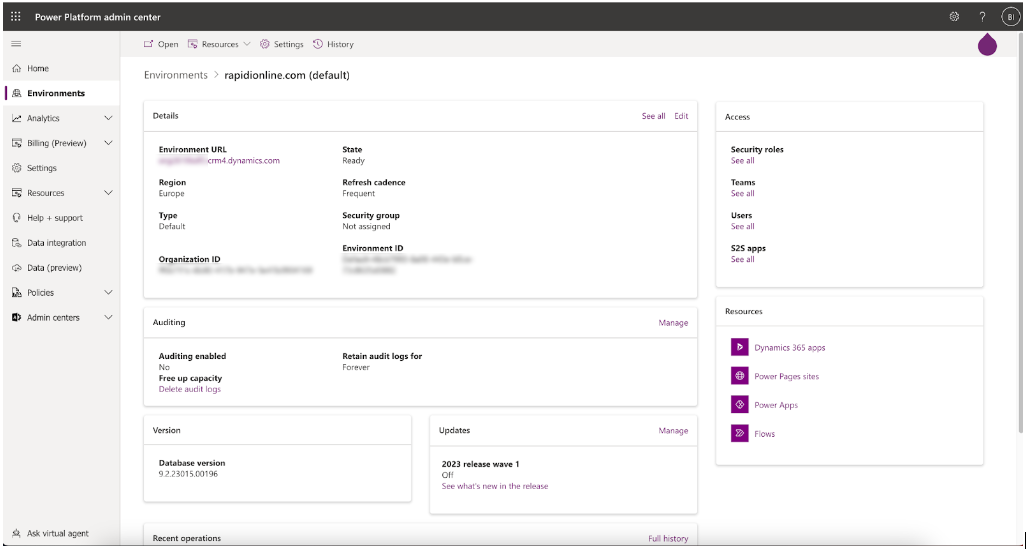
4. Klicken Sie, um die CRM-Umgebung zu öffnen
5. Wählen Sie oben auf der Seite Settings und dann
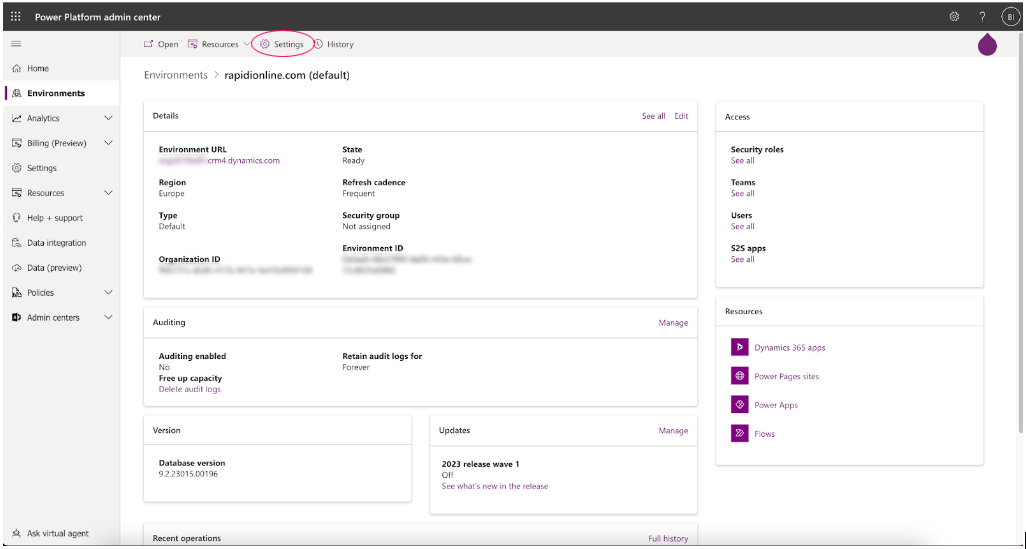
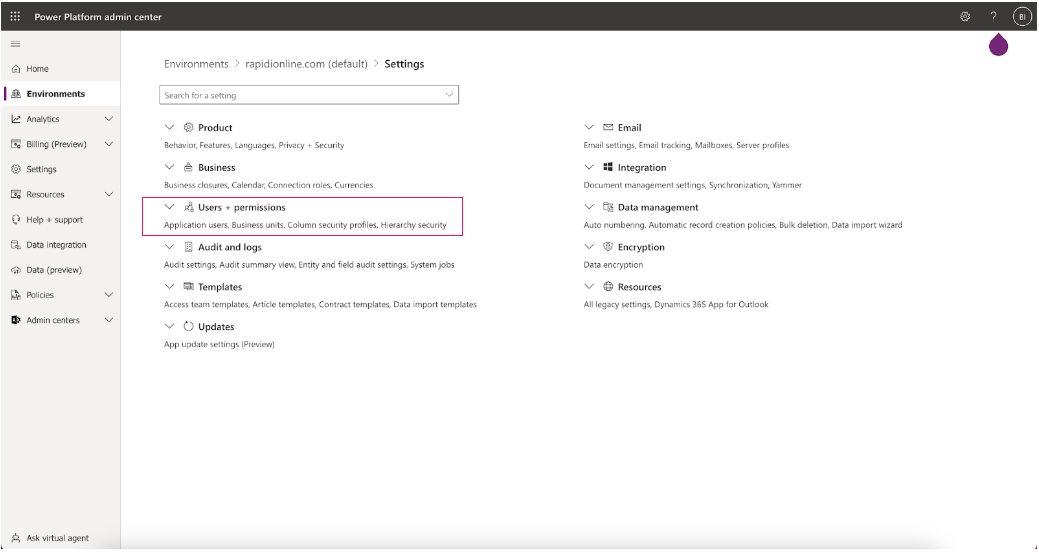
6. Wählen Sie Users + Permissions und wechseln Sie zu Application users
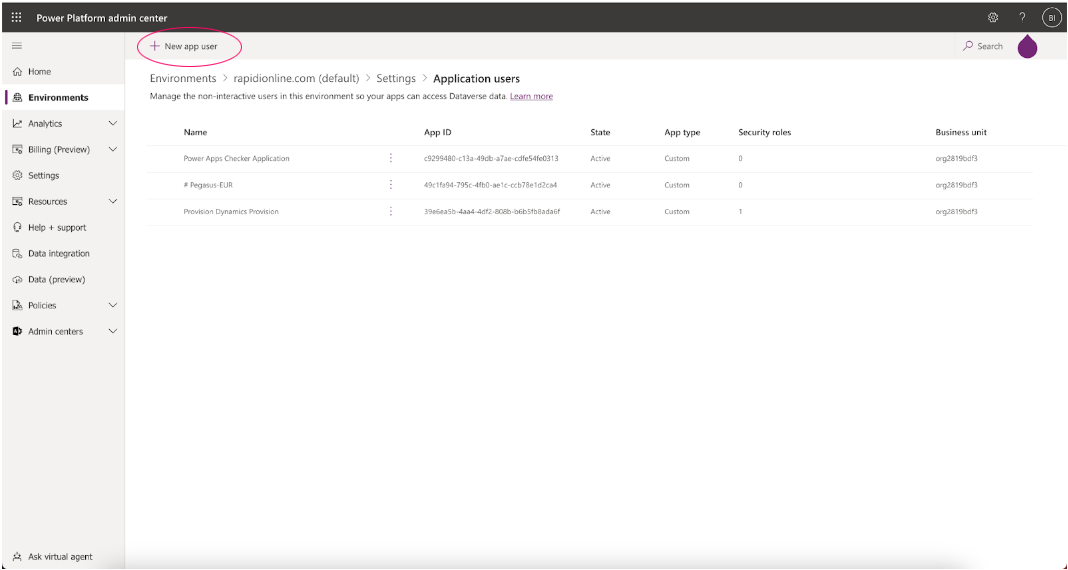
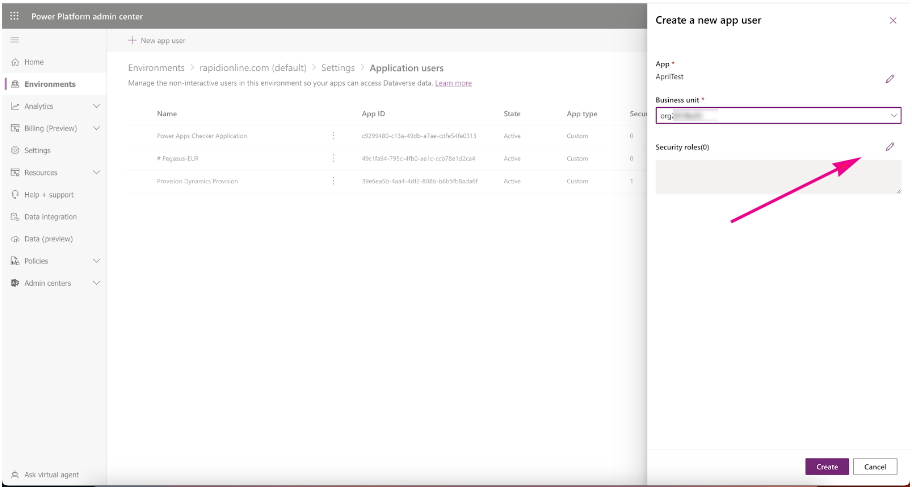
7. Wählen Sie oben +New app user.
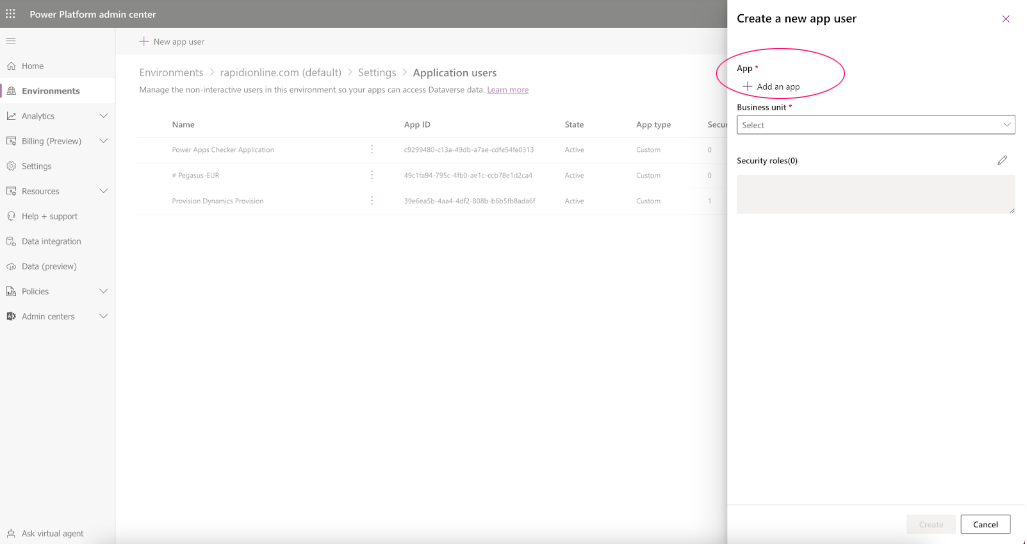
8. Es öffnet sich ein Seitenfenster. Klicken Sie in diesem Fenster auf +Add an app und wählen dann die in Azure erstellte App-Id aus (siehe den ersten Schritt dieses Dokuments), anschließend klicken Sie auf Add
9. Wählen Sie die Business Unit aus den Optionen darunter (üblicherweise ist es die CRM-Organisation)
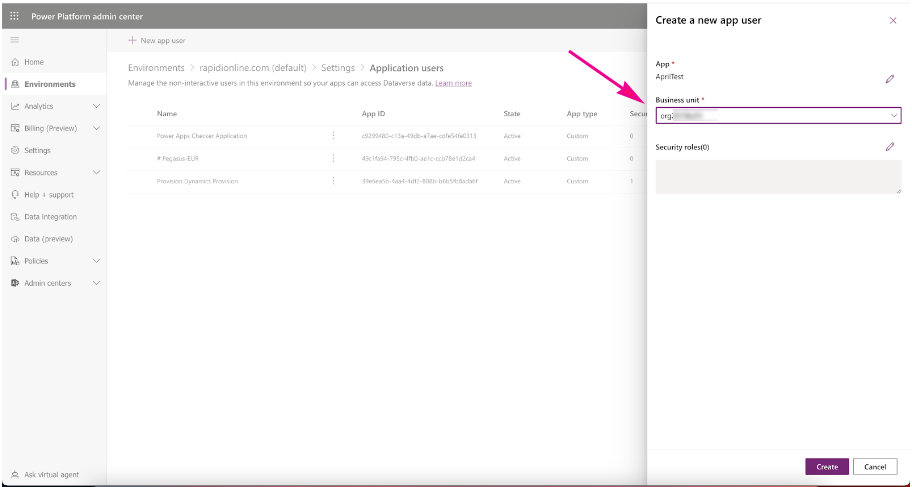
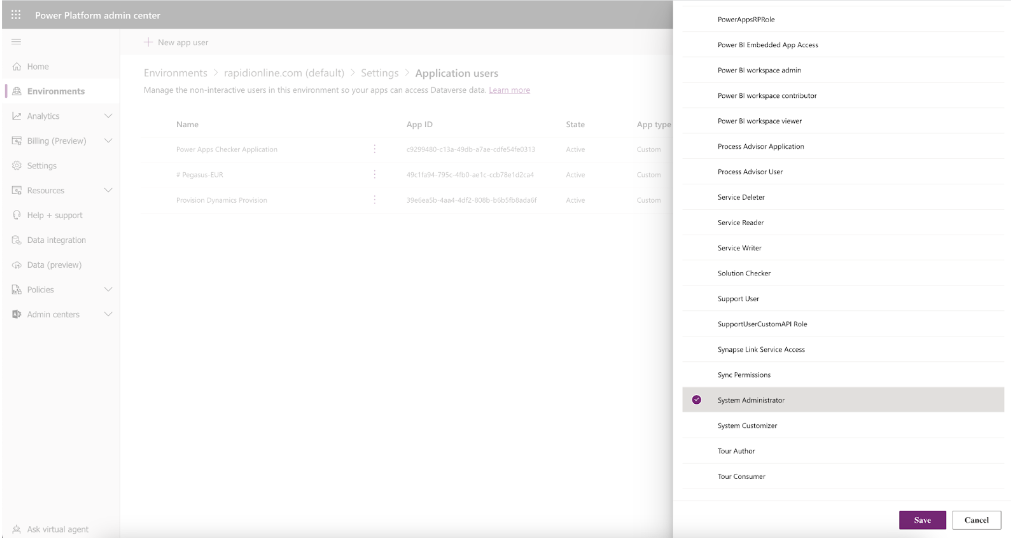
10. Klicken Sie rechts auf das Stiftsymbol, um der Anwendung eine Sicherheitsrolle für die ausgewählte Business Unit zuzuweisen, klicken Sie dann Save und schließlich Create
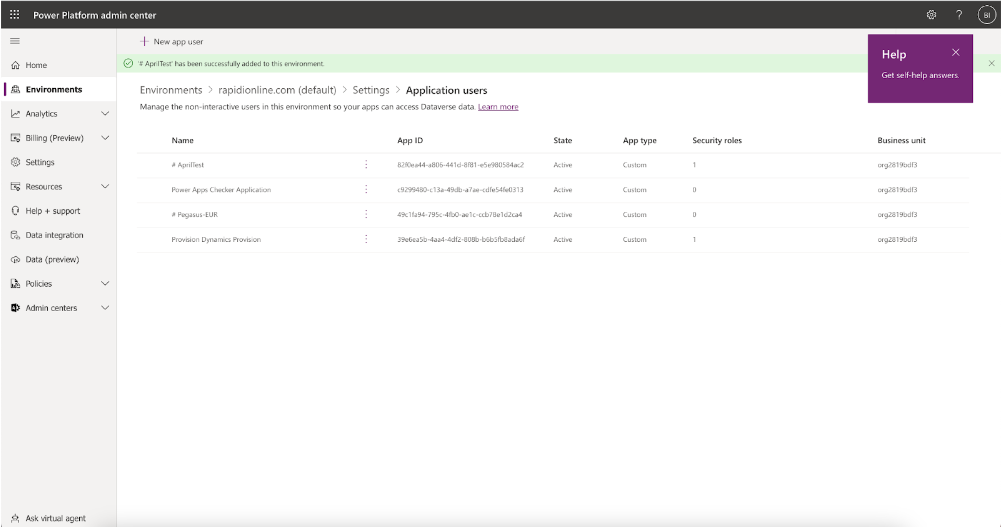
11. Gratulation, Sie haben die Einrichtung abgeschlossen.
Konfiguration in Rapidi
- Melden Sie sich bei MyRapidi an. Wechseln Sie zur Seite Connections und erstellen Sie eine neue Verbindung des Typs CRMODATA.
Die Felder der CRMODATA-Verbindung sind die folgenden:
Beachten Sie, dass die URL des Kunden länger sein kann. Sie müssen sie bis ‘dynamics.com’ abschneiden und dann ‘/api/data/v9.0/accounts’ anhängen. Die vollständige Server-Connect-URL sollte so aussehen: https://domainname.crm4.dynamics.com/api/data/v9.0/accounts
- Company: Firmennamen eingeben (oder leer lassen)
- User Id: Dies ist die Azure-Anwendungs-Id (die im ersten Schritt erstellt wurde)
- Password: Dies ist das Client Secret bzw. Application Secret (im ersten Schritt erstellt)
- Domain: Dies ist die Tenant-Id des Kunden (in Azure zu finden)
- Resource: https://domainname.crm4.dynamics.com/
- Metadata URL: aus Server Connect kopieren, das letzte /accounts entfernen und /$metadata anhängen. Die vollständige Metadata-URL sollte so aussehen:
https://domainname.crm4.dynamics.com/api/data/v9.0/$metadata - Use SSL: auf True setzen
Aktualisiert im Februar 2026
Was ist OData in Dynamics 365 CRM?
OData ist ein standardisiertes Protokoll, mit dem Sie CRM-Daten über Web-APIs abfragen und aktualisieren können.
Benötige ich Administratorrechte, um eine App in Azure AD zu registrieren?
Ja, für die Registrierung der Anwendung und die Konfiguration ihrer Berechtigungen sind Azure-AD-Administratorrechte erforderlich.
Was ist ein Anwendungsbenutzer in Dynamics 365 CRM?
Ein Anwendungsbenutzer repräsentiert Ihre registrierte App innerhalb des CRM und erlaubt ihr den sicheren Zugriff auf Daten.