Nueva función de MyRapidi en grupos: ejecutar un grupo de transferencias
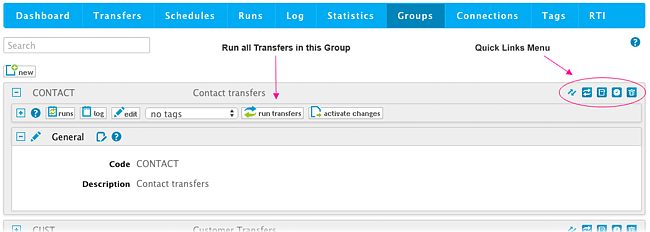
Hemos escuchado tus peticiones y nos enorgullece anunciar una nueva función en MyRapidi: Ejecutar un grupo de transferencias. Con esta nueva función puedes ejecutar todo un grupo de transferencias de una vez.
Junto con esta nueva función hemos añadido además algunos enlaces rápidos y acciones para que trabajes de forma aún más eficiente con tu servicio RapidiOnline. Sigue leyendo para ver un resumen de la función de grupos.
Crear un grupo nuevo
Empezamos por la parte superior de la página Groups, donde está el botón new. Te permite «crear un grupo nuevo». Se abre una nueva sección de grupo en modo de edición para que la rellenes. Después de guardar, tendrá todas las funciones y los enlaces nuevos que se describen abajo.
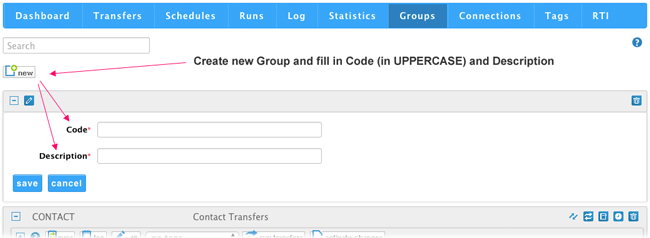
img 1: crear un grupo nuevo
Panel de acciones como en Transfers
Una vez creado el grupo, tienes el mismo panel de acciones que ves en la pestaña Transfers. Desde aquí puedes ir a runs y a las log entries de ese grupo concreto. Además puedes usar edit en el grupo, select tags, run transfers y activate changes.
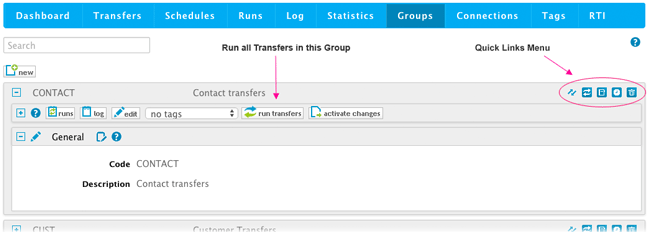
img 2: grupo nuevo creado con el panel de acciones y los enlaces rápidos
Ejecutar un grupo de transferencias
Al hacer clic en el botón "run transfers" puedes ejecutar todo un grupo de transferencias de una vez. Un panel se despliega automáticamente y te muestra el resultado.
Detener un grupo de transferencias
Después de hacer clic en "run transfers" tienes la opción "kill transfers", que detiene la transferencia en curso y cancela el resto de transferencias del grupo. La opción "kill transfers" solo está disponible si usas una versión reciente del servicio central de RapidiOnline, así que, si no la ves, pide a nuestro soporte que actualice tu servicio central.
Activate Changes
Todas estas acciones del panel actúan a nivel de grupo, excepto la función "activate changes", que en realidad recarga toda la configuración (igual que el botón "activate changes" de la pestaña Transfers).
El menú de enlaces rápidos
Directamente desde tu lista de grupos tienes el menú de enlaces rápidos a la derecha. Desde este menú puedes ir directamente a todas las transferencias que pertenecen a ese grupo. Al hacer clic en el icono Runs o Log accedes a los Runs o a las entradas de Log, respectivamente. Al hacer clic en el icono Schedules vas a los Schedules asociados a ese grupo y, por supuesto, el icono Delete borra el grupo completo (el grupo solo se puede borrar si no está asociado a ninguna transferencia ni se usa en ningún Schedule).
Sección General
Nombrar y renombrar el grupo
En la sección General puedes editar tu grupo (Group Code y Group Description). Ten en cuenta que, al renombrar el grupo, tendrás que hacer clic en "activate changes" antes de ejecutarlo. El cambio de nombre actualiza automáticamente el nombre del grupo en todas las transferencias asociadas a él.
Añadir comentarios y notas
Por último, aunque no menos importante, puedes añadir tus comentarios y notas haciendo clic en el icono de comentarios.
Esperamos que este artículo te haya resultado útil y que la nueva funcionalidad te ayude a trabajar de forma más eficiente con tu configuración de MyRapidi.
Si tienes comentarios sobre esta u otras funciones, deja un comentario abajo o contáctanos directamente.
¿Quieres saber más sobre MyRapidi?
Nos encantaría verte en uno de nuestros seminarios web en directo sobre MyRapidi.
Quiero apuntarme al seminario web.