Nouvelle fonctionnalité MyRapidi sur les groupes : exécuter un groupe de transferts
Nous avons écouté vos demandes et sommes fiers d’annoncer une nouvelle fonctionnalité MyRapidi : Exécuter un groupe de transferts. Cette nouvelle fonctionnalité vous permet de lancer tout un groupe de transferts en une seule fois.
Avec cette nouvelle fonctionnalité, nous avons également ajouté des liens rapides et des actions pour que vous travailliez encore plus efficacement avec votre service RapidiOnline. Lisez la suite pour un aperçu de la fonctionnalité Groupes.
Créer un nouveau groupe
Commençons par le haut de la page Groups, où se trouve le bouton new. Il vous permet de « créer un nouveau groupe ». Une nouvelle section Groupe s’ouvre en mode édition pour que vous la remplissiez. Après avoir cliqué sur enregistrer, elle propose toutes les nouvelles fonctions et tous les liens décrits ci-dessous.
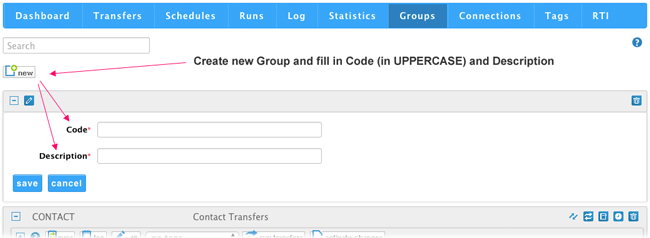
img 1 : créer un nouveau groupe
Panneau d’actions comme pour les transferts
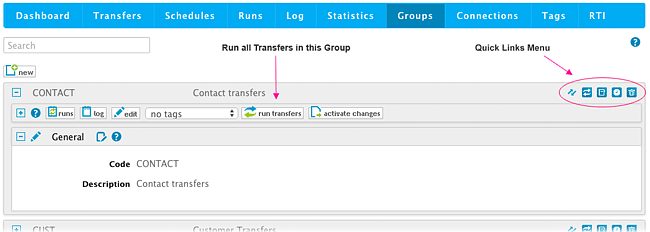
Après avoir créé le groupe, vous disposez du même panneau d’actions que sous l’onglet Transfers. De là, vous pouvez accéder aux runs et aux log entries de ce groupe précis. Vous pouvez en outre utiliser edit sur le groupe, select tags, run transfers et activate changes.
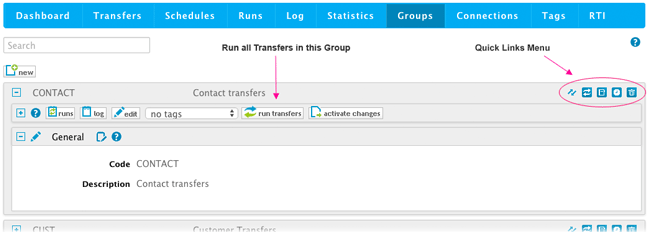
img 2 : nouveau groupe créé avec le panneau d’actions et les liens rapides
Exécuter un groupe de transferts
Un clic sur le bouton "run transfers" vous permet d’exécuter tout un groupe de transferts en une seule fois. Un panneau se déploie automatiquement et affiche le résultat.
Interrompre un groupe de transferts
Après avoir cliqué sur "run transfers", vous avez l’option "kill transfers" : elle arrête le transfert en cours et annule les transferts restants du groupe. L’option "kill transfers" n’est disponible que si vous utilisez une version récente du service central RapidiOnline ; si vous ne la voyez pas, demandez à notre support de mettre à niveau votre service central.
Activate Changes
Toutes ces actions du panneau agissent au niveau du groupe, sauf la fonction "activate changes", qui recharge en réalité toute la configuration (exactement comme le bouton "activate changes" sous l’onglet Transfers).
Le menu des liens rapides
Directement depuis votre liste de groupes, le menu des liens rapides s’affiche à votre droite. Depuis ce menu, vous accédez directement à tous les transferts appartenant à ce groupe. En cliquant sur l’icône Runs ou Log, vous ouvrez respectivement les Runs ou les entrées de Log. En cliquant sur l’icône Schedules, vous accédez aux Schedules associés à ce groupe et, bien sûr, l’icône Delete supprime tout le groupe (le groupe ne peut être supprimé que s’il n’est associé à aucun transfert et n’est utilisé sur aucun Schedule).
Section General
Nommer et renommer le groupe
Dans la section General, vous pouvez modifier votre groupe (Group Code et Group Description). Notez qu’après avoir renommé le groupe, vous devez cliquer sur "activate changes" avant de l’exécuter. Le changement de nom met automatiquement à jour le nom du groupe sur tous les transferts associés à ce groupe.
Ajouter des commentaires et des notes
Enfin, et ce n’est pas le moins important, vous pouvez ajouter vos commentaires et vos notes en cliquant sur l’icône des commentaires.
Nous espérons que cet article vous a été utile et que la nouvelle fonctionnalité vous aidera à travailler plus efficacement avec votre configuration MyRapidi.
Pour tout commentaire sur celle-ci ou sur d’autres fonctionnalités, laissez un commentaire ci-dessous ou contactez-nous directement.
Envie d’en savoir plus sur MyRapidi ?
Nous serions ravis de vous accueillir à l’un de nos webinaires MyRapidi en direct.
Je m’inscris au webinaire.