Neue MyRapidi-Funktion für Gruppen: eine ganze Gruppe von Transfers ausführen
Wir haben auf Ihre Wünsche gehört und freuen uns, eine neue Funktion in MyRapidi anzukündigen: Eine Gruppe von Transfers ausführen. Mit dieser neuen Funktion führen Sie eine ganze Gruppe von Transfers auf einmal aus.
Zusammen mit dieser neuen Funktion haben wir außerdem einige Quick Links und Aktionen hinzugefügt, damit Sie noch effizienter mit Ihrem RapidiOnline Service arbeiten können. Lesen Sie weiter für einen Überblick über die Gruppen-Funktion.
Eine neue Gruppe erstellen
Wir beginnen oben auf der Seite Groups mit der Schaltfläche new. Damit können Sie 'eine neue Gruppe erstellen'. Es öffnet sich ein neuer Gruppen-Abschnitt im Bearbeitungsmodus, den Sie ausfüllen. Nach dem Speichern stehen alle neuen Funktionen und Links wie unten beschrieben zur Verfügung.
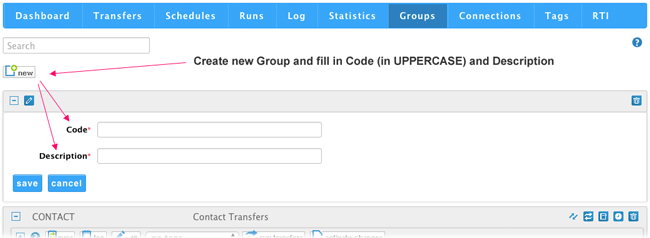
Bild 1: eine neue Gruppe erstellen
Aktionsleiste wie bei Transfers
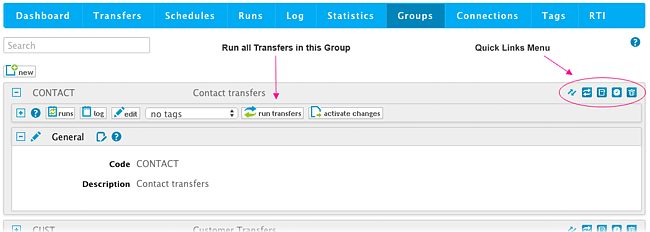
Nachdem Sie die Gruppe erstellt haben, steht Ihnen dieselbe Aktionsleiste zur Verfügung wie unter dem Tab Transfers. Von hier gelangen Sie zu runs und zu den log entries dieser konkreten Gruppe. Außerdem können Sie edit für die Gruppe nutzen sowie select tags, run transfers und activate changes.
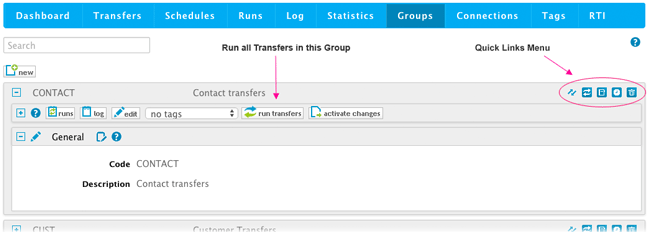
Bild 2: neu erstellte Gruppe mit Aktionsleiste und Quick Links
Gruppe von Transfers ausführen
Mit einem Klick auf die Schaltfläche "run transfers" führen Sie eine ganze Gruppe von Transfers auf einmal aus. Ein Bereich klappt automatisch auf und zeigt Ihnen das Ergebnis.
Gruppe von Transfers abbrechen
Nach dem Klick auf "run transfers" haben Sie die Option "kill transfers": Sie beendet den aktuell laufenden Transfer und bricht die übrigen Transfers der Gruppe ab. Die Option "kill transfers" ist nur verfügbar, wenn Sie eine aktuelle Version des zentralen RapidiOnline Service verwenden – wenn Sie sie nicht sehen, bitten Sie unseren Support, Ihren zentralen Service zu aktualisieren.
Activate Changes
Alle diese Aktionen in der Aktionsleiste wirken auf Gruppenebene – mit Ausnahme der Funktion "activate changes", die tatsächlich die gesamte Konfiguration neu lädt (genau wie die Schaltfläche "activate changes" unter dem Tab Transfers).
Das Quick-Links-Menü
Direkt aus Ihrer Gruppenliste sehen Sie rechts das Quick-Links-Menü. Über dieses Menü springen Sie direkt zu allen Transfers, die zu dieser Gruppe gehören. Mit einem Klick auf das Runs- oder Log-Symbol gelangen Sie zu den Runs bzw. zu den Log-Einträgen. Über das Schedules-Symbol kommen Sie zu den Schedules, die mit dieser Gruppe verknüpft sind, und das Delete-Symbol löscht natürlich die gesamte Gruppe (die Gruppe lässt sich nur löschen, wenn sie mit keinem Transfer verknüpft ist und in keinem Schedule verwendet wird).
Abschnitt General
Gruppe benennen und umbenennen
Im Abschnitt General bearbeiten Sie Ihre Gruppe (Group Code und Group Description). Bitte beachten Sie: Nach dem Umbenennen der Gruppe müssen Sie "activate changes" klicken, bevor Sie die umbenannte Gruppe ausführen. Die Umbenennung ändert den Gruppennamen automatisch bei allen Transfers, die mit dieser Gruppe verknüpft sind.
Kommentare und Notizen hinzufügen
Zuletzt, aber nicht weniger wichtig: Mit einem Klick auf das Kommentar-Symbol fügen Sie Ihre Kommentare und Notizen hinzu.
Wir hoffen, dieser Artikel war hilfreich und die neue Funktionalität hilft Ihnen, effizienter mit Ihrem MyRapidi-Setup zu arbeiten.
Kommentare zu dieser oder anderen Funktionen hinterlassen Sie gerne unten – oder kontaktieren Sie uns direkt.
Möchten Sie mehr über MyRapidi erfahren?
Dann freuen wir uns, Sie in einem unserer Live-MyRapidi-Webinare zu begrüßen.
Zum Webinar anmelden.