
Nueva funcionalidad: exportar e importar la configuración de RAPIDI en formato JSON
Nos alegra anunciar que ya puedes exportar tu configuración a un archivo JSON y también importar datos de configuración desde un archivo JSON.
Exportar tu configuración a un archivo JSON
Hay varias razones por las que puede que quieras exportar tus datos de configuración desde MyRapidi:
- El archivo JSON puede servir como copia de seguridad de tu configuración
- Puedes usar el archivo JSON como documentación de tu configuración (algo que también puedes conseguir con nuestra funcionalidad PDF)
- Para comparar distintas versiones de, por ejemplo, una transferencia, con una herramienta externa como diff
- Para copiar elementos de configuración de un servicio a otro servicio (exportar desde un servicio e importar en otro servicio)
- La posibilidad de trabajar con tus datos de configuración en un editor externo y volver a importarlos después en MyRapidi
El archivo JSON exportado desde MyRapidi se puede volver a importar, por supuesto, en el mismo servicio o en otro distinto. Hemos dejado fuera del archivo JSON la información sensible, como las contraseñas de las Connections.
Según tus necesidades, puedes exportar toda la configuración o solo partes concretas. En los siguientes apartados explicamos las distintas posibilidades.
EXPORTAR TODA LA CONFIGURACIÓN DESDE EL DASHBOARD
Puedes exportar toda tu configuración (todos los Groups, Connections, Transfers, Tags, Link Storages y Schedules) a un archivo JSON haciendo clic en el botón 'json'. Por ahora este archivo no se puede importar directamente, pero puedes copiar partes concretas (un Transfer, una Connection, etc.) en un archivo aparte e importar ese archivo en la pestaña correspondiente.
EXPORTAR PARTES DE TU CONFIGURACIÓN DESDE UNA PESTAÑA CONCRETA
En cada pestaña de configuración (Transfers, Schedules, Groups, Connections, Tags, RTI y Link Storages) puedes exportar la parte correspondiente de tu configuración a un archivo JSON. Puedes exportar todos los elementos o solo los elementos seleccionados.
Por ejemplo, si quieres exportar todas tus Connections, haz clic en el botón 'json' sin seleccionar nada. Se generará y se descargará un archivo JSON con todas tus Connections.

imagen 1: el botón de exportación a JSON en la pestaña 'Connections'
EXPORTAR ELEMENTOS CONCRETOS A JSON
Si solo quieres exportar algunos elementos, puedes seleccionarlos haciendo clic en la casilla de selección de cada elemento y después hacer clic en el botón 'json' para exportar los elementos seleccionados.
En este ejemplo quiero exportar las Connections de MS Dynamics NAV y salesforce.com, así que las he seleccionado. Después hago clic en el botón 'json' para exportar estas dos Connections y se descarga un archivo JSON en mi ordenador.
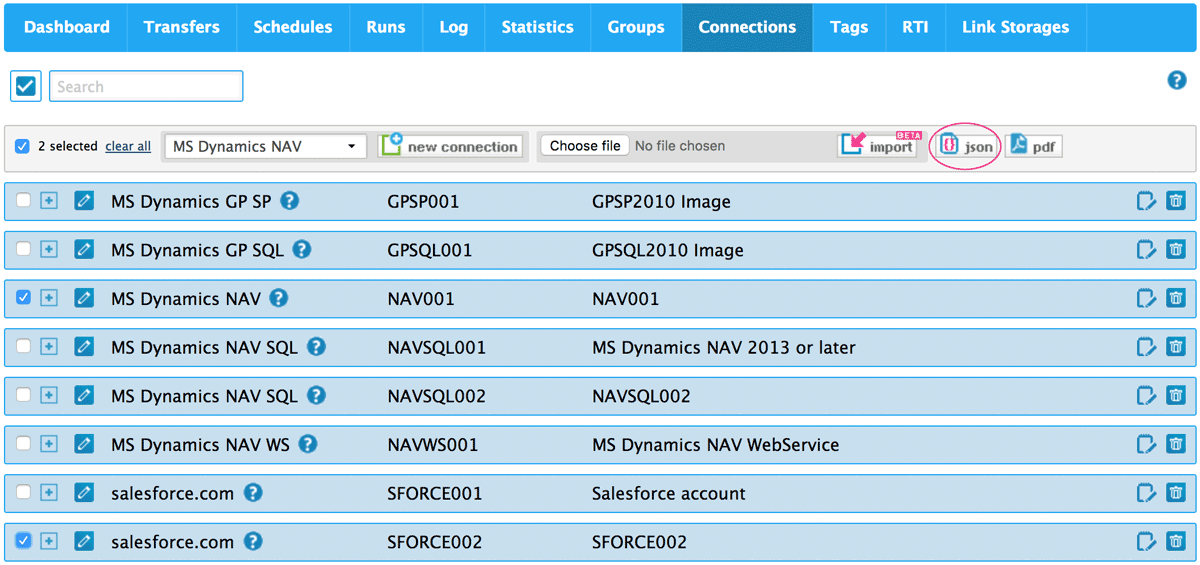
imagen 2: seleccionar dos Connections y exportar las dos Connections a JSON
Importar datos de configuración desde un archivo JSON
La función de importación te permite importar datos de configuración desde un archivo JSON. El formato JSON y los datos que se pueden importar en una pestaña concreta se corresponden con los datos exportados en esa misma pestaña. Si quieres asegurarte de que tu archivo JSON se puede importar, exporta el mismo tipo de datos a JSON (Transfer, Connection, etc.) y compáralo con tu archivo.
Si editas un archivo JSON, asegúrate de que tu editor esté configurado para trabajar con texto sin formato y use codificación UTF-8. Con los que mejor resultado hemos obtenido son Notepad (Windows) y TextMate (Mac).
SOLO SE IMPORTAN LOS ELEMENTOS NUEVOS
La funcionalidad de importación comprueba, a partir de su código, si cada elemento ya existe en la configuración y solo importa los elementos que aún no están en ella. Todos los elementos que ya existen en la configuración simplemente se omiten y solo se importan los nuevos. Si tienes un archivo JSON con dos Connections llamadas NAVSQL001 y NAVSQL002 y en tu configuración ya existe una Connection con el código NAVSQL001, solo se importará la Connection NAVSQL002.
Hemos decidido a propósito que la funcionalidad de importación omita siempre los elementos existentes, porque en algunos casos (por ejemplo, un Transfer con Field Lists y SubTransfers) no resultaría evidente cómo actualizar un elemento existente.
Cómo importar un archivo JSON
La funcionalidad de importación está disponible en Transfers, Schedules, Groups, Connections, Tags, RTI y Link Storages. Solo tienes que elegir tu archivo JSON en tu ordenador (o donde lo tengas guardado) y hacer clic en el botón 'import'.
Si el archivo contiene errores en el formato o en los datos, se mostrará el mensaje de error correspondiente. Los errores de formato JSON pueden ser bastante difíciles de encontrar en un archivo. Lo mejor es usar una herramienta online para comprobar tu archivo JSON si sospechas que hay errores.
Si la importación se realiza correctamente, se muestra un mensaje que te indica cuántos elementos se han importado y cuántos se han omitido. Los elementos importados correctamente se marcan como seleccionados y el filtro de la página se establece en 'only selected'. Así puedes ver de un vistazo los elementos que se han importado correctamente.
En la imagen de abajo puedes ver la funcionalidad de importación en Connections.

imagen 3: elige tu archivo JSON y haz clic en el botón 'import'
Después de elegir un archivo JSON con dos Connections nuevas y hacer clic en el botón 'import', se muestra un mensaje con cuántas se han importado correctamente, y las Connections importadas aparecen seleccionadas (ver imagen 4).
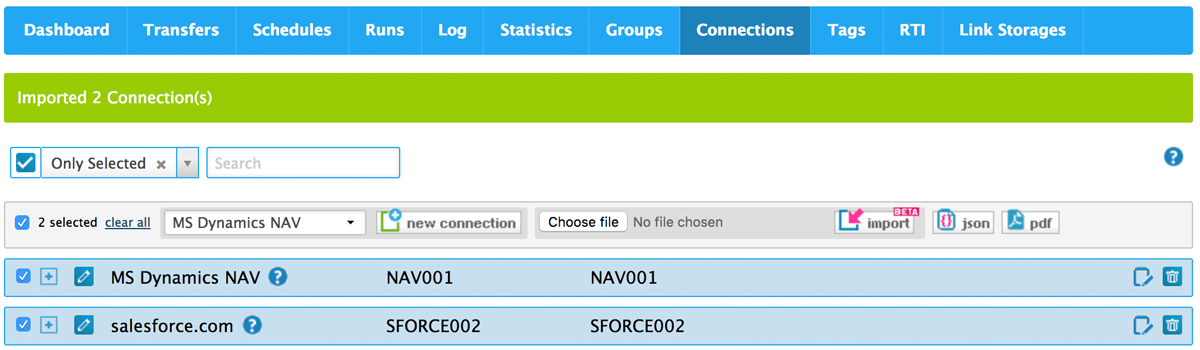
imagen 4: dos Connections importadas correctamente
Esperamos que te gusten estas nuevas funcionalidades. Como siempre, tus comentarios y sugerencias son bienvenidos.
APÚNTATE A NUESTROS WEBINARS DE ACTUALIZACIONES DE PRODUCTO
Nuestra última versión incluye muchas funcionalidades nuevas e interesantes. Si quieres saber más sobre la funcionalidad de importación/exportación y otras novedades del producto, apúntate a nuestro webinar de actualizaciones de producto y ponte al día de las novedades de nuestra última versión. Apúntate y reserva tu plaza. ¡Nos vemos en el webinar!