
Nouvelle fonctionnalité : exporter et importer la configuration RAPIDI au format JSON
Nous sommes heureux de vous annoncer qu’il est désormais possible d’exporter votre configuration vers un fichier JSON et également d’importer des données de configuration depuis un fichier JSON.
Exporter votre configuration vers un fichier JSON
Plusieurs raisons peuvent vous amener à exporter vos données de configuration depuis MyRapidi :
- Le fichier JSON peut servir de sauvegarde de votre configuration
- Vous pouvez utiliser le fichier JSON comme documentation de votre configuration (ce qui est également possible avec notre fonctionnalité PDF)
- Pour comparer différentes versions d’un transfert, par exemple, à l’aide d’un outil externe comme diff
- Pour copier des éléments de configuration d’un service vers un autre service (export depuis un service et import dans un autre service)
- La possibilité de travailler sur vos données de configuration dans un éditeur externe, puis de les réimporter dans MyRapidi
Le fichier JSON exporté depuis MyRapidi peut bien sûr être réimporté, dans le même service ou dans un autre. Nous avons laissé les informations sensibles, comme les mots de passe des Connections, en dehors du fichier JSON.
Selon vos besoins, vous pouvez exporter l’intégralité de la configuration ou seulement certaines parties. Dans les paragraphes suivants, nous expliquons les différentes possibilités.
EXPORTER TOUTE LA CONFIGURATION DEPUIS LE DASHBOARD
Vous pouvez exporter l’intégralité de votre configuration (tous les Groups, Connections, Transfers, Tags, Link Storages et Schedules) vers un fichier JSON en cliquant sur le bouton « json ». Pour l’instant, ce fichier ne peut pas être importé directement, mais vous pouvez copier certaines parties (un Transfer, une Connection, etc.) dans un fichier séparé et importer ce fichier sous l’onglet correspondant.
EXPORTER DES PARTIES DE VOTRE CONFIGURATION DEPUIS UN ONGLET SPÉCIFIQUE
Sous chaque onglet de configuration (Transfers, Schedules, Groups, Connections, Tags, RTI et Link Storages), vous pouvez exporter la partie correspondante de votre configuration vers un fichier JSON. Vous pouvez exporter tous les éléments ou seulement les éléments sélectionnés.
Par exemple, si vous voulez exporter toutes vos Connections, cliquez sur le bouton « json » sans rien sélectionner. Un fichier JSON contenant toutes vos Connections est alors généré et téléchargé.

image 1 : le bouton d’export vers JSON sous l’onglet « Connections »
EXPORTER DES ÉLÉMENTS SPÉCIFIQUES VERS JSON
Si vous ne voulez exporter que certains éléments, vous pouvez les sélectionner en cliquant sur la case de sélection de chaque élément, puis cliquer sur le bouton « json » pour exporter les éléments sélectionnés.
Dans cet exemple, je souhaite exporter les Connections MS Dynamics NAV et salesforce.com, je les ai donc sélectionnées. Je clique ensuite sur le bouton « json » pour exporter ces deux Connections, et un fichier JSON est téléchargé sur mon ordinateur.
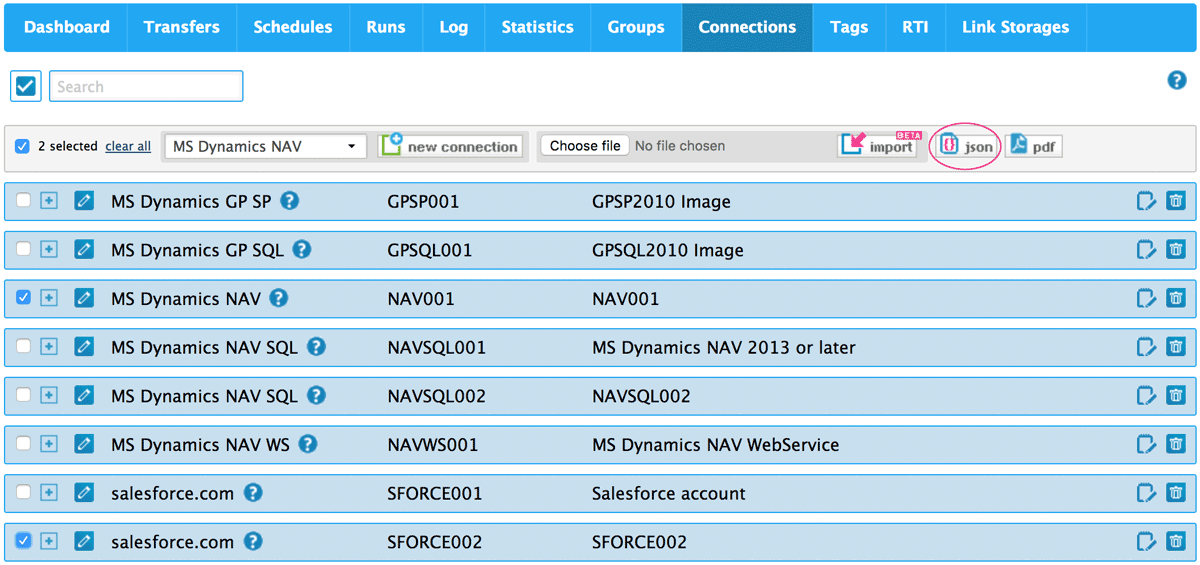
image 2 : sélection de deux Connections et export des deux Connections vers JSON
Importer des données de configuration depuis un fichier JSON
La fonction d’import vous permet d’importer des données de configuration depuis un fichier JSON. Le format JSON et les données que l’on peut importer sous un onglet donné correspondent aux données exportées sous ce même onglet. Pour être sûr que votre fichier JSON peut être importé, exportez le même type de données vers JSON (Transfer, Connection, etc.) et comparez le résultat avec votre fichier.
Si vous modifiez un fichier JSON, veillez à ce que votre éditeur soit réglé sur du texte brut et utilise l’encodage UTF-8. Ce sont Notepad (Windows) et TextMate (Mac) qui nous donnent les meilleurs résultats.
SEULS LES NOUVEAUX ÉLÉMENTS SONT IMPORTÉS
La fonctionnalité d’import vérifie, d’après son code, si chaque élément existe déjà dans la configuration et n’importe que les éléments qui n’y figurent pas. Tous les éléments déjà présents dans la configuration sont simplement ignorés et seuls les nouveaux éléments sont importés. Si vous avez un fichier JSON avec deux Connections nommées NAVSQL001 et NAVSQL002 et que votre configuration contient déjà une Connection dont le code est NAVSQL001, seule la Connection NAVSQL002 sera importée.
Nous avons délibérément choisi que la fonctionnalité d’import ignore systématiquement les éléments existants, car dans certains cas (par exemple un Transfer avec des Field Lists et des SubTransfers), la façon de mettre à jour un élément existant ne serait pas évidente.
Comment importer un fichier JSON
La fonctionnalité d’import est disponible sous Transfers, Schedules, Groups, Connections, Tags, RTI et Link Storages. Il vous suffit de choisir votre fichier JSON sur votre ordinateur (ou là où vous l’avez stocké), puis de cliquer sur le bouton « import ».
Si le fichier contient des erreurs de format ou de données, un message d’erreur correspondant s’affiche. Les erreurs de format JSON sont assez difficiles à repérer dans un fichier. Le mieux est d’utiliser un outil en ligne pour vérifier votre fichier JSON si vous soupçonnez des erreurs.
Si l’import réussit, un message vous indique combien d’éléments ont été importés et combien ont été ignorés. Les éléments importés avec succès sont marqués comme sélectionnés et le filtrage de la page passe sur « only selected ». Vous obtenez ainsi facilement une vue d’ensemble des éléments importés avec succès.
Sur l’image ci-dessous, vous pouvez voir la fonctionnalité d’import sous Connections.

image 3 : choisissez votre fichier JSON et cliquez sur le bouton « import »
Après avoir choisi un fichier JSON contenant deux nouvelles Connections et cliqué sur le bouton « import », un message indique combien ont été importées avec succès, et les Connections importées sont sélectionnées et affichées (voir image 4).
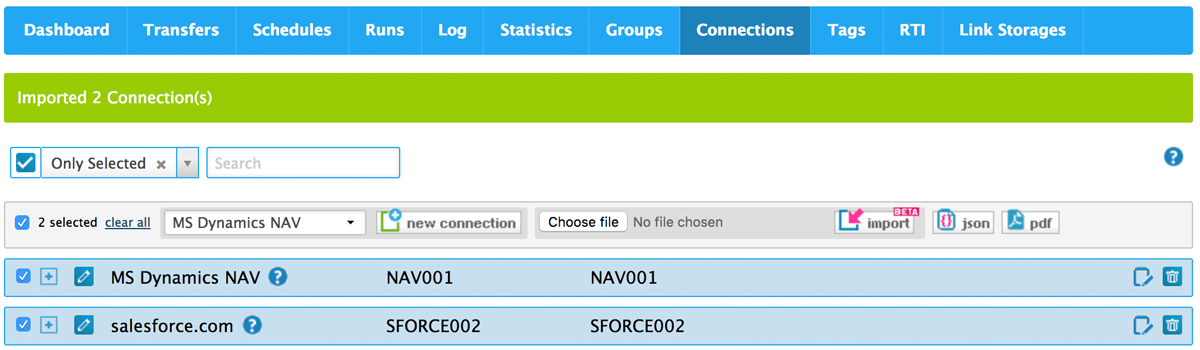
image 4 : deux Connections importées avec succès
Nous espérons que ces nouvelles fonctionnalités vous plairont. Vos commentaires et retours sont, comme toujours, les bienvenus.
INSCRIVEZ-VOUS À NOS WEBINAIRES DE MISE À JOUR PRODUIT
Notre dernière version contient de nombreuses nouvelles fonctionnalités passionnantes. Si vous souhaitez en savoir plus sur la fonctionnalité d’import/export et sur les autres nouveautés produit, inscrivez-vous à notre webinaire de mise à jour produit et découvrez les nouveautés de notre dernière version. Inscrivez-vous et réservez votre place. À bientôt au webinaire !