
Nouvelle fonctionnalité : imprimer la configuration en PDF
Nous sommes heureux de vous annoncer qu’il est désormais possible d’imprimer votre configuration Rapidi dans un fichier PDF. Cette nouvelle fonctionnalité fait partie de notre dernière version hiver 2018, dans laquelle nous avons ajouté bien d’autres fonctionnalités, détaillées à la fin de cet article. Si vous devez documenter votre configuration Rapidi, c’est la fonctionnalité qui vous en donne la possibilité. Ci-dessous, je passe en revue différents scénarios d’utilisation de cette nouvelle fonctionnalité.
Imprimer toute votre configuration Rapidi depuis le Dashboard
Si vous souhaitez documenter l’intégralité de votre configuration Rapidi, vous pouvez le faire depuis le « Dashboard ». Sur le « Dashboard », vous trouverez un bouton « PDF » en haut à gauche. En cliquant sur ce bouton, vous imprimez toute votre configuration (c’est-à-dire Transfers, Schedules, Groups, Connections, Tags et Link Storages), y compris les commentaires que vous avez ajoutés, dans un fichier PDF.
Comment imprimer tous les éléments d’un onglet donné
Cependant, si vous ne souhaitez documenter qu’une partie de votre configuration, vous pouvez le faire depuis chaque onglet (Transfers, Schedules, Groups, Connections, etc.). Si vous cliquez simplement sur le bouton « PDF » dans un onglet donné, vous imprimez tous les éléments de cet onglet.
Comment imprimer les éléments sélectionnés
Si vous ne voulez imprimer que certains éléments d’un onglet, il vous suffit de sélectionner les éléments à imprimer. Dans cet exemple, je veux imprimer les transferts de contacts et de factures, donc j’ai sélectionné mes transferts de contacts sur la première page (image 1). Dès que vous sélectionnez des transferts, le nombre total de transferts sélectionnés s’affiche. Dans mon cas, j’en ai 4.
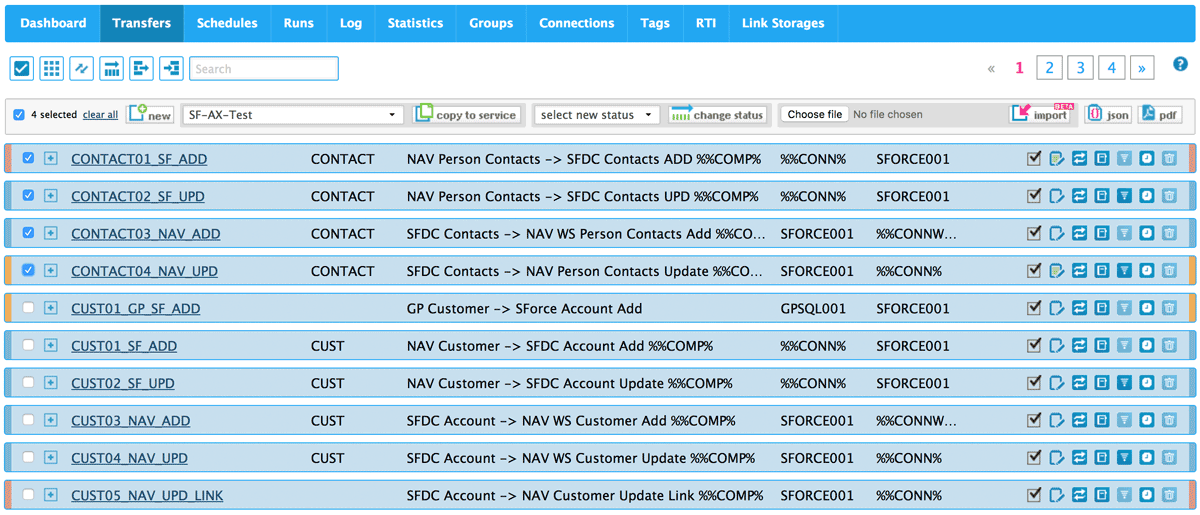
image 1 : sélection des transferts de contacts sur la page 1
Sur la deuxième page, j’ai ensuite sélectionné mes 8 transferts de factures (image 2). J’ai donc maintenant 12 transferts sélectionnés. Je peux imprimer ma sélection de transferts en cliquant sur le bouton « PDF ». Tous ces transferts seront exportés en PDF, commentaires inclus.
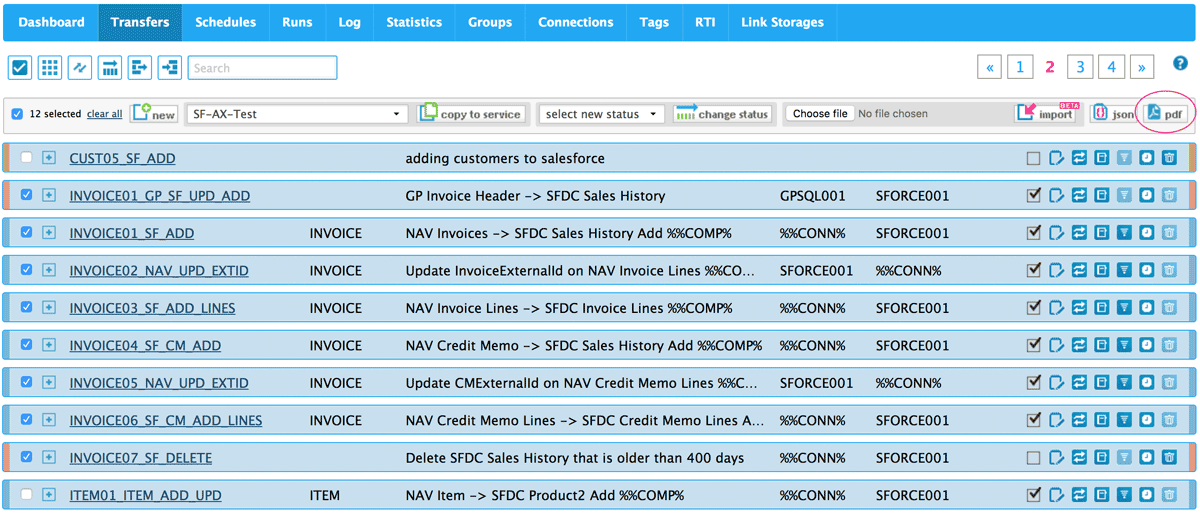
image 2 : sélection des transferts de factures sur la page 2 – au total 12 transferts sélectionnés pour l’impression en PDF
Vue de la sélection avec le filtre « Only Selected »
Si vous voulez avoir une vue d’ensemble des transferts sélectionnés, vous pouvez utiliser l’option de filtre « Only Selected », comme sur l’image ci-dessous. Cette étape n’est toutefois pas nécessaire pour imprimer votre sélection.
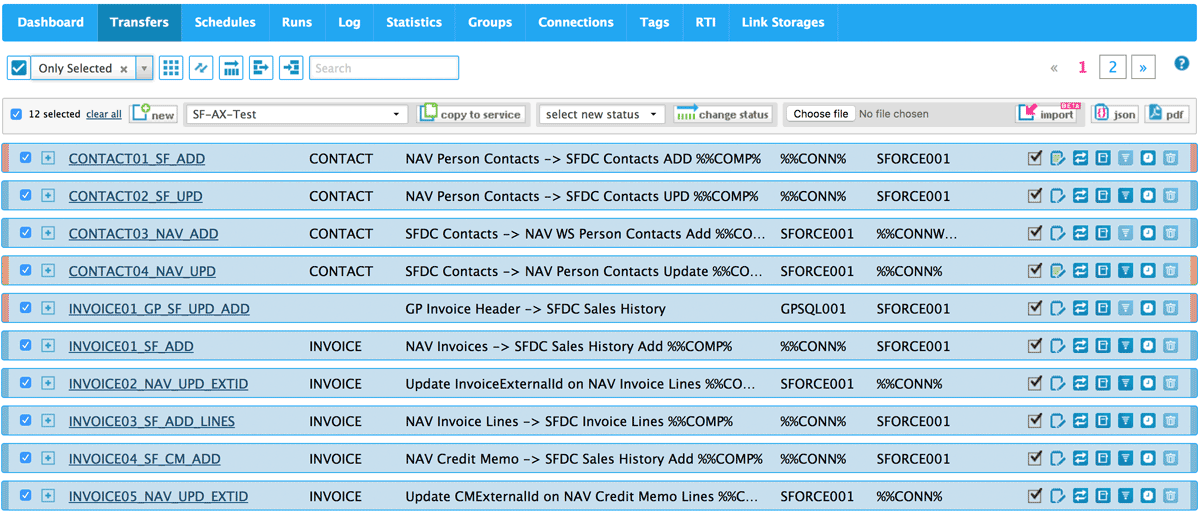
image 3 : filtrer par « Only Selected » pour mieux voir les transferts sélectionnés
Comment imprimer en PDF des éléments précis à l’aide d’un filtre
Si vous souhaitez par exemple imprimer les transferts appartenant à un Group donné (ici le Group « Cust »), vous pouvez filtrer par Groups puis sélectionner vos transferts. Pour filtrer par Group, cliquez sur l’icône de filtre Group et choisissez le Group « Cust » dans la liste déroulante. Vous pouvez ensuite utiliser la case à cocher tout à gauche pour sélectionner tous les transferts affichés. Dans l’exemple ci-dessous, j’ai sélectionné les 4 transferts clients. Vous pouvez maintenant imprimer les transferts sélectionnés avec le bouton « PDF ».
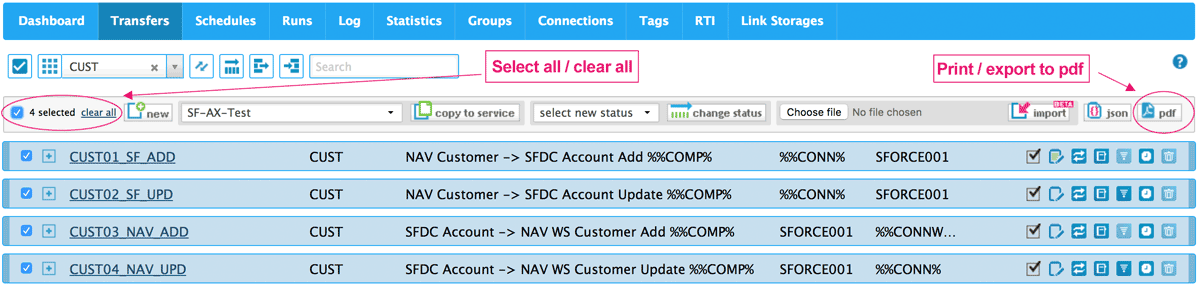
image 4 : transferts du Group « Cust » sélectionnés et prêts à être imprimés en PDF
Exemple d’impression PDF avec commentaires
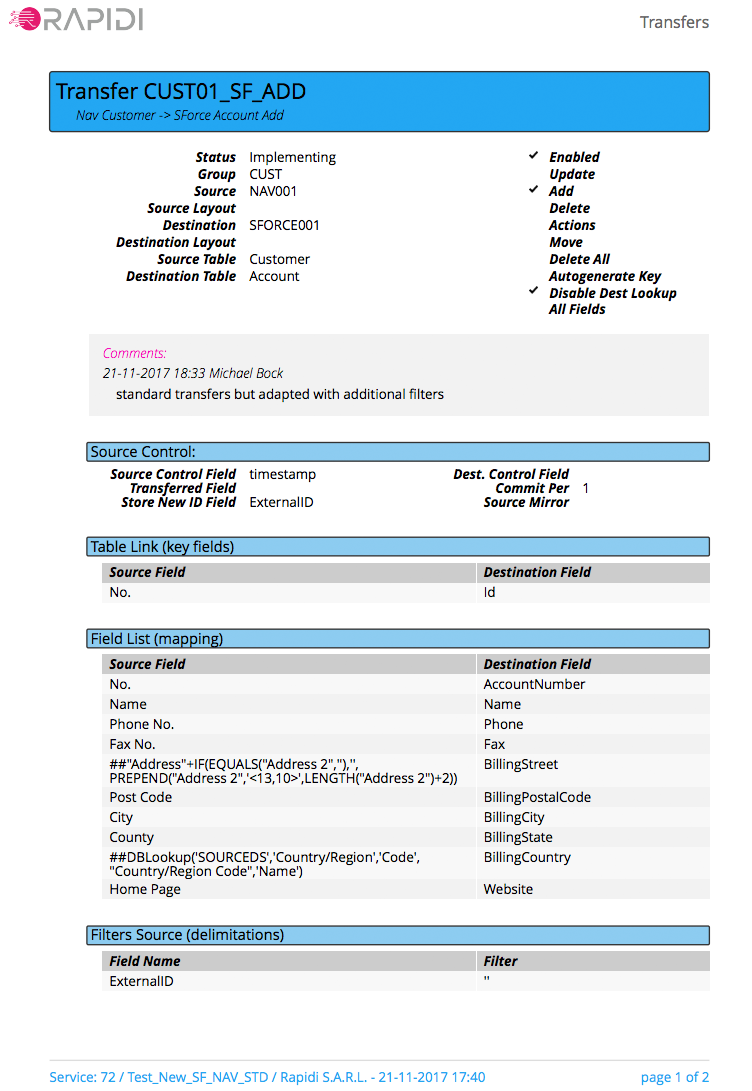
Si vous avez ajouté des commentaires sur des Transfers, des Schedules, etc., ces commentaires figureront aussi dans votre fichier PDF. Les commentaires servent à ajouter des précisions ou des détails sur votre configuration que vous voulez voir apparaître dans votre document. Vous obtenez ainsi une documentation plus fine et plus détaillée. L’image suivante montre la première page d’un fichier PDF avec commentaires. En savoir plus sur les commentaires.
Récapitulatif
La fonction d’impression vous donne la possibilité de documenter toute votre configuration Rapidi ou seulement une partie, selon votre sélection. Comme le fichier PDF inclut aussi les commentaires ajoutés à votre configuration, vous documentez librement votre configuration avec ses commentaires et vos choix de conception.
Nous espérons que cette fonctionnalité vous plaira – vos commentaires et retours sont, comme toujours, les bienvenus.
Notre dernière version hiver 2018
Cette nouvelle fonctionnalité fait partie de notre dernière version hiver 2018, dans laquelle nous avons ajouté de nombreuses nouveautés.
Les nouveautés de cette édition sont notamment les suivantes :
- fonction d’impression (décrite dans cet article)
- sélection de plusieurs transferts sur plusieurs pages
- export de votre configuration dans un fichier JSON
- import de la configuration depuis un fichier JSON
- démarrage et arrêt des planifications sélectionnées
- notre API basée sur REST
Nous publierons des tutoriels sur chaque nouvelle fonctionnalité au cours des prochains mois : restez donc à l’écoute et surveillez votre boîte de réception ainsi que la page de connexion MyRapidi pour ne rien manquer des dernières mises à jour produit. Si vous n’êtes pas encore abonné à nos mises à jour produit, vous pouvez vous abonner ici.
Enfin, avec le changement d’identité de RAPIDI, vous avez peut-être remarqué que nous avons modifié le logo et la palette de couleurs, à la fois sur la plateforme RAPIDI et sur le wiki.
Inscrivez-vous à nos webinaires de mise à jour produit
Notre dernière version comporte de nombreuses fonctionnalités nouvelles et passionnantes. Si vous voulez en savoir plus sur la fonction d’impression et sur les autres nouveautés du produit, inscrivez-vous à notre webinaire de mise à jour produit et faites le point sur les nouveautés de notre dernière version. Inscrivez-vous et réservez votre place. À bientôt au webinaire !
Joyeux Noël ! Nous vous souhaitons à tous de belles fêtes et une année 2018 prospère.
Bien à vous, Beate & Michael.