
Neue Funktion: Konfiguration als PDF drucken
Wir freuen uns, Ihnen mitteilen zu können, dass Sie Ihre Rapidi-Konfiguration jetzt als PDF-Datei drucken können. Diese neue Funktion ist Teil unseres aktuellen Winter-Releases 2018, in dem wir viele weitere Funktionen hinzugefügt haben, über die Sie am Ende dieses Blogbeitrags mehr erfahren. Wenn Sie Ihre Rapidi-Konfiguration dokumentieren möchten, ist dies die Funktion, die Ihnen genau das ermöglicht. Im Folgenden gehe ich verschiedene Szenarien durch, wie Sie diese neue Funktion einsetzen.
Ihre komplette Rapidi-Konfiguration über das Dashboard drucken
Wenn Sie Ihre komplette Rapidi-Konfiguration dokumentieren möchten, geht das über das 'Dashboard'. Auf dem 'Dashboard' finden Sie oben links eine 'PDF'-Schaltfläche. Mit einem Klick auf diese Schaltfläche drucken Sie Ihre gesamte Konfiguration (also Transfers, Schedules, Groups, Connections, Tags und Link Storages) einschließlich aller Kommentare, die Sie hinzugefügt haben, in eine PDF-Datei.
So drucken Sie alle Einträge unter einem bestimmten Tab
Wenn Sie jedoch nur einen Teil Ihrer Konfiguration dokumentieren möchten, ist das über jeden einzelnen Tab möglich (Transfers, Schedules, Groups, Connections usw.). Wenn Sie einfach die 'PDF'-Schaltfläche auf einem bestimmten Tab anklicken, drucken Sie alle Einträge dieses Tabs.
So drucken Sie ausgewählte Einträge
Wenn Sie nur bestimmte Einträge unter einem Tab drucken möchten, wählen Sie einfach die Einträge aus, die gedruckt werden sollen. In diesem Beispiel möchte ich die Kontakt- und Rechnungstransfers drucken, deshalb habe ich auf der ersten Seite meine Kontakttransfers ausgewählt (Bild 1). Sobald Sie einige Transfers ausgewählt haben, wird Ihnen die Gesamtzahl der ausgewählten Transfers angezeigt. In meinem Fall sind es 4.
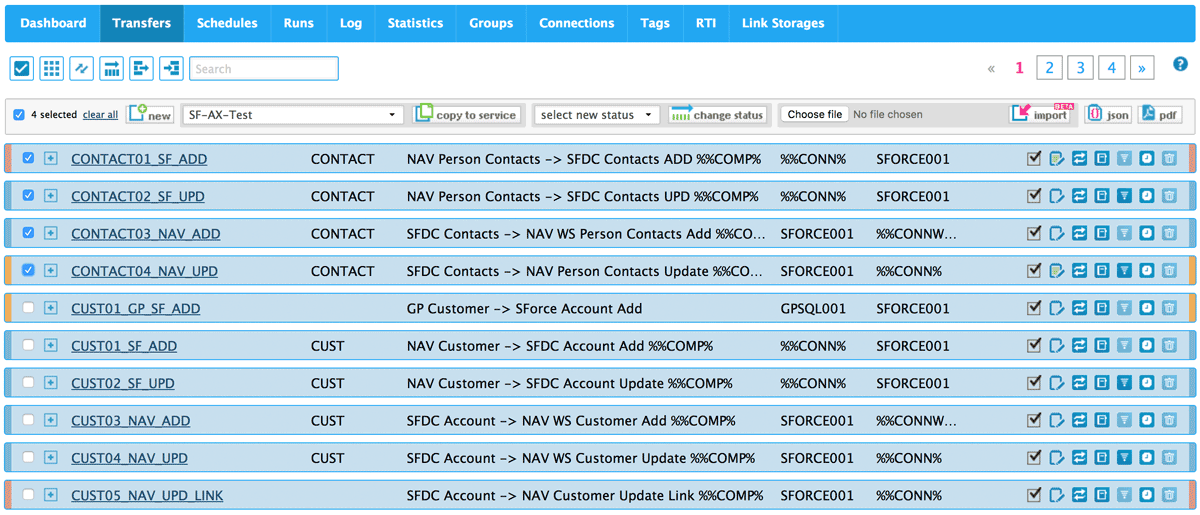
Bild 1: Auswahl der Kontakttransfers auf Seite 1
Auf der zweiten Seite habe ich dann meine 8 Rechnungstransfers ausgewählt (Bild 2). Damit sind jetzt 12 Transfers ausgewählt. Meine Auswahl an Transfers drucke ich mit einem Klick auf die 'PDF'-Schaltfläche. Alle diese Transfers werden einschließlich meiner Kommentare als PDF exportiert.
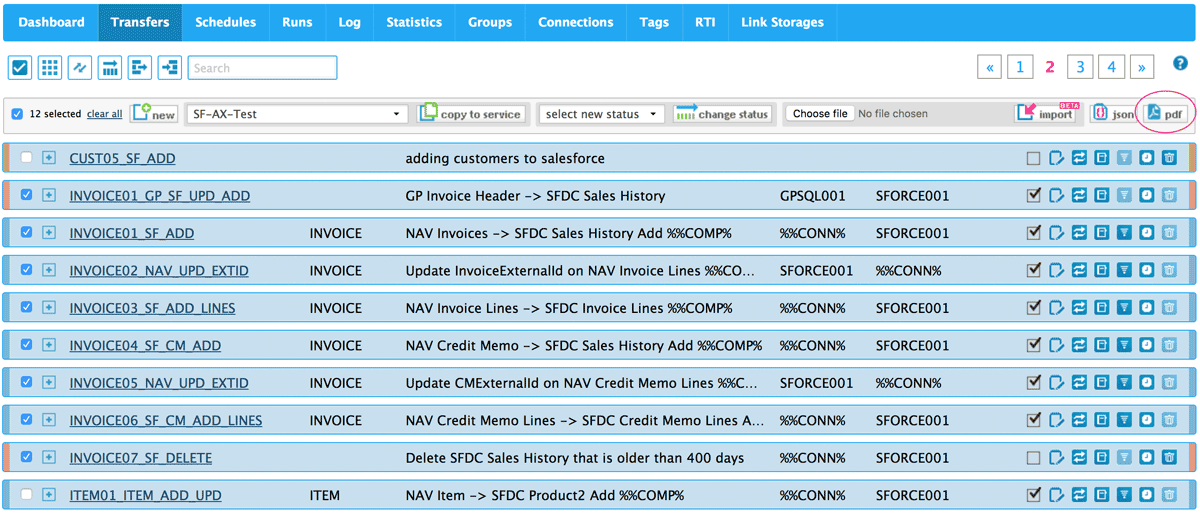
Bild 2: Auswahl der Rechnungstransfers auf Seite 2 – insgesamt 12 Transfers, die als PDF gedruckt werden sollen
Ansicht der Auswahl mit dem Filter 'Only Selected'
Wenn Sie sich einen Überblick über Ihre ausgewählten Transfers verschaffen möchten, können Sie die Filteroption 'Only Selected' verwenden, wie im Bild unten dargestellt. Dieser Schritt ist jedoch nicht notwendig, um Ihre Auswahl drucken zu können.
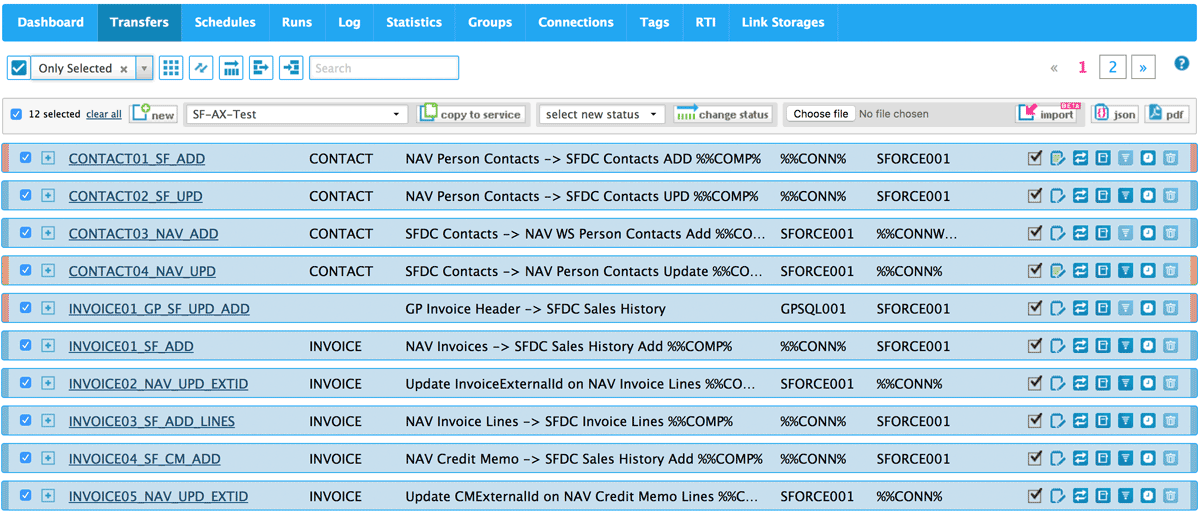
Bild 3: Filter 'Only Selected' für einen besseren Überblick über die ausgewählten Transfers
So drucken Sie bestimmte Einträge mit einem Filter als PDF
Wenn Sie zum Beispiel Transfers drucken möchten, die zu einer bestimmten Group gehören (in diesem Beispiel die Group 'Cust'), können Sie nach Groups filtern und anschließend Ihre Transfers auswählen. Um nach Group zu filtern, klicken Sie auf das Group-Filtersymbol und wählen im Dropdown die Group 'Cust' aus. Danach können Sie über das Kontrollkästchen ganz links alle Transfers auswählen, die Sie gerade sehen. Im Beispiel unten habe ich die 4 Kundentransfers ausgewählt. Jetzt können Sie die ausgewählten Transfers über die 'PDF'-Schaltfläche drucken.
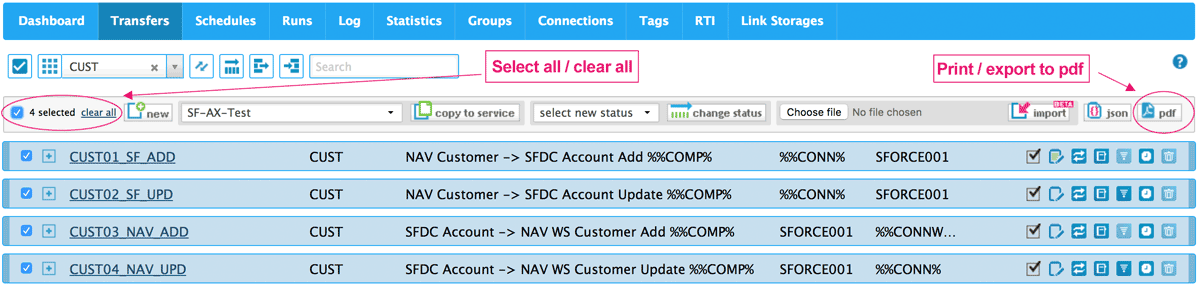
Bild 4: Transfers in der Group 'Cust' ausgewählt und bereit zum Drucken als PDF
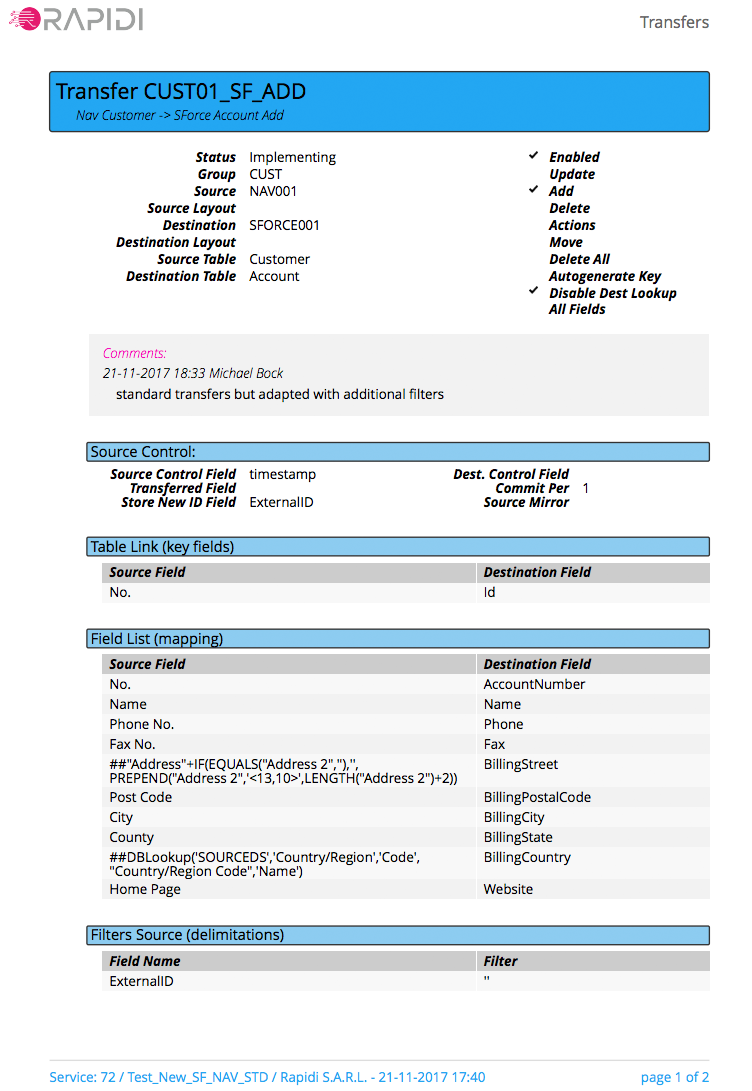
Beispiel für einen PDF-Druck mit Kommentaren
Wenn Sie Kommentare zu z. B. Transfers, Schedules usw. hinzugefügt haben, werden diese Kommentare ebenfalls in Ihre PDF-Datei aufgenommen. Mit Kommentaren können Sie Spezifikationen oder weitere Details zu Ihrem Setup ergänzen, die in Ihrem Dokument erscheinen sollen. So entsteht eine feiner abgestufte und detailliertere Dokumentation. Das folgende Bild zeigt die erste Seite einer PDF-Datei mit Kommentaren. Mehr über Kommentare erfahren.
Zusammenfassung
Die Druckfunktion gibt Ihnen die Möglichkeit, Ihre komplette Rapidi-Konfiguration oder je nach Auswahl auch Teile davon zu dokumentieren. Da die PDF-Datei auch alle Kommentare enthält, die Ihrer Konfiguration hinzugefügt wurden, dokumentieren Sie Ihre Konfiguration flexibel samt Kommentaren und Design-Entscheidungen.
Wir hoffen, diese Funktion gefällt Ihnen – Kommentare und Feedback sind wie immer willkommen.
Unser neuestes Winter-Release 2018
Diese neue Funktion ist Teil unseres neuesten Winter-Releases 2018, in dem wir viele neue Funktionen hinzugefügt haben.
Zu den neuen Funktionen dieser Ausgabe gehören:
- Druckfunktion (wie in diesem Beitrag beschrieben)
- Auswahl mehrerer Transfers über Seiten hinweg
- Export Ihrer Konfiguration in eine JSON-Datei
- Import der Konfiguration aus einer JSON-Datei
- Starten und Stoppen ausgewählter Schedules
- unsere REST-basierte API
In den kommenden Monaten veröffentlichen wir Tutorials zu jeder neuen Funktion – bleiben Sie also dran und achten Sie auf Ihren Posteingang und die MyRapidi-Login-Seite, wenn Sie die neuesten Produkt-Updates nicht verpassen möchten. Wenn Sie unsere Produkt-Updates noch nicht abonniert haben, können Sie das hier tun.
Und nicht zuletzt haben Sie im Zuge des Rebrandings von RAPIDI vielleicht bemerkt, dass wir Logo und Farbschema sowohl auf der RAPIDI-Plattform als auch im Wiki geändert haben.
Melden Sie sich für unsere Produkt-Update-Webinare an
Unser neuestes Release enthält viele neue und spannende Funktionen. Wenn Sie mehr über die Druckfunktion und weitere neue Produktfunktionen erfahren möchten, melden Sie sich für unser Produkt-Update-Webinar an und bringen Sie sich auf den neuesten Stand zu unserem aktuellen Release. Jetzt anmelden und Platz sichern. Wir sehen uns im Webinar!
Frohe Weihnachten! Wir wünschen Ihnen allen eine schöne Feiertagszeit und ein erfolgreiches neues Jahr 2018.
Alles Gute von Beate & Michael.