Neue und verbesserte Kommentarfunktion in MyRapidi
Hurra, liebe Freunde – wir sind wieder da, mit einigen spannenden neuen und nützlichen Funktionen in MyRapidi. Die erste Funktion, von der wir Ihnen erzählen möchten, ist die Kommentarfunktion, die wir grundlegend überarbeitet und um einige schöne Verbesserungen ergänzt haben – damit Ihre Arbeit mit RapidiOnline noch effizienter wird.
Kommentare in der gesamten Konfigurationsoberfläche
Ziel der Kommentarfunktion ist vor allem, besondere Einstellungen in der Konfiguration und die Gründe für diese besonderen Einstellungen zu dokumentieren. Zusammen mit der eigentlichen Einrichtung erleichtert das anderen Personen das Verständnis der jeweiligen Konfiguration.
Die Kommentarfunktion steht Ihnen jetzt in allen Konfigurationsbereichen des Service zur Verfügung, etwa im Dashboard sowie bei Transfers, Schedules, Groups, Tags, Connections & Link Storages. Nutzen Sie die Kommentare im Dashboard, um besondere Einstellungen zu dokumentieren, die die gesamte Konfiguration betreffen.
Kommentare zu Transfers
Auf der Seite Transfers haben wir das Kommentar-Symbol vom Abschnitt 'General' in den Kopfbereich des Transfers verschoben. So haben Sie direkteren Zugriff auf die Kommentare zum gesamten Transfer. Spezifische Kommentare zu Abschnitten wie 'Source Control' oder 'Field List' können Sie weiterhin hinzufügen.
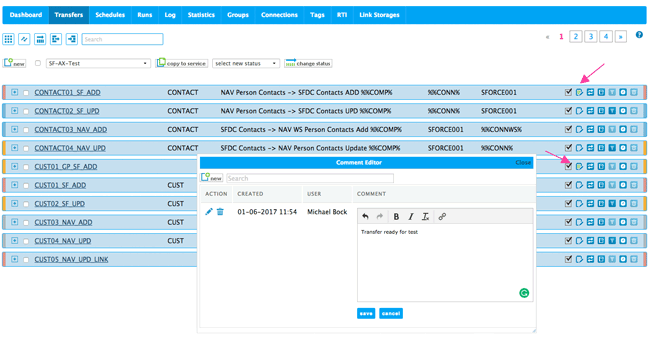
Bild 1: Kommentare zu Transfers mit dem Kommentar-Editor
Ein Klick auf das Kommentar-Symbol öffnet ein Fenster, in dem Sie die Kommentare ansehen und durchsuchen können. Das Kommentar-Symbol zeigt an, ob Kommentare vorhanden sind – wenn ja, ist es mit grüner Schrift gefüllt. Wenn Sie mit der Maus über das Symbol fahren, wird angezeigt, wie viele Kommentare es gibt.
Um Kommentare zu bearbeiten oder hinzuzufügen, klicken Sie einfach auf das Kommentar-Symbol: In einem neuen Fenster werden alle vorhandenen Kommentare angezeigt. Klicken Sie auf die Schaltfläche 'new', um einen neuen Kommentar hinzuzufügen. Der WYSIWYG-Editor gibt Ihnen die Möglichkeit, Ihren Text zu formatieren und auch Links einzufügen. Wir haben die Formatierungsoptionen auf die Grundoptionen reduziert (fett, kursiv, unterstrichen und Links), denn genau diese Optionen werden auch beim Drucken der Konfiguration unterstützt (in Kürze veröffentlichen wir eine neue Funktion, mit der Sie eine PDF-Dokumentation bestimmter Teile der Konfiguration erzeugen können).
Kommentare in anderen Bereichen der Konfiguration
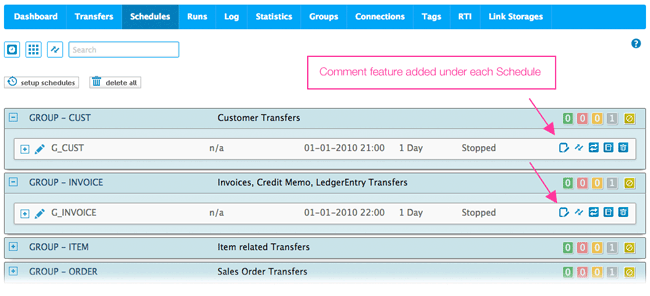
Wie erwähnt können Sie Kommentare auch bei Schedules, Groups, Connections, Tags, Link Storages und im Dashboard hinzufügen. Das Kommentar-Symbol ist grundsätzlich in der Kopfzeile des jeweiligen Bereichs verfügbar. Das Bild unten zeigt beispielhaft, wo Sie die Kommentarfunktion finden.