Fonctionnalité de commentaires nouvelle et améliorée dans MyRapidi
Hourra, chers amis – nous revoilà avec de nouvelles fonctionnalités passionnantes et utiles dans MyRapidi. La première dont nous voulons vous parler est la fonctionnalité de commentaires, que nous avons entièrement revue et enrichie de belles améliorations pour rendre votre travail avec RapidiOnline encore plus efficace.
Des commentaires dans toute l’interface de configuration
L’objectif de la fonctionnalité de commentaires est avant tout de documenter les réglages particuliers effectués dans la configuration, ainsi que les raisons de ces réglages. Avec le paramétrage lui-même, cela permet à d’autres personnes de comprendre plus facilement la configuration concernée.
La fonctionnalité de commentaires est désormais disponible dans toutes les zones de configuration du service, comme le Dashboard, les Transfers, Schedules, Groups, Tags, Connections & Link Storages. Utilisez les commentaires du Dashboard pour documenter les réglages particuliers qui concernent l’ensemble de la configuration.
Commentaires sur les Transfers
Sur la page Transfers, nous avons déplacé l’icône de commentaire de la section « General » vers l’en-tête du Transfer. Vous accédez ainsi plus directement aux commentaires concernant l’ensemble du Transfer. Vous pouvez toujours ajouter des commentaires spécifiques à des sections comme « Source Control » ou « Field List ».
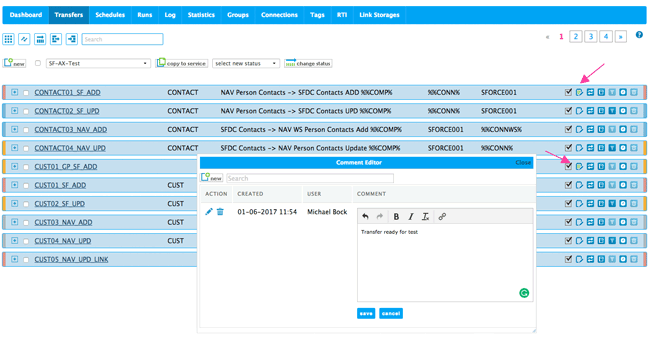
Image 1 : commentaires sur les Transfers avec l’éditeur de commentaires
Un clic sur l’icône de commentaire ouvre une fenêtre dans laquelle vous pouvez consulter et rechercher les commentaires. L’icône de commentaire indique s’il existe des commentaires : si c’est le cas, elle est remplie de texte vert. Au survol de l’icône, le nombre de commentaires s’affiche.
Pour modifier ou ajouter des commentaires, cliquez simplement sur l’icône de commentaire : une nouvelle fenêtre affiche tous les commentaires existants. Cliquez sur le bouton « new » pour ajouter un commentaire. L’éditeur WYSIWYG vous permet de mettre en forme votre texte et d’ajouter des liens. Nous avons réduit les options de mise en forme aux options de base (gras, italique, souligné et liens), car ce sont aussi celles qui seront prises en charge à l’impression de la configuration (nous publierons bientôt une nouvelle fonctionnalité permettant de générer une documentation pdf de certaines parties de la configuration).
Commentaires dans d’autres zones de la configuration
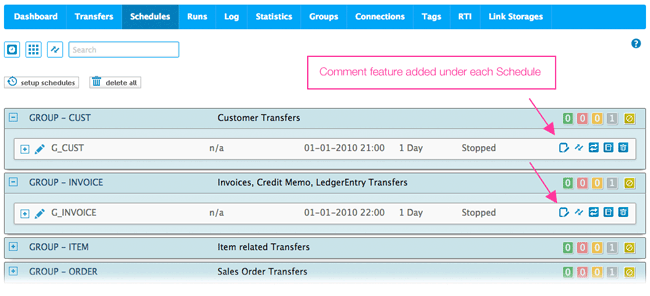
Comme indiqué, vous pouvez aussi ajouter des commentaires sur les Schedules, Groups, Connections, Tags, Link Storages et le Dashboard. L’icône de commentaire est généralement disponible dans la ligne d’en-tête de chaque zone. L’image ci-dessous vous montre un exemple de l’endroit où trouver la fonctionnalité de commentaires.