Funcionalidad de comentarios nueva y mejorada en MyRapidi
¡Hurra, amigos! Volvemos con algunas funcionalidades nuevas y útiles muy interesantes en MyRapidi. La primera de la que queremos hablarte es la funcionalidad de comentarios, a la que hemos dado un buen repaso y hemos añadido algunas mejoras muy prácticas que harán que tu trabajo con RapidiOnline sea aún más eficiente.
Comentarios en toda la interfaz de configuración
El objetivo de la funcionalidad de comentarios es, sobre todo, documentar los ajustes especiales que se hayan hecho en la configuración y los motivos para hacerlos. Junto con los ajustes en sí, esto facilita que otras personas entiendan esa configuración concreta.
La funcionalidad de comentarios ya está disponible en todas las áreas de configuración del servicio, como el Dashboard, Transfers, Schedules, Groups, Tags, Connections & Link Storages. Usa los comentarios del Dashboard para documentar los ajustes especiales que afectan a toda la configuración.
Comentarios en los Transfers
En la página Transfers hemos movido el icono de comentario de la sección 'General' a la cabecera del Transfer. Así tienes un acceso más directo a los comentarios que afectan a todo el Transfer. Puedes seguir añadiendo comentarios específicos a secciones como 'Source Control' o 'Field List'.
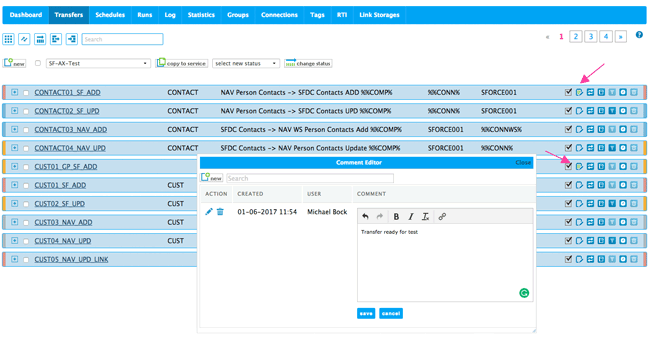
Imagen 1: comentarios en los Transfers con el editor de comentarios
Al hacer clic en el icono de comentario se abre una ventana en la que puedes ver y buscar los comentarios. El icono de comentario indica si hay comentarios: si los hay, aparece relleno con texto verde. Al pasar el ratón por encima del icono se muestra cuántos comentarios hay.
Para editar o añadir comentarios, basta con hacer clic en el icono de comentario: una nueva ventana mostrará todos los comentarios existentes. Haz clic en el botón 'new' para añadir un comentario nuevo. El editor WYSIWYG te da la opción de dar formato al texto, incluida la posibilidad de añadir enlaces. Hemos reducido las opciones de formato a las básicas (negrita, cursiva, subrayado y enlaces), porque esas serán también las opciones admitidas al imprimir la configuración (pronto lanzaremos una nueva funcionalidad para generar documentación en pdf de partes concretas de la configuración).
Comentarios en otras áreas de la configuración
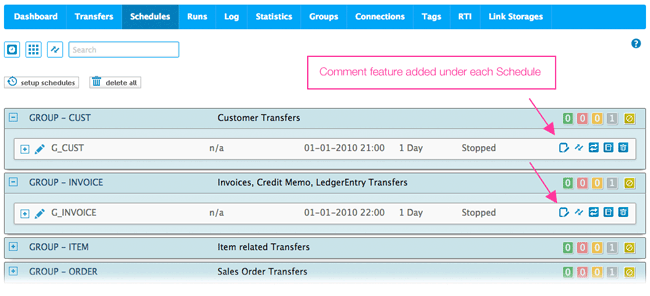
Como decíamos, también puedes añadir comentarios en Schedules, Groups, Connections, Tags, Link Storages y el Dashboard. El icono de comentario está disponible, por lo general, en la línea de cabecera de cada área. Mira la imagen de abajo como ejemplo de dónde encontrar la funcionalidad de comentarios.