
Neue Funktion: RAPIDI-Konfiguration als JSON exportieren und importieren
Wir freuen uns, Ihnen mitteilen zu können, dass Sie Ihre Konfiguration jetzt in eine JSON-Datei exportieren und außerdem Konfigurationsdaten aus einer JSON-Datei importieren können.
Konfiguration in eine JSON-Datei exportieren
Es gibt mehrere Gründe, warum Sie Ihre Konfigurationsdaten aus MyRapidi exportieren möchten:
- Die JSON-Datei kann als Backup Ihrer Konfiguration dienen
- Sie können die JSON-Datei als Dokumentation Ihrer Konfiguration verwenden (das lässt sich auch mit unserer PDF-Funktion erreichen)
- Um verschiedene Versionen z. B. eines Transfers zu vergleichen – mit einem externen Tool wie diff
- Um Konfigurationselemente von einem Service in einen anderen Service zu kopieren (Export aus einem Service und Import in einen anderen Service)
- Die Möglichkeit, Ihre Konfigurationsdaten in einem externen Editor zu bearbeiten und sie anschließend wieder in MyRapidi zu importieren
Die aus MyRapidi exportierte JSON-Datei kann natürlich wieder importiert werden – entweder in denselben oder in einen anderen Service. Sensible Informationen wie Passwörter von Connections haben wir aus der JSON-Datei herausgehalten.
Je nach Bedarf können Sie entweder die gesamte Konfiguration oder nur bestimmte Teile exportieren. In den folgenden Abschnitten erläutern wir die verschiedenen Möglichkeiten.
GESAMTE KONFIGURATION ÜBER DAS DASHBOARD EXPORTIEREN
Sie können Ihre gesamte Konfiguration (alle Groups, Connections, Transfers, Tags, Link Storages und Schedules) in eine JSON-Datei exportieren, indem Sie auf die Schaltfläche 'json' klicken. Diese Datei kann derzeit nicht direkt importiert werden, Sie können aber einzelne Teile (einen Transfer, eine Connection usw.) in eine separate Datei kopieren und diese Datei unter dem entsprechenden Tab importieren.
TEILE IHRER KONFIGURATION AUS EINEM BESTIMMTEN TAB EXPORTIEREN
Unter jedem Konfigurations-Tab (Transfers, Schedules, Groups, Connections, Tags, RTI und Link Storages) können Sie den entsprechenden Teil Ihrer Konfiguration in eine JSON-Datei exportieren. Sie können entweder alle Elemente oder nur ausgewählte Elemente exportieren.
Wenn Sie zum Beispiel alle Ihre Connections exportieren möchten, klicken Sie auf die Schaltfläche 'json', ohne etwas auszuwählen. Es wird eine JSON-Datei mit allen Ihren Connections erzeugt und heruntergeladen.

Bild 1: die Schaltfläche zum Export nach JSON unter dem Tab 'Connections'
BESTIMMTE ELEMENTE NACH JSON EXPORTIEREN
Wenn Sie nur einige Elemente exportieren möchten, können Sie diese Elemente auswählen, indem Sie das Auswahlfeld des jeweiligen Elements anklicken, und anschließend auf die Schaltfläche 'json' klicken, um die ausgewählten Elemente zu exportieren.
In diesem Beispiel möchte ich die Connections für MS Dynamics NAV und salesforce.com exportieren, deshalb habe ich diese ausgewählt. Dann klicke ich auf die Schaltfläche 'json', um diese beiden Connections zu exportieren, und eine JSON-Datei wird auf meinen Computer heruntergeladen.
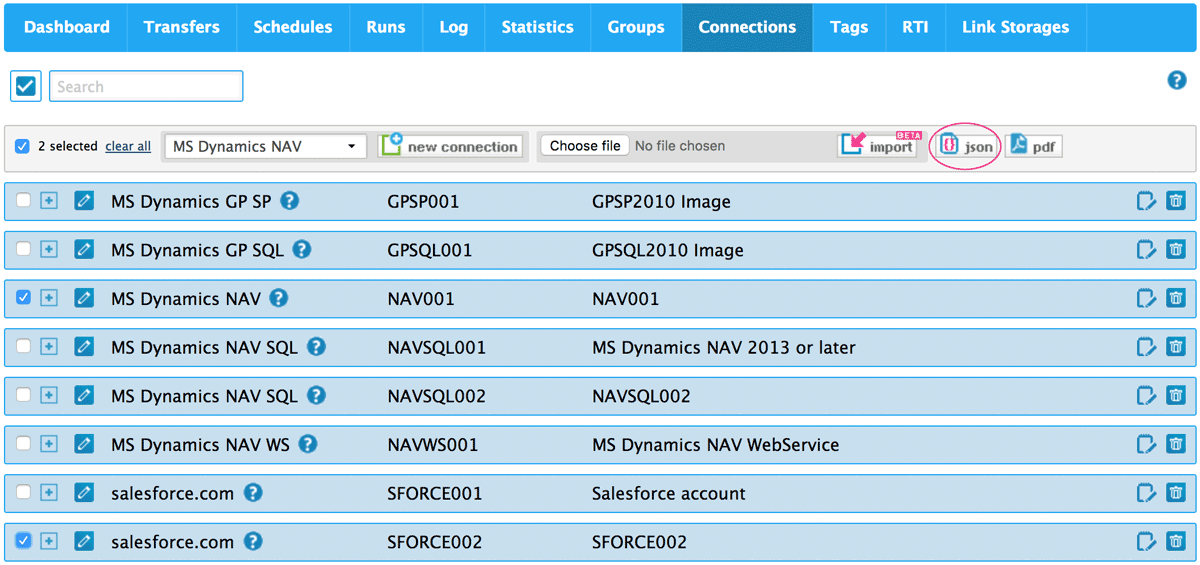
Bild 2: zwei Connections auswählen und die beiden Connections nach JSON exportieren
Konfigurationsdaten aus einer JSON-Datei importieren
Mit der Import-Funktion können Sie Konfigurationsdaten aus einer JSON-Datei importieren. Das JSON-Format und die Daten, die unter einem bestimmten Tab importiert werden können, entsprechen den Daten, die unter demselben Tab exportiert werden. Wenn Sie sicher sein möchten, dass Ihre JSON-Datei importiert werden kann, exportieren Sie am besten dieselbe Art von Daten nach JSON (Transfer, Connection usw.) und vergleichen Sie das Ergebnis mit Ihrer Datei.
Wenn Sie eine JSON-Datei bearbeiten, achten Sie darauf, dass Ihr Editor auf reinen Text eingestellt ist und die UTF-8-Kodierung verwendet. Die besten Erfahrungen haben wir mit Notepad (Windows) oder TextMate (Mac) gemacht.
ES WERDEN NUR NEUE ELEMENTE IMPORTIERT
Die Import-Funktion prüft anhand des Codes, ob ein Element bereits in der Konfiguration vorhanden ist, und importiert nur Elemente, die noch nicht in der Konfiguration enthalten sind. Alle Elemente, die bereits in der Konfiguration vorhanden sind, werden einfach übersprungen, und es werden nur neue Elemente importiert. Wenn Sie eine JSON-Datei mit zwei Connections namens NAVSQL001 und NAVSQL002 haben und Ihre Konfiguration bereits eine Connection mit dem Code NAVSQL001 enthält, wird nur die Connection NAVSQL002 importiert.
Wir haben uns bewusst dafür entschieden, dass die Import-Funktion vorhandene Elemente grundsätzlich überspringt, denn in einigen Fällen (z. B. bei einem Transfer mit Field Lists und SubTransfers) wäre nicht eindeutig, wie ein vorhandenes Element aktualisiert werden soll.
So importieren Sie eine JSON-Datei
Die Import-Funktion finden Sie unter Transfers, Schedules, Groups, Connections, Tags, RTI und Link Storages. Wählen Sie einfach Ihre JSON-Datei auf Ihrem Computer aus (oder dort, wo Sie sie gespeichert haben) und klicken Sie dann auf die Schaltfläche 'import'.
Wenn die Datei Fehler im Format oder in den Daten enthält, wird eine entsprechende Fehlermeldung angezeigt. Fehler im JSON-Format lassen sich in einer Datei nur schwer finden. Am besten prüfen Sie Ihre JSON-Datei mit einem Online-Tool, wenn Sie Fehler vermuten.
Wenn der Import erfolgreich war, wird eine Meldung angezeigt, die Ihnen mitteilt, wie viele Elemente importiert und wie viele übersprungen wurden. Die erfolgreich importierten Elemente werden als ausgewählt markiert, und die Filterung der Seite wird auf 'only selected' gesetzt. So erhalten Sie schnell einen Überblick über die erfolgreich importierten Elemente.
Auf dem Bild unten sehen Sie die Import-Funktion unter Connections.

Bild 3: JSON-Datei auswählen und auf die Schaltfläche 'import' klicken
Nachdem Sie eine JSON-Datei mit zwei neuen Connections ausgewählt und auf die Schaltfläche 'import' geklickt haben, wird eine Meldung angezeigt, wie viele erfolgreich importiert wurden, und die importierten Connections werden ausgewählt und angezeigt (siehe Bild 4).
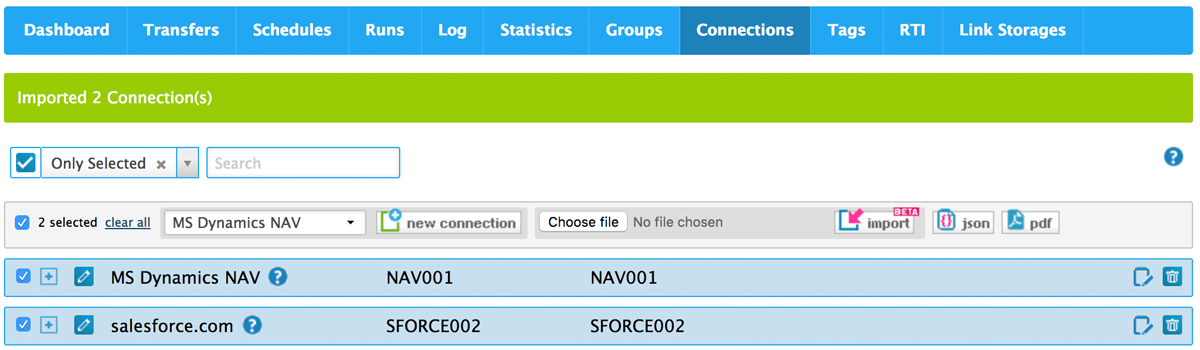
Bild 4: zwei Connections erfolgreich importiert
Wir hoffen, dass Ihnen diese neuen Funktionen gefallen. Kommentare und Feedback sind wie immer willkommen.
MELDEN SIE SICH FÜR UNSERE PRODUKT-UPDATE-WEBINARE AN
Unser neuestes Release enthält viele neue und spannende Funktionen. Wenn Sie mehr über die Import-/Export-Funktion und weitere neue Produktfunktionen erfahren möchten, melden Sie sich für unser Produkt-Update-Webinar an und erfahren Sie, was in unserem neuesten Release neu ist. Melden Sie sich an und sichern Sie sich Ihren Platz. Wir freuen uns auf Sie beim Webinar!