
Neue Funktion: Alle Zeitpläne starten & stoppen
Wir freuen uns sehr, Ihnen mitteilen zu können, dass es jetzt möglich ist, alle ausgewählten Zeitpläne mit nur wenigen Klicks zu starten oder zu stoppen.
Wenn Sie in Ihrem MyRapidi-Setup mehrere Verbindungen haben, haben Sie höchstwahrscheinlich auch eine größere Anzahl von Zeitplänen definiert, um die Ausführung verschiedener Transfers oder Transfer-Gruppen mit diesen verschiedenen Verbindungen zu steuern. Manchmal kommen Sie dann in die Situation, dass Sie zum Beispiel alle Zeitpläne für eine bestimmte Verbindung oder für einen bestimmten Transfer oder eine bestimmte Gruppe jetzt ausführen lassen oder ihre Ausführung stoppen möchten. Mit dieser neuen Funktion ist das jetzt möglich.
Unter dem Tab 'Schedules' haben Sie jetzt die Optionen 'start' und 'stop' für Zeitpläne. Diese neuen Optionen wirken auf die Zeitpläne, die Sie aktuell ausgewählt haben.
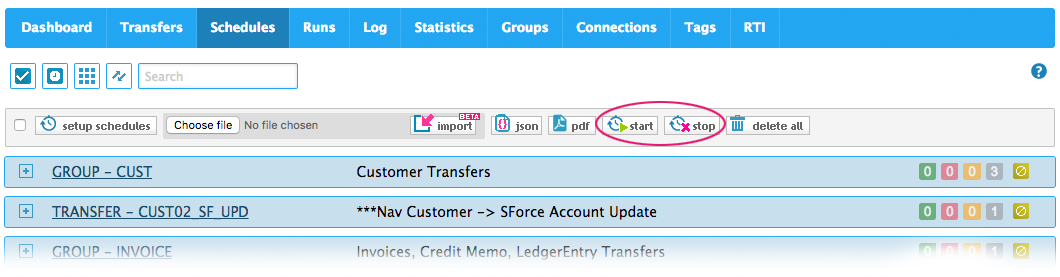
Bild 1: Alle ausgewählten Zeitpläne starten oder stoppen
Zeitpläne starten
In manchen Fällen haben Sie mehrere Zeitpläne, die Sie sofort ausführen möchten. Wählen Sie einfach über die Checkbox 'select' die Zeitpläne aus, die Sie starten möchten, und klicken Sie auf die Schaltfläche 'start'.
Sie können auch alle Ihre Zeitpläne starten, indem Sie zunächst über die Checkbox 'select all' alle Zeitpläne auswählen und dann auf die Schaltfläche 'start' klicken. Die Checkbox 'select all' wählt alle Zeitpläne aus, die Sie aktuell auf der Seite sehen. Über das Filtermenü können Sie nur die Zeitpläne einer bestimmten Gruppe oder eines bestimmten Transfers anzeigen, oder Sie nutzen die Suchfunktion, um alle Zeitpläne anzuzeigen, die für eine bestimmte Verbindung eingerichtet sind (zum Beispiel NAV001).
Beim Starten der ausgewählten Zeitpläne wird ihr Status auf 'Ok' gesetzt, sodass sie ausgeführt werden dürfen. Damit sie aber jetzt ausgeführt werden, setzt die Funktion 'start schedules' zusätzlich das Feld 'nextdatetime' so, dass der Zeitplan jetzt zur Ausführung fällig ist. Das Setzen von 'nextdatetime' erfolgt auf intelligente Weise, um die Einstellungen Ihres Zeitplans zu erhalten und sicherzustellen, dass er weiterhin zur gleichen Stunde bzw. in der gleichen Minute ausgeführt wird wie bisher.
Abhängig von dem Intervall, das Sie vorher für den Zeitplan eingerichtet haben, drehen wir die nextdatetime schrittweise zurück, indem wir das Intervall immer wieder von der nextdatetime abziehen, bis wir bei einem Zeitpunkt ankommen, der vor dem aktuellen Zeitpunkt liegt. Das klingt etwas kompliziert, sorgt aber dafür, dass zum Beispiel ein täglicher Zeitplan, der jeden Tag um 11:00 Uhr ausgeführt werden sollte, morgen wieder um 11:00 Uhr läuft – nach einer einmaligen "zusätzlichen" Ausführung jetzt. Anders gesagt: Sie können die Funktion 'start schedules' bedenkenlos nutzen – Sie müssen die Zeitpläne nicht anpassen, nachdem Sie sie mit dieser neuen Funktion jetzt ausgeführt haben.
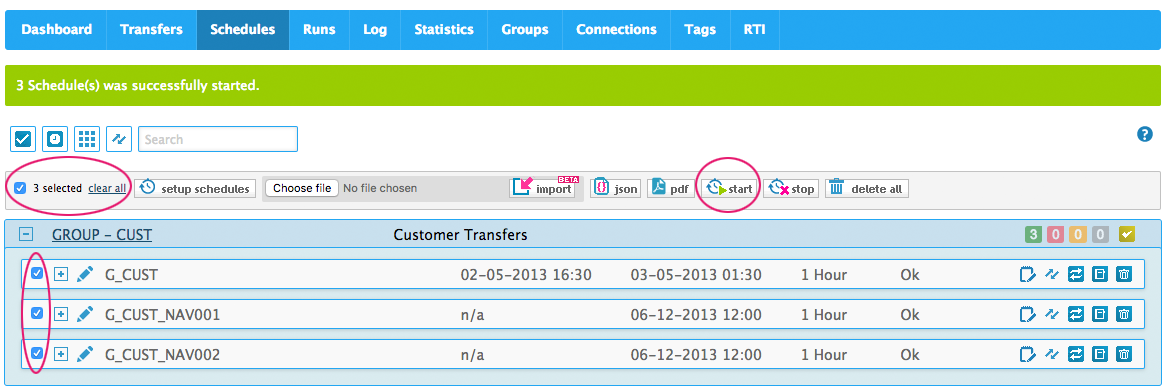
Bild 2: Wählen Sie Ihre Zeitpläne aus (hier sind 3 Zeitpläne ausgewählt) und klicken Sie dann auf die Schaltfläche 'start', um sie jetzt ausführen zu lassen
Wichtig zu erwähnen ist: Dass die Zeitpläne jetzt ausgeführt werden sollen, garantiert nicht, dass sie auch wirklich sofort laufen. Sie werden ausgeführt, sobald der Scheduler frei ist, um diese Zeitpläne auszuführen. Das ist das Standardverhalten des Schedulers.
Zeitpläne stoppen
Wenn Sie alle ausgewählten Zeitpläne stoppen möchten, wählen Sie Ihre Zeitpläne aus und klicken Sie auf die Schaltfläche 'stop'. Damit wird der Status aller ausgewählten Zeitpläne auf 'Stopped' gesetzt und sie werden einfach nicht mehr ausgeführt. Sie müssen sie wieder starten, damit sie erneut ausgeführt werden.
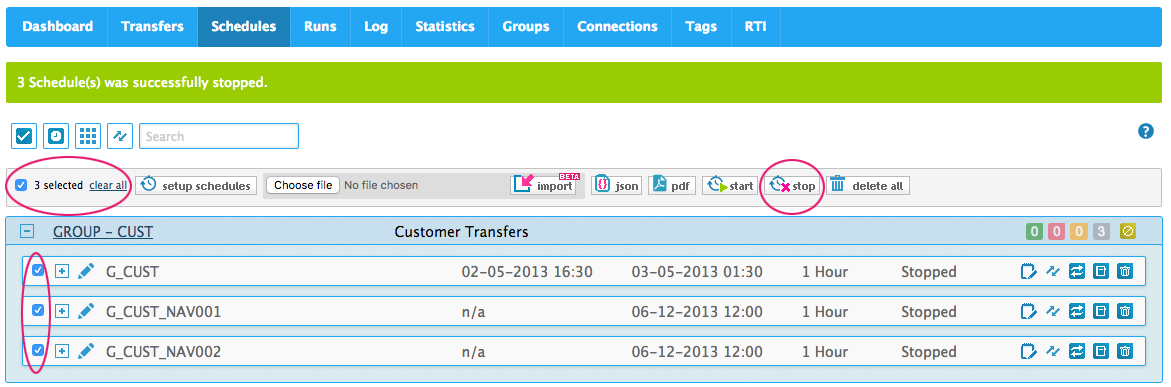
Bild 3: Wählen Sie Ihre Zeitpläne aus (hier sind 3 Zeitpläne ausgewählt) und klicken Sie dann auf die Schaltfläche 'stop'
Wir hoffen, dass Ihnen diese neue Funktion gefällt und Sie sie nützlich finden. Wie immer freuen wir uns sehr über Ihr Feedback und Ihre Kommentare.
MELDEN SIE SICH FÜR UNSERE PRODUKT-UPDATE-WEBINARE AN
In unseren letzten Releases sind viele neue und spannende Funktionen enthalten. Wenn Sie mehr über die Druckfunktion und weitere neue Produktfunktionen erfahren möchten, melden Sie sich für unser Produkt-Update-Webinar an und bringen Sie sich auf den neuesten Stand, was in unserem letzten Release neu ist. Melden Sie sich an und sichern Sie sich Ihren Platz. Wir sehen uns im Webinar!