
Nouvelle fonctionnalité : démarrer et arrêter toutes les planifications
Nous avons le grand plaisir de vous annoncer qu’il est désormais possible de démarrer ou d’arrêter toutes les planifications sélectionnées en quelques clics.
Si votre configuration MyRapidi comporte plusieurs connexions, vous avez très probablement aussi défini un nombre important de planifications pour gérer l’exécution de différents transferts ou groupes de transferts avec ces différentes connexions. Il arrive alors que vous ayez besoin, par exemple, de faire exécuter maintenant toutes les planifications d’une connexion donnée, d’un transfert donné ou d’un groupe donné, ou d’en arrêter l’exécution. C’est désormais possible avec cette nouvelle fonctionnalité.
Sous l’onglet « Schedules », vous disposez désormais des options « start » et « stop » pour les planifications. Ces nouvelles options s’appliquent aux planifications que vous avez sélectionnées.
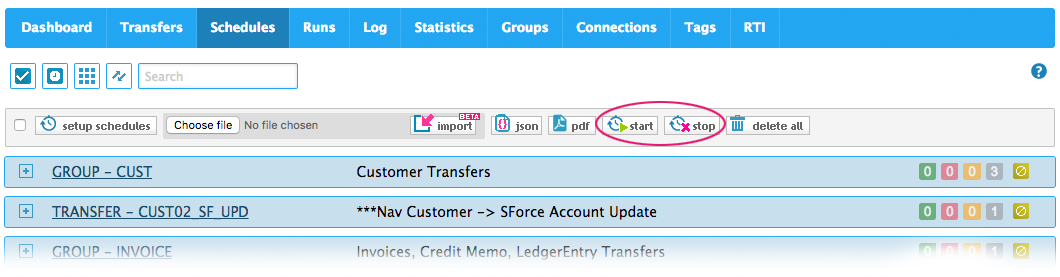
Image 1 : démarrer ou arrêter toutes les planifications sélectionnées
Démarrer des planifications
Dans certains cas, vous aurez plusieurs planifications que vous souhaitez exécuter immédiatement. Sélectionnez simplement les planifications que vous voulez démarrer à l’aide de la case à cocher « select », puis cliquez sur le bouton « start ».
Vous pouvez également démarrer toutes vos planifications en les sélectionnant d’abord toutes à l’aide de la case à cocher « select all », puis en cliquant sur le bouton « start ». La case à cocher « select all » sélectionne toutes les planifications actuellement affichées sur la page. Vous pouvez utiliser le menu de filtres pour n’afficher que les planifications d’un groupe ou d’un transfert donné, ou utiliser la recherche pour afficher toutes les planifications configurées pour une connexion donnée (par exemple NAV001).
Au démarrage des planifications sélectionnées, leur statut passe à « Ok », ce qui leur permet de s’exécuter. Mais pour qu’elles s’exécutent maintenant, la fonctionnalité « start schedules » renseigne aussi le champ « nextdatetime » de sorte que l’exécution de la planification soit due maintenant. Le réglage de « nextdatetime » se fait de manière intelligente, afin de préserver la configuration de votre planification et de garantir qu’elle continuera à s’exécuter à la même heure ou à la même minute qu’auparavant.
Selon l’intervalle que vous aviez défini sur la planification, nous remontons la nextdatetime à plusieurs reprises en soustrayant l’intervalle de la nextdatetime, jusqu’à obtenir une date et une heure antérieures à la date et à l’heure actuelles. Cela peut sembler un peu compliqué, mais cela garantit par exemple qu’une planification quotidienne prévue chaque jour à 11h00 s’exécutera de nouveau demain à 11h00, après une exécution « supplémentaire » initiale maintenant. Autrement dit, vous pouvez utiliser la fonctionnalité « start schedules » en toute sécurité – vous n’aurez pas besoin d’adapter les planifications après les avoir exécutées maintenant avec cette nouvelle fonctionnalité.
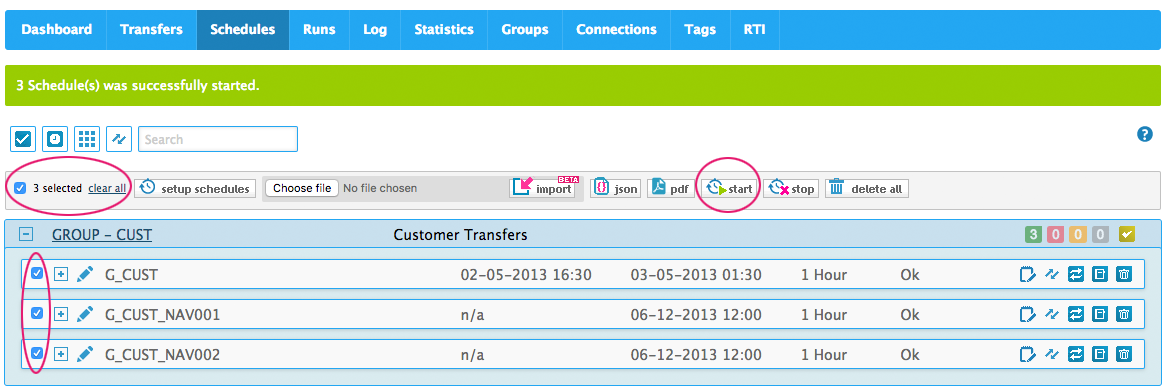
Image 2 : sélectionnez vos planifications (3 planifications sélectionnées ici), puis cliquez sur le bouton « start » pour qu’elles s’exécutent maintenant
Il est important de préciser que demander l’exécution immédiate des planifications ne garantit pas qu’elles s’exécuteront réellement tout de suite. Elles s’exécuteront dès que le Scheduler sera libre pour les exécuter. Il s’agit du fonctionnement standard du Scheduler.
Arrêter des planifications
Si vous devez arrêter toutes les planifications sélectionnées, sélectionnez vos planifications et cliquez sur le bouton « stop ». Le statut de toutes les planifications sélectionnées passe alors à « Stopped » et elles ne s’exécutent tout simplement plus. Vous devrez les démarrer à nouveau pour qu’elles s’exécutent de nouveau.
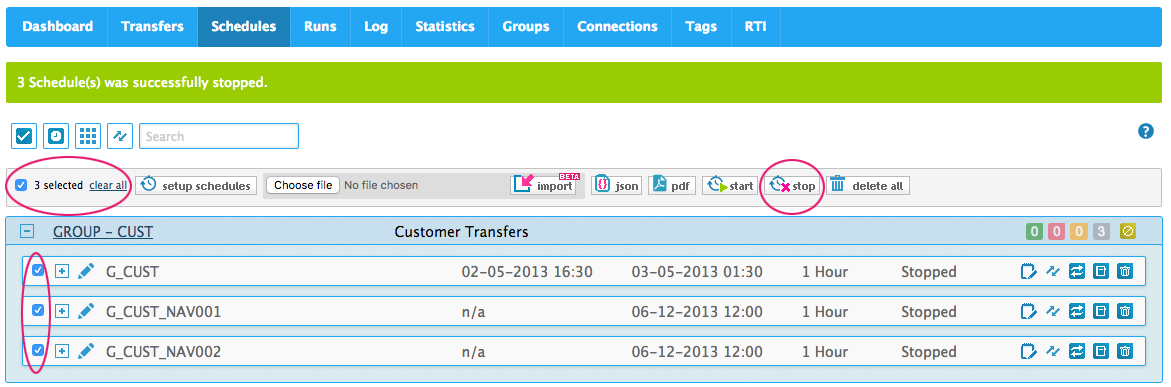
Image 3 : sélectionnez vos planifications (3 planifications sont sélectionnées ici), puis cliquez sur le bouton « stop »
Nous espérons que cette nouvelle fonctionnalité vous plaira et vous sera utile. Comme toujours, vos retours et vos commentaires sont les bienvenus.
INSCRIVEZ-VOUS À NOS WEBINAIRES DE MISE À JOUR PRODUIT
Nos dernières versions comportent de nombreuses nouvelles fonctionnalités passionnantes. Si vous souhaitez en savoir plus sur la fonctionnalité d’impression et sur les autres nouveautés du produit, inscrivez-vous à notre webinaire de mise à jour produit et faites le point sur les nouveautés de notre dernière version. Inscrivez-vous et réservez votre place. À bientôt au webinaire !