
Instalación más fácil del RapidiConnector
Nos complace anunciar una nueva versión del RapidiConnector: ahora es mucho más fácil instalar y configurar el RapidiConnector y establecer conexiones con tus sistemas locales. Sigue leyendo para saber más.
Nuestro objetivo con esta versión ha sido hacer que este proceso sea lo más sencillo y directo posible y, al mismo tiempo, garantizar que el RapidiConnector pueda ejecutarse con una cuenta de usuario de Windows normal.
Todos los cambios que hemos hecho responden a ese objetivo, y los comentarios que hemos recibido hasta ahora han sido muy positivos.
Instalación y configuración del RapidiConnector
La instalación y la configuración del RapidiConnector se realizan en dos pasos: primero, descargas y ejecutas el MSI del RapidiConnector (archivo de instalación de Windows). Esto instala los archivos del RapidiConnector en un directorio nuevo (en general, en C:\Program Files\RapidiConnector) y crea entradas de menú y un icono de acceso directo en el escritorio (si lo seleccionas). Después, ejecutas el RapidiConnector Service Controller para configurar los servicios de RapidiConnector que necesites.
RapidiConnector Service Controller
Después de ejecutar el archivo MSI del RapidiConnector (como administrador), inicias el RapidiConnector Service Controller (haz clic derecho y selecciona 'Run as administrator'). En el Service Controller hay un botón para instalar un nuevo servicio de RapidiConnector. Al hacer clic en él se abre una ventana nueva (mira la imagen de abajo). Solo tienes que rellenar los datos y el controller se encarga del resto: crea un subdirectorio y copia allí los archivos necesarios, configura el servicio de Windows con un nombre y una descripción adecuados y asigna al usuario de Windows seleccionado los permisos necesarios para ejecutar el servicio y acceder al directorio donde están instalados los archivos. Después de esto, puedes iniciar el servicio directamente y todo debería funcionar bien.
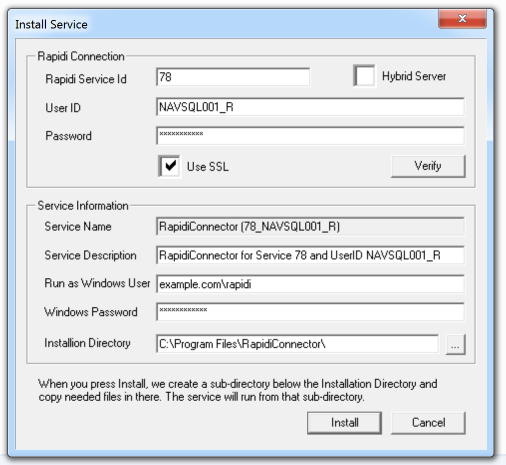 imagen 1: ejemplo de instalación del RapidiConnector
Para lograr este proceso de instalación tan fluido hemos introducido varios cambios, tanto en el RapidiConnector como en el RapidiConnector Service Controller. A continuación tienes una lista más detallada:
-
Hemos repasado todas las situaciones de error que puedes encontrarte normalmente y nos hemos asegurado de que recibas un mensaje de error claro y descriptivo, junto con instrucciones para corregir el problema.
-
Nos hemos asegurado de que, al acceder al Registro de Windows, solo se requiera acceso de lectura (cuando no necesitamos escribir en el Registro). Así, un usuario estándar ya puede ejecutar el RapidiConnector sin permisos especiales sobre el Registro.
-
Ahora guardamos la PWEncryptKey (la clave para cifrar y descifrar contraseñas) en HKEY_CURRENT_USER/Software/RapidiOnline/RapidiConnector en lugar de HKEY_LOCAL_MACHINE/Software/RapidiOnline/RapidiConnector. Así, un usuario estándar de Windows puede tanto leer como guardar o escribir esta clave sin verse obligado a añadir permisos especiales.
-
Durante la instalación ahora guardamos el directorio de instalación en el Registro (en HKEY_CURRENT_USER/Software/RapidiOnline/RapidiConnector), para poder usar esa información y sugerir automáticamente el directorio de instalación correcto al instalar un servicio nuevo. Antes tenías que buscar en el equipo el directorio de instalación correcto cada vez.
-
Al instalar un servicio nuevo, el Service Controller se asegura ahora automáticamente de que el usuario de Windows que se ha seleccionado para ejecutar el servicio reciba acceso Start/Stop Service sobre ese servicio de Windows concreto. También se asegura de que ese usuario de Windows reciba el derecho 'Log on as a Service' y acceso completo al directorio en el que el servicio está configurado para ejecutarse.
Los permisos mencionados arriba corresponden al acceso mínimo que necesita un usuario estándar de Windows para ejecutar correctamente el RapidiConnector.
-
Ahora, de forma predeterminada se instala la versión de 64 bits del RapidiConnector, que será la opción correcta en casi todas las situaciones. La única situación en la que deberías instalar la versión de 32 bits es si necesitas conectarte, por ejemplo, a un sistema MS Dynamics NAV antiguo a través de C/Front. La versión de 32 bits se instala en C:\Program Files (x86)\RapidiConnector y puede coexistir con la de 64 bits. Puedes tener RapidiConnectors de 32 bits y de 64 bits funcionando en el mismo equipo.
-
En esta nueva versión ofrecemos más información, como el nombre del equipo y el nombre del servicio de Windows de cada RapidiConnector que tengas en marcha. La información se ve con el botón 'Get Status' del Dashboard. Esto hace que sea mucho más fácil identificar cada servicio en ejecución.
-
Normalmente, el RapidiConnector obtiene automáticamente la dirección IP y el número de puerto correctos y actuales del servidor de Rapidi (mediante una petición HTTP SOAP API a api.myrapidi.com por el puerto 80) y usa esa información para conectarse al servidor. Sin embargo, puedes omitir la petición SOAP introduciendo tanto Server Connect (dirección IP) como el número de puerto en Parameters del servicio (después de la instalación). Antes también tenías que poner el Rapidi Service Id a 0, pero eso ya no es necesario. No es recomendable indicar manualmente la dirección IP de Server Connect y el número de puerto, porque esa información puede quedar obsoleta: a veces movemos los Central Services a otros servidores para optimizar y reducir la carga de los servidores.
-
El RapidiConnector Service Controller ya puede instalar también nuestra versión Hybrid Service. Daremos más información sobre nuestra opción Hybrid Service en una próxima entrada del blog. Así que no te lo pierdas :)
Actualizar el RapidiConnector
Para actualizar una instalación existente del RapidiConnector, recomendamos el siguiente procedimiento:
- detén todos los servicios de RapidiConnector existentes (anota lo que tienes en marcha)
- desinstala cada servicio de RapidiConnector con el RapidiConnector Service Controller actual
- desinstala el RapidiConnector instalado actualmente
- descarga e instala el nuevo MSI del RapidiConnector (lo encuentras en 'Connections' en MyRapidi.com)
- instala cada servicio de RapidiConnector necesario (los parámetros que necesitas están en cada Connection en MyRapidi.com)
La nueva versión es la 4.0.01d. Conviene que coordines la actualización de tus RapidiConnectors con el soporte de RapidiOnline. Pide a nuestro soporte que actualice tu Central Service al mismo tiempo.
Ponte en contacto con el soporte para organizar esta actualización