
Einfachere Installation des RapidiConnector
Wir freuen uns, eine neue Version des RapidiConnector ankündigen zu können – die Installation und Einrichtung des RapidiConnector und der Aufbau von Verbindungen zu Ihren lokalen Systemen sind jetzt deutlich einfacher. Lesen Sie weiter, um mehr zu erfahren.
Unser Ziel bei diesem Release war es, diesen Prozess so einfach und unkompliziert wie möglich zu machen und gleichzeitig sicherzustellen, dass der RapidiConnector unter einem normalen Windows-Benutzerkonto laufen kann.
Alle Änderungen, die wir vorgenommen haben, dienen diesem Ziel, und das Feedback, das wir bisher erhalten haben, ist sehr positiv.
Installation und Einrichtung des RapidiConnector
Die Installation und Einrichtung des RapidiConnector erfolgt in zwei Schritten: Zuerst laden Sie die RapidiConnector-MSI (Windows-Installationsdatei) herunter und führen sie aus. Damit werden die RapidiConnector-Dateien in einem neuen Verzeichnis installiert (in der Regel in C:\Program Files\RapidiConnector) sowie Menüeinträge und – falls ausgewählt – ein Verknüpfungssymbol auf dem Desktop angelegt. Anschließend führen Sie den RapidiConnector Service Controller aus, um die benötigten RapidiConnector-Dienste einzurichten.
RapidiConnector Service Controller
Nachdem Sie die RapidiConnector-MSI-Datei (als Administrator) ausgeführt haben, starten Sie den RapidiConnector Service Controller (Rechtsklick und 'Run as administrator' auswählen). Im Service Controller gibt es eine Schaltfläche, mit der Sie einen neuen RapidiConnector-Dienst installieren. Ein Klick darauf öffnet ein neues Fenster (siehe Abbildung unten). Sie füllen die Angaben aus, und der Controller übernimmt den Rest für Sie – einschließlich Anlegen eines Unterverzeichnisses und Kopieren der benötigten Dateien dorthin, Einrichten des Windows-Dienstes mit passendem Namen und passender Beschreibung sowie Zuweisen der erforderlichen Rechte an den ausgewählten Windows-Benutzer, damit dieser den Dienst ausführen und auf das Verzeichnis mit den installierten Dateien zugreifen kann. Danach können Sie den Dienst direkt starten, und alles sollte einwandfrei funktionieren.
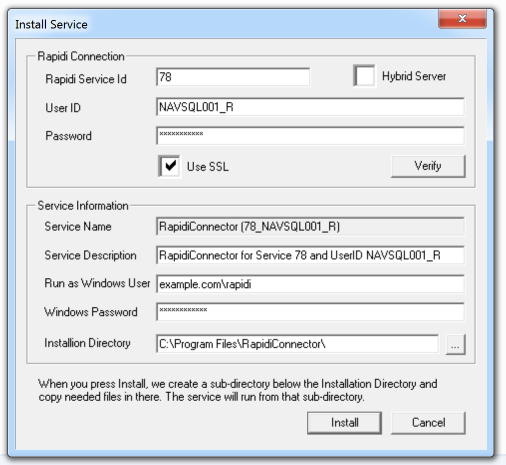 Bild 1: Beispiel für die Installation des RapidiConnector
Um diesen reibungslosen Installationsprozess zu erreichen, haben wir eine Reihe von Änderungen am RapidiConnector und am RapidiConnector Service Controller vorgenommen. Nachfolgend finden Sie eine ausführlichere Liste:
-
Wir haben alle Fehlersituationen durchgearbeitet, die normalerweise auftreten können, und dafür gesorgt, dass Sie eine gute, aussagekräftige Fehlermeldung sowie Hinweise zur Behebung des Problems erhalten.
-
Wir haben dafür gesorgt, dass beim Zugriff auf die Windows-Registry nur Lesezugriff erforderlich ist (sofern wir nicht in die Registry schreiben müssen). So kann ein Standardbenutzer den RapidiConnector jetzt ohne besondere Rechte an der Registry ausführen.
-
Wir speichern den PWEncryptKey (den Schlüssel zum Ver- und Entschlüsseln von Passwörtern) jetzt in HKEY_CURRENT_USER/Software/RapidiOnline/RapidiConnector statt in HKEY_LOCAL_MACHINE/Software/RapidiOnline/RapidiConnector. Damit kann ein Standard-Windows-Benutzer diesen Schlüssel sowohl lesen als auch speichern bzw. schreiben, ohne dass besondere Rechte vergeben werden müssen.
-
Während der Installation speichern wir das Installationsverzeichnis jetzt in der Registry (in HKEY_CURRENT_USER/Software/RapidiOnline/RapidiConnector), um diese Information nutzen und bei der Installation eines neuen Dienstes automatisch das richtige Installationsverzeichnis vorschlagen zu können. Früher mussten Sie jedes Mal den Computer durchsuchen, um das richtige Installationsverzeichnis zu finden.
-
Bei der Installation eines neuen Dienstes stellt der Service Controller jetzt automatisch sicher, dass der Windows-Benutzer, der zum Ausführen des Dienstes ausgewählt wurde, Start-/Stop-Zugriff auf den betreffenden Windows-Dienst erhält. Außerdem sorgt er dafür, dass dieser Windows-Benutzer das Recht 'Log on as a Service' sowie Vollzugriff auf das Verzeichnis erhält, in dem der Dienst ausgeführt werden soll.
Die oben genannten Rechte entsprechen dem Mindestzugriff, den ein Standard-Windows-Benutzer benötigt, um den RapidiConnector erfolgreich auszuführen.
-
Standardmäßig wird jetzt die 64-Bit-Version des RapidiConnector installiert, die für nahezu alle Situationen die richtige Wahl ist. Die 32-Bit-Version sollten Sie nur dann installieren, wenn Sie beispielsweise über C/Front eine Verbindung zu einem alten MS Dynamics NAV System herstellen müssen. Die 32-Bit-Version wird nach C:\Program Files (x86)\RapidiConnector installiert und kann parallel zur 64-Bit-Version bestehen. Sie können 32-Bit- und 64-Bit-RapidiConnectors gleichzeitig auf demselben Computer betreiben.
-
In dieser neuen Version liefern wir mehr Informationen, etwa den Computernamen und den Namen des Windows-Dienstes, für jeden RapidiConnector, den Sie betreiben. Sichtbar sind diese Informationen über die Schaltfläche 'Get Status' im Dashboard. Damit lässt sich jeder laufende Dienst viel leichter identifizieren.
-
Normalerweise ermittelt der RapidiConnector automatisch die richtige bzw. aktuelle IP-Adresse und Portnummer des Rapidi Servers (über eine HTTP-SOAP-API-Anfrage an api.myrapidi.com auf Port 80) und nutzt diese Informationen, um sich mit dem Server zu verbinden. Sie können die SOAP-Anfrage jedoch überspringen, indem Sie unter Parameters für den Dienst (nach der Installation) sowohl Server Connect (IP-Adresse) als auch die Portnummer eintragen. Früher mussten Sie zusätzlich die Rapidi Service Id auf 0 setzen, das ist jetzt nicht mehr nötig. Es ist nicht empfehlenswert, die Server Connect IP-Adresse und die Portnummer manuell zu setzen, da diese Angaben veralten können: Wir verschieben Central Services gelegentlich auf andere Server, um zu optimieren und die Last auf den Servern zu reduzieren.
-
Der RapidiConnector Service Controller kann jetzt auch unsere Hybrid Service-Version installieren. Weitere Informationen zu unserer Hybrid Service-Option folgen in einem späteren Blogbeitrag. Bleiben Sie also dran :)
RapidiConnector aktualisieren
Für das Upgrade einer bestehenden RapidiConnector-Installation empfehlen wir folgendes Vorgehen:
- alle bestehenden RapidiConnector-Dienste stoppen (notieren Sie sich, was bei Ihnen läuft)
- jeden RapidiConnector-Dienst mit dem aktuellen RapidiConnector Service Controller deinstallieren
- den derzeit installierten RapidiConnector deinstallieren
- die neue RapidiConnector-MSI herunterladen und installieren (Sie finden sie unter 'Connections' in MyRapidi.com)
- jeden benötigten RapidiConnector-Dienst installieren (die erforderlichen Parameter finden Sie unter der jeweiligen Connection in MyRapidi.com)
Die neue Version ist 4.0.01d. Das Upgrade Ihrer RapidiConnectors sollten Sie mit dem RapidiOnline Support abstimmen. Bitten Sie unseren Support darum, gleichzeitig Ihren Central Service zu aktualisieren.
Kontaktieren Sie den Support, um dieses Upgrade zu vereinbaren