
Installation simplifiée du RapidiConnector
Nous avons le plaisir d’annoncer une nouvelle version du RapidiConnector – installer et configurer le RapidiConnector et établir des connexions avec vos systèmes locaux est désormais beaucoup plus simple. Poursuivez votre lecture pour en savoir plus.
Notre objectif avec cette version était de rendre ce processus aussi simple et direct que possible, tout en garantissant que le RapidiConnector puisse s’exécuter sous un compte utilisateur Windows normal.
Toutes les modifications que nous avons apportées servent cet objectif, et les retours que nous avons reçus jusqu’ici sont très positifs.
Installation et configuration du RapidiConnector
L’installation et la configuration du RapidiConnector se font en deux étapes : d’abord, vous téléchargez et exécutez le MSI du RapidiConnector (fichier d’installation Windows). Les fichiers du RapidiConnector sont alors installés dans un nouveau répertoire (en général dans C:\Program Files\RapidiConnector), avec la création d’entrées de menu et, si vous le choisissez, d’une icône de raccourci sur le Bureau. Ensuite, vous exécutez le RapidiConnector Service Controller pour configurer le ou les services RapidiConnector nécessaires.
RapidiConnector Service Controller
Après avoir exécuté le fichier MSI du RapidiConnector (en tant qu’administrateur), vous lancez le RapidiConnector Service Controller (clic droit, puis 'Run as administrator'). Dans le Service Controller, un bouton permet d’installer un nouveau service RapidiConnector. Un clic sur ce bouton ouvre une nouvelle fenêtre (voir l’image ci-dessous). Vous renseignez les informations demandées et le controller s’occupe du reste – y compris la création d’un sous-répertoire et la copie des fichiers nécessaires à cet endroit, la configuration du service Windows avec un nom et une description appropriés, l’attribution des droits nécessaires à l’utilisateur Windows sélectionné pour exécuter le service et accéder au répertoire où les fichiers sont installés. Ensuite, vous pouvez démarrer directement le service et tout doit fonctionner correctement.
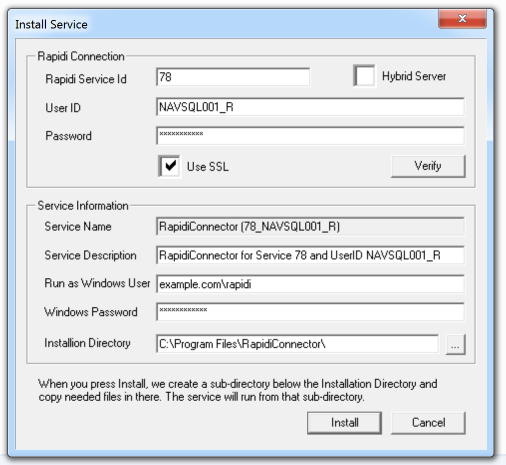 image 1 : exemple d’installation du RapidiConnector
Pour parvenir à ce processus d’installation fluide, nous avons apporté plusieurs modifications au RapidiConnector et au RapidiConnector Service Controller. Vous trouverez ci-dessous une liste plus détaillée :
-
Nous avons passé en revue toutes les situations d’erreur que vous pouvez normalement rencontrer et fait en sorte que vous obteniez un message d’erreur clair et explicite, ainsi que des instructions pour corriger le problème.
-
Nous avons fait en sorte que l’accès au Registre Windows ne nécessite qu’un accès en lecture (lorsque nous n’avons pas besoin d’y écrire). Ainsi, un utilisateur standard peut désormais exécuter le RapidiConnector sans droits particuliers sur le Registre.
-
Nous stockons désormais la PWEncryptKey (la clé servant à chiffrer et déchiffrer les mots de passe) dans HKEY_CURRENT_USER/Software/RapidiOnline/RapidiConnector au lieu de HKEY_LOCAL_MACHINE/Software/RapidiOnline/RapidiConnector. Un utilisateur Windows standard peut ainsi lire et enregistrer ou écrire cette clé sans qu’il soit nécessaire de lui accorder des droits particuliers.
-
Pendant l’installation, nous enregistrons désormais le répertoire d’installation dans le Registre (dans HKEY_CURRENT_USER/Software/RapidiOnline/RapidiConnector), afin de pouvoir utiliser cette information et proposer automatiquement le bon répertoire d’installation lors de l’installation d’un nouveau service. Auparavant, vous deviez parcourir l’ordinateur pour retrouver le bon répertoire d’installation à chaque fois.
-
Lors de l’installation d’un nouveau service, le Service Controller garantit désormais automatiquement que l’utilisateur Windows qui est sélectionné pour exécuter le service reçoit l’accès Start/Stop Service sur le service Windows concerné. Il garantit également que cet utilisateur Windows obtient le droit 'Log on as a Service' ainsi qu’un accès complet au répertoire dans lequel le service est configuré pour s’exécuter.
Les droits mentionnés ci-dessus correspondent à l’accès minimal dont un utilisateur Windows standard a besoin pour exécuter correctement le RapidiConnector.
-
Par défaut, c’est désormais la version 64 bits du RapidiConnector qui est installée, ce qui constitue le bon choix dans presque toutes les situations. Le seul cas où vous devez installer la version 32 bits est, par exemple, si vous devez vous connecter à un ancien système MS Dynamics NAV via C/Front. La version 32 bits s’installe dans C:\Program Files (x86)\RapidiConnector et peut coexister avec la version 64 bits. Vous pouvez faire fonctionner des RapidiConnectors 32 bits et 64 bits sur le même ordinateur.
-
Dans cette nouvelle version, nous fournissons davantage d’informations, comme le nom de l’ordinateur et le nom du service Windows, pour chaque RapidiConnector que vous exécutez. Ces informations sont visibles via le bouton 'Get Status' du Dashboard. Il devient ainsi beaucoup plus facile d’identifier chaque service en cours d’exécution.
-
Normalement, le RapidiConnector récupère automatiquement l’adresse IP et le numéro de port corrects et actuels du serveur Rapidi (au moyen d’une requête HTTP SOAP API vers api.myrapidi.com sur le port 80) et utilise ces informations pour se connecter au serveur. Vous pouvez toutefois ignorer la requête SOAP en saisissant à la fois Server Connect (adresse IP) et le numéro de port sous Parameters pour le service (après l’installation). Auparavant, vous deviez aussi régler le Rapidi Service Id sur 0, mais ce n’est plus nécessaire. Il n’est pas recommandé de saisir manuellement l’adresse IP Server Connect et le numéro de port, car ces informations peuvent devenir obsolètes : il nous arrive de déplacer des Central Services vers d’autres serveurs afin d’optimiser et de réduire la charge sur les serveurs.
-
Le RapidiConnector Service Controller est désormais également capable d’installer notre version Hybrid Service. Nous donnerons plus d’informations sur notre option Hybrid Service dans un prochain article de blog. Restez donc à l’écoute :)
Mettre à jour le RapidiConnector
Pour mettre à jour une installation existante du RapidiConnector, nous recommandons la procédure suivante :
- arrêter tous les services RapidiConnector existants (notez ce qui tourne chez vous)
- désinstaller chaque service RapidiConnector à l’aide du RapidiConnector Service Controller actuel
- désinstaller le RapidiConnector actuellement installé
- télécharger et installer le nouveau MSI du RapidiConnector (vous le trouverez sous 'Connections' dans MyRapidi.com)
- installer chaque service RapidiConnector nécessaire (les paramètres requis figurent sous chaque Connection dans MyRapidi.com)
La nouvelle version est la 4.0.01d. Il vous faut coordonner la mise à jour de vos RapidiConnectors avec le support RapidiOnline. Demandez à notre support de mettre à jour votre Central Service en même temps.
Contactez le support pour organiser cette mise à jour