
Nueva funcionalidad: Transfer Status
La funcionalidad Transfer Status
Trabajar con tus transferencias en MyRapidi puede resultar abrumador cuando tienes muchas transferencias en fases distintas: algunas están en live, otras siguen en pruebas, en otras todavía estás trabajando y algunas ya no las usas.
Para darte una mejor visión de conjunto de las distintas transferencias, nos alegra presentarte la funcionalidad "Transfer Status", que te permite trabajar de forma aún más eficiente con tus transferencias.
Visión general
Las dos funciones principales que te permiten aprovechar de verdad la funcionalidad "Transfer Status" están en la parte superior de la página con la lista de transferencias.
La nueva funcionalidad incluye:
1) poder filtrar por estado de transferencia desde el menú de filtros y
2) cambiar el estado de transferencia desde el panel de acciones
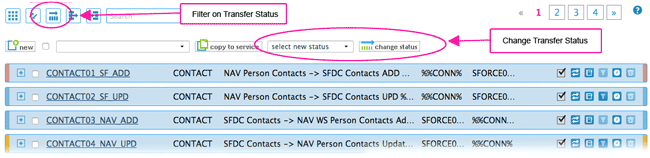
imagen 1: visión general de la funcionalidad "Transfer Status" - 1) filtrar por estado de transferencia y 2) cambiar el estado de transferencia
Un color para indicar cada estado de transferencia
Implementing (color: rojo): Este es el estado inicial de tu transferencia. Indica que la estás configurando y que sigues trabajando en ella.
Testing (color: naranja): El estado que sigue a Implementing es Testing. Poner las transferencias en este estado significa que las estás probando.
Ready (color: azul): Este estado significa que has terminado de probar la transferencia y que la has aceptado tú o tu cliente. El estado 'Ready' significa que la transferencia está lista para usarse.
Live (color: verde): Este es un estado especial, porque no puedes poner tu transferencia en este estado ni sacarla de él manualmente. Para que una transferencia tenga el estado 'Live' debe estar asignada a una programación. El sistema pone la transferencia en Live automáticamente cuando
1) está asignada a una programación (y la programación no está en 'Stopped') y
2) la transferencia está habilitada.
Cuando deshabilitas la transferencia o eliminas la programación, el estado de la transferencia pasa a 'Ready'.
Archived (color: gris): Este estado está a tu disposición cuando, por ejemplo, has hecho una copia de la transferencia como referencia o para usarla más adelante.
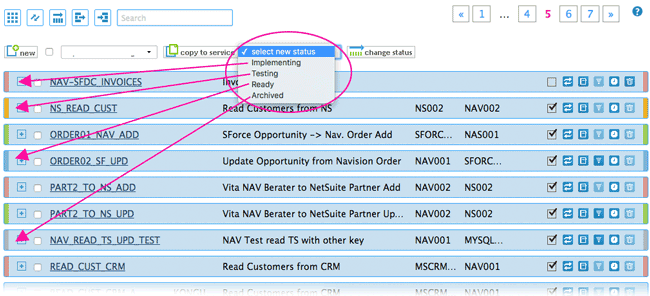
imagen 2: el código de color indica el estado de una transferencia
Puedes pasar el ratón por encima de cada transferencia y obtendrás información sobre el código de la transferencia y su estado.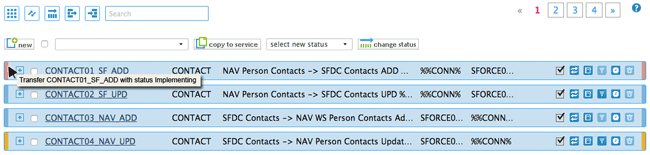
imagen 3: al pasar el ratón por encima de cada transferencia obtienes información sobre el código de la transferencia y su estado actual
Cambiar el estado de transferencia en 'General'
Puedes ver y cambiar el estado de la transferencia entrando en la sección 'General' de la transferencia. Además, la indicación de color del estado de transferencia continúa como una barra de color también cuando despliegas las secciones correspondientes.
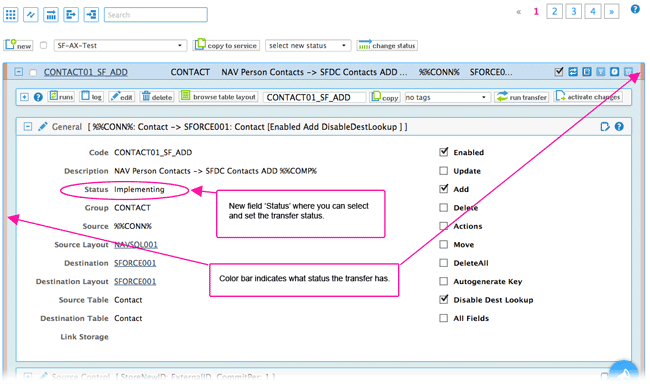
imagen 4: ver y cambiar el estado de transferencia en 'General'
Cambiar el estado de varias transferencias
En el panel de acciones que está encima de la lista de transferencias hemos añadido la opción de cambiar el estado de varias transferencias. Selecciona las transferencias que quieras cambiar marcando la casilla, elige el estado adecuado en la lista desplegable y haz clic en el botón 'change status'. Así cambias el estado de varias transferencias a la vez.
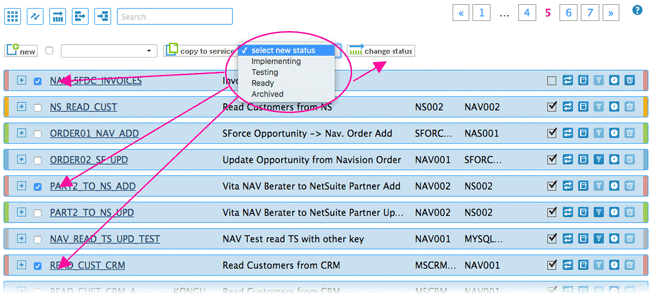
imagen 5: seleccionar varias transferencias y cambiar su estado
Cambiar el estado de todas las transferencias
En tu panel de acciones verás ahora una casilla que te permite seleccionar todas las transferencias de la página. Esta casilla te da la posibilidad de seleccionar (o deseleccionar) todas las transferencias de una página y cambiar su estado de una sola vez.
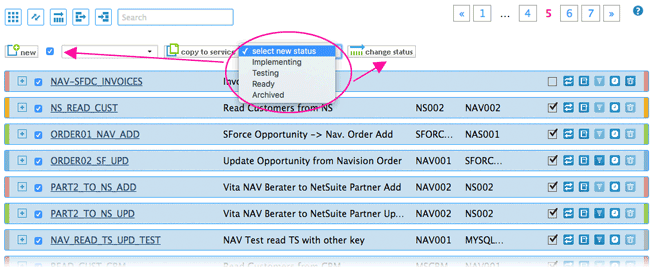
imagen 6: seleccionar todas las transferencias y cambiar su estado
Trabaja de forma más eficiente con el filtro "Transfer Status"
Hemos añadido un nuevo icono en el menú de filtros con el que puedes filtrar por un "Transfer Status" y obtener así una visión rápida de las distintas transferencias y su estado.
Por defecto se muestran todas las transferencias; además hemos añadido un filtro especial 'Not Archived' que te muestra todas las transferencias excepto las que están archivadas.
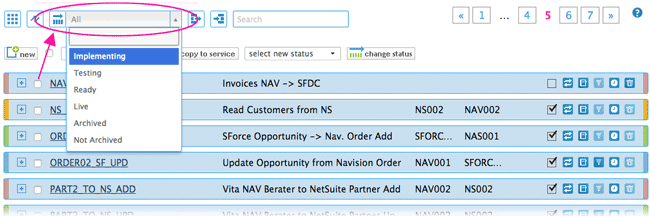
imagen 7: filtrar por estado de transferencia
Cómo trabajar con la funcionalidad "Transfer Status"
Ya hemos hablado maravillas del menú de filtros, pero ahora puedes trabajar aún más rápido con tus transferencias, porque puedes combinar el filtro "Transfer Status" con, por ejemplo, "Groups". Así consigues una vista aún más detallada de las transferencias que pertenecen a un grupo concreto y tienen un estado concreto.
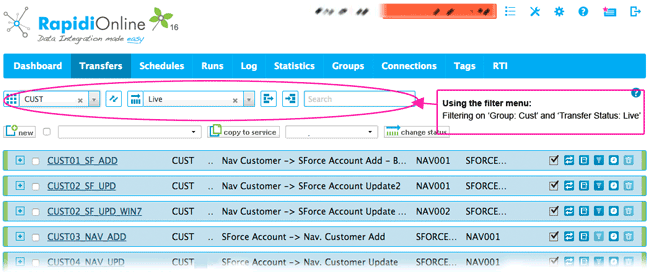
imagen 9: aprovechar el menú de filtros
La funcionalidad resulta realmente potente cuando la usas junto con, por ejemplo, la funcionalidad 'copy to service'.
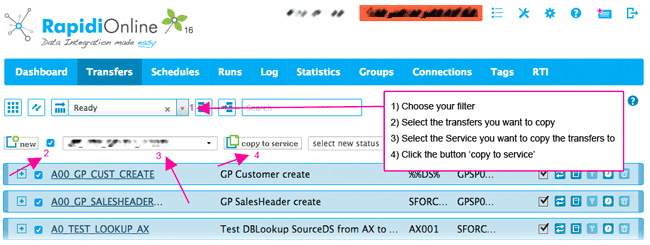
imagen 10: copiar varias transferencias a otro servicio de una sola vez
Voilà, con esto termina la presentación de la funcionalidad Transfer Status. Esperamos que te guste y que te ayude a moverte de forma más eficiente por la interfaz de MyRapidi. Cuéntanos qué te parece esta funcionalidad. Los comentarios y las ideas son siempre bienvenidos. :)
Lee más sobre Transfer Status en nuestra wiki.
BONUS: ¿Quieres conocer mejor RapidiOnline y la interfaz de MyRapidi? Aprovecha nuestro Customer Success Team aquí en RapidiOnline y programa una llamada rápida con nosotros para hablar de cómo sacar el máximo partido a tu RapidiOnline Service.