
Neue Funktion: Transfer Status
Die Funktion Transfer Status
Die Arbeit mit Ihren Transfers in MyRapidi kann schnell unübersichtlich werden, wenn Sie viele Transfers in unterschiedlichen Phasen haben – einige laufen live, andere befinden sich noch im Test, an weiteren arbeiten Sie noch und manche nutzen Sie gar nicht mehr.
Damit Sie einen besseren Überblick über die verschiedenen Transfers erhalten, freuen wir uns, Ihnen die Funktion „Transfer Status“ vorzustellen, mit der Sie noch effizienter mit Ihren Transfers arbeiten.
Überblick
Die beiden wichtigsten Funktionen, mit denen Sie die Funktion „Transfer Status“ wirklich ausschöpfen, finden Sie oben auf der Seite mit der Transferliste.
Die neue Funktion umfasst:
1) das Filtern nach dem Transfer Status über das Filtermenü und
2) das Ändern des Transfer Status über die Aktionsleiste
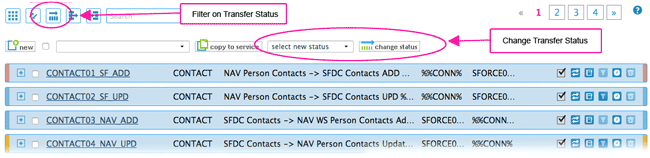
Bild 1: Überblick über die Funktion „Transfer Status“ – 1) nach Transfer Status filtern und 2) Transfer Status ändern
Farbe zur Kennzeichnung des jeweiligen Transfer Status
Implementing (Farbe: rot): Dies ist der Anfangsstatus Ihres Transfers. Er zeigt an, dass Sie ihn gerade einrichten und noch an diesem Transfer arbeiten.
Testing (Farbe: orange): Der nächste Status nach Implementing ist Testing. Wenn Sie Transfers auf diesen Status setzen, bedeutet das, dass Sie sie testen.
Ready (Farbe: blau): Dieser Status bedeutet, dass Sie den Transfer fertig getestet haben und dass Sie oder Ihr Kunde den Transfer abgenommen haben. Der Status 'Ready' bedeutet, dass der Transfer einsatzbereit ist.
Live (Farbe: grün): Dies ist ein besonderer Status, denn Sie können Ihren Transfer nicht manuell auf diesen Status setzen oder von ihm wegnehmen. Damit ein Transfer den Status 'Live' erhält, muss er einem Zeitplan zugeordnet sein. Das System setzt den Transfer automatisch auf Live, wenn
1) er einem Zeitplan zugeordnet ist (und der Zeitplan nicht 'Stopped' ist) und
2) der Transfer aktiviert ist.
Wenn Sie den Transfer deaktivieren oder den Zeitplan löschen, wechselt der Status des Transfers auf 'Ready'.
Archived (Farbe: grau): Diesen Status können Sie verwenden, wenn Sie z. B. eine Kopie des Transfers zu Referenzzwecken oder für eine spätere Nutzung angelegt haben.
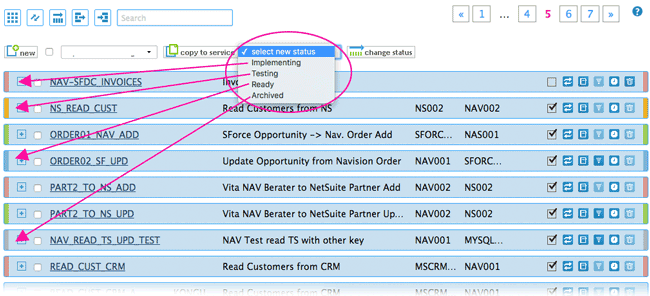
Bild 2: Der Farbcode zeigt den Status eines Transfers an
Wenn Sie mit der Maus über einen Transfer fahren, erhalten Sie Informationen zum Transfercode und zum Transfer Status.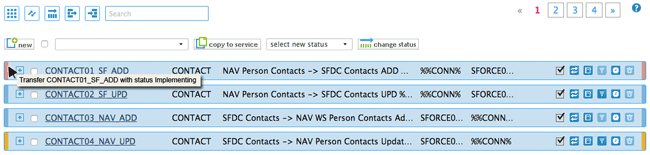
Bild 3: Wenn Sie mit der Maus über einen Transfer fahren, erhalten Sie Informationen zum Transfercode und zum aktuellen Transfer Status
Transfer Status unter 'General' ändern
Sie können den Status des Transfers sehen und ändern, indem Sie den Abschnitt 'General' des Transfers öffnen. Außerdem wird die Farbkennzeichnung des Transfer Status auch dann als Farbbalken weitergeführt, wenn Sie die zugehörigen Abschnitte aufklappen.
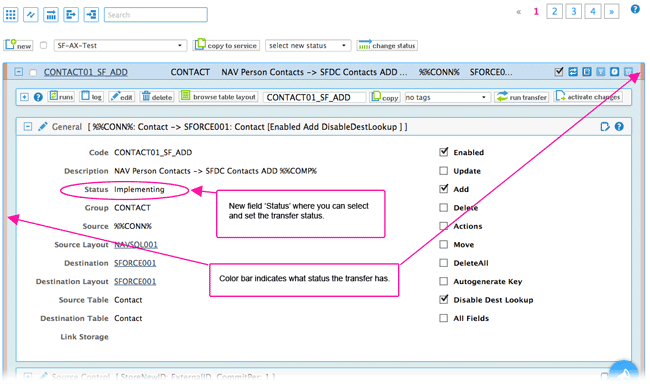
Bild 4: Transfer Status unter 'General' sehen und ändern
Status mehrerer Transfers ändern
In der Aktionsleiste über der Transferliste haben wir die Möglichkeit ergänzt, den Status mehrerer Transfers zu ändern. Wählen Sie über das Kontrollkästchen die Transfers aus, die Sie ändern möchten, wählen Sie den passenden Status aus der Auswahlliste und klicken Sie auf die Schaltfläche 'change status'. Damit ändern Sie den Status mehrerer Transfers auf einmal.
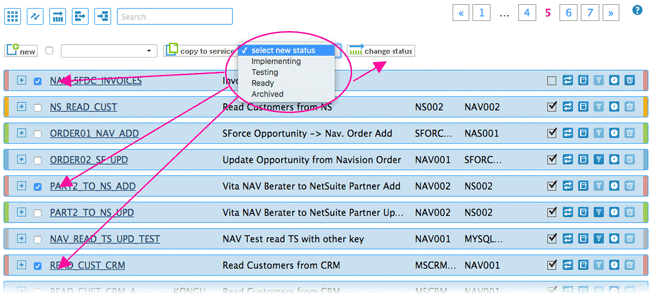
Bild 5: Mehrere Transfers auswählen und ihren Status ändern
Status aller Transfers ändern
In Ihrer Aktionsleiste sehen Sie jetzt ein Kontrollkästchen, mit dem Sie alle Transfers auf der Seite auswählen können. Über dieses Kontrollkästchen können Sie alle Transfers einer Seite auswählen (oder die Auswahl aufheben) und ihren Status auf einmal ändern.
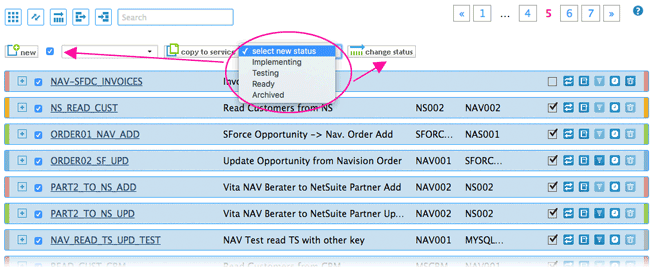
Bild 6: Alle Transfers auswählen und ihren Status ändern
Mit dem Filter „Transfer Status“ effizienter arbeiten
Wir haben im Filtermenü ein neues Symbol ergänzt, mit dem Sie nach einem „Transfer Status“ filtern und so schnell einen Überblick über die verschiedenen Transfers und ihren Status erhalten.
Standardmäßig werden alle Transfers angezeigt. Zusätzlich haben wir den besonderen Filter 'Not Archived' ergänzt, der Ihnen alle Transfers außer den archivierten anzeigt.
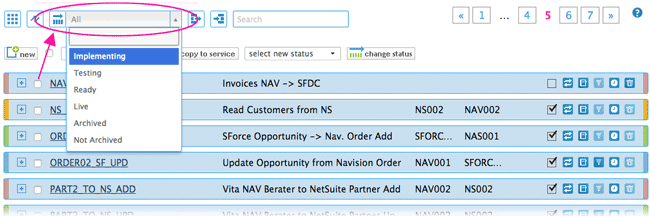
Bild 7: Nach Transfer Status filtern
So arbeiten Sie mit der Funktion „Transfer Status“
Wir haben das Filtermenü schon früher gelobt, aber jetzt arbeiten Sie noch schneller mit Ihren Transfers, weil Sie den „Transfer Status“ zusammen mit z. B. „Groups“ filtern können. So erhalten Sie eine noch feinere Sicht auf Transfers, die zu einer bestimmten Gruppe gehören und einen bestimmten Status haben.
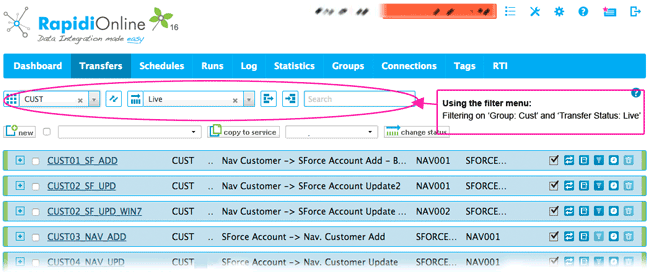
Bild 9: Das Filtermenü optimal nutzen
Richtig leistungsfähig wird die Funktion, wenn Sie sie zusammen mit z. B. der Funktion 'copy to service' verwenden.
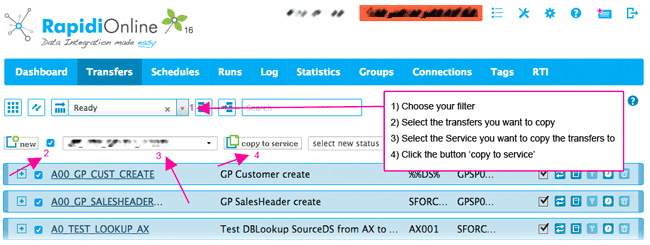
Bild 10: Mehrere Transfers auf einmal in einen anderen Service kopieren
Voilà, damit ist die Vorstellung der Funktion Transfer Status abgeschlossen. Wir hoffen, dass Ihnen diese Funktion gefällt und dass sie Ihnen hilft, sich effizienter in der MyRapidi-Oberfläche zu bewegen. Sagen Sie uns, was Sie von dieser Funktion halten. Kommentare und Ideen sind wie immer willkommen. :)
Mehr über Transfer Status in unserem Wiki lesen.
BONUS: Möchten Sie RapidiOnline und die MyRapidi-Oberfläche besser kennenlernen? Nutzen Sie unser Customer Success Team hier bei RapidiOnline und vereinbaren Sie ein kurzes Gespräch mit uns, um darüber zu sprechen, wie Sie das Beste aus Ihrem RapidiOnline Service herausholen.