
Nouvelle fonctionnalité : Transfer Status
La fonctionnalité Transfer Status
Travailler avec vos transferts dans MyRapidi peut parfois devenir difficile à suivre lorsque vous avez de nombreux transferts à des stades différents : certains sont en live, d’autres encore en test, vous travaillez encore sur d’autres et certains ne vous servent plus.
Pour vous offrir une meilleure vue d’ensemble des différents transferts, nous avons le plaisir de vous présenter la fonctionnalité « Transfer Status », qui vous permet de travailler encore plus efficacement avec vos transferts.
Vue d’ensemble
Vous trouverez les deux fonctions principales qui vous permettent de profiter pleinement de la fonctionnalité « Transfer Status » en haut de la page de la liste des transferts.
La nouvelle fonctionnalité comprend :
1) la possibilité de filtrer sur le statut de transfert depuis le menu de filtrage et
2) la modification du statut de transfert depuis le panneau d’actions
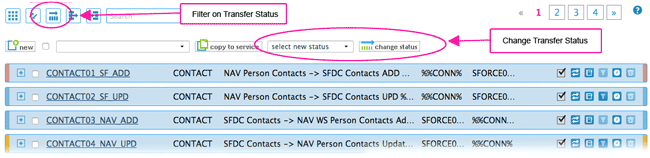
image 1 : vue d’ensemble de la fonctionnalité « Transfer Status » – 1) filtrer sur le statut de transfert et 2) modifier le statut de transfert
Une couleur pour indiquer chaque statut de transfert
Implementing (couleur : rouge) : Il s’agit du statut initial de votre transfert. Il indique que vous êtes en train de le configurer et que vous travaillez encore sur ce transfert.
Testing (couleur : orange) : Le statut qui suit Implementing est Testing. Placer vos transferts dans ce statut signifie que vous êtes en train de les tester.
Ready (couleur : bleu) : Ce statut signifie que vous avez terminé de tester le transfert et que vous-même ou votre client l’avez accepté. Le statut 'Ready' signifie que le transfert est prêt à être utilisé.
Live (couleur : vert) : Il s’agit d’un statut particulier, car vous ne pouvez pas placer votre transfert dans ce statut ni l’en sortir manuellement. Pour qu’un transfert ait le statut 'Live', il doit être associé à une planification. Le système passe automatiquement le transfert en Live lorsque
1) il est associé à une planification (et que la planification n’est pas 'Stopped') et
2) le transfert est activé.
Lorsque vous désactivez le transfert ou supprimez la planification, le statut du transfert passe à 'Ready'.
Archived (couleur : gris) : Ce statut est à votre disposition lorsque vous avez, par exemple, créé une copie du transfert à des fins de référence ou pour une utilisation ultérieure.
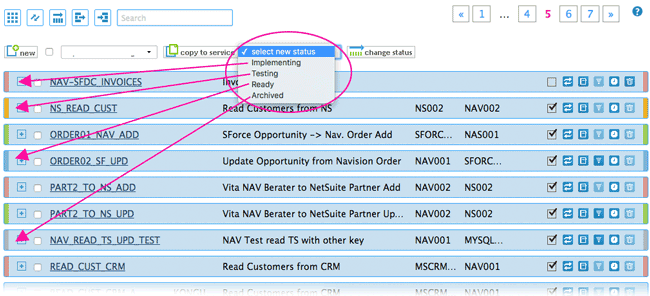
image 2 : le code couleur indique le statut d’un transfert
Vous pouvez survoler chaque transfert pour obtenir des informations sur le code du transfert et sur son statut.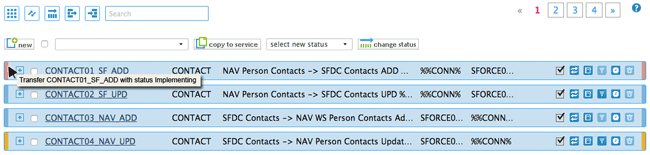
image 3 : survoler chaque transfert vous donne des informations sur le code du transfert et sur son statut actuel
Modifier le statut de transfert dans 'General'
Vous pouvez voir et modifier le statut du transfert en vous rendant dans la section 'General' du transfert. De plus, l’indication de couleur du statut de transfert se poursuit sous forme de barre de couleur, y compris lorsque vous dépliez les sections associées.
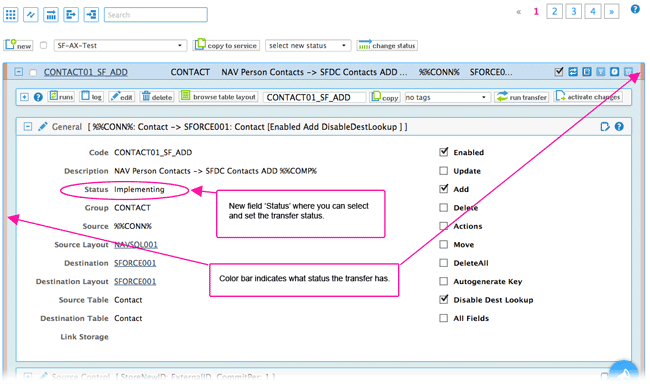
image 4 : voir et modifier le statut de transfert dans 'General'
Modifier le statut de plusieurs transferts
Dans le panneau d’actions au-dessus de la liste des transferts, nous avons ajouté la possibilité de modifier le statut de plusieurs transferts. Sélectionnez les transferts à modifier en cochant la case, choisissez le statut approprié dans la liste déroulante et cliquez sur le bouton 'change status'. Le statut de tous ces transferts change en une seule fois.
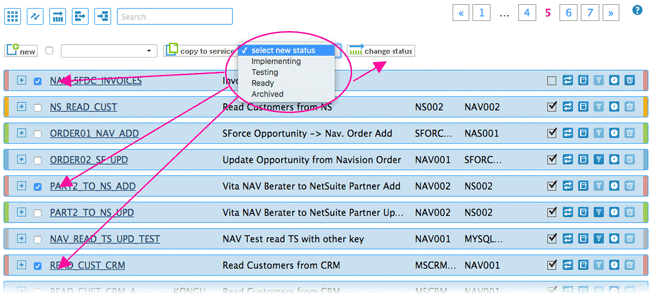
image 5 : sélectionner plusieurs transferts et modifier leur statut
Modifier le statut de tous les transferts
Dans votre panneau d’actions, vous voyez désormais une case à cocher qui vous permet de sélectionner tous les transferts de la page. Cette case vous donne la possibilité de sélectionner (ou de désélectionner) tous les transferts d’une page et de modifier leur statut en une seule fois.
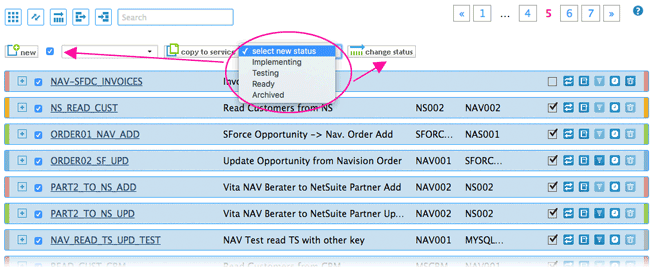
image 6 : sélectionner tous les transferts et modifier leur statut
Travaillez plus efficacement grâce au filtre « Transfer Status »
Nous avons ajouté une nouvelle icône dans le menu de filtrage, qui vous permet de filtrer sur un « Transfer Status » et d’obtenir ainsi un aperçu rapide des différents transferts et de leur statut.
Par défaut, tous les transferts sont affichés ; nous avons ajouté un filtre spécial 'Not Archived' qui affiche tous les transferts sauf ceux placés en archive.
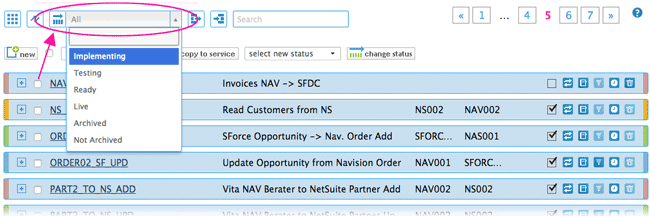
image 7 : filtrer sur le statut de transfert
Comment travailler avec la fonctionnalité « Transfer Status »
Nous avons déjà chanté les louanges du menu de filtrage, mais vous pouvez maintenant travailler encore plus vite avec vos transferts, car vous pouvez combiner le filtre « Transfer Status » avec, par exemple, « Groups ». Vous obtenez ainsi une vue encore plus fine des transferts qui appartiennent à un groupe donné et qui ont un statut donné.
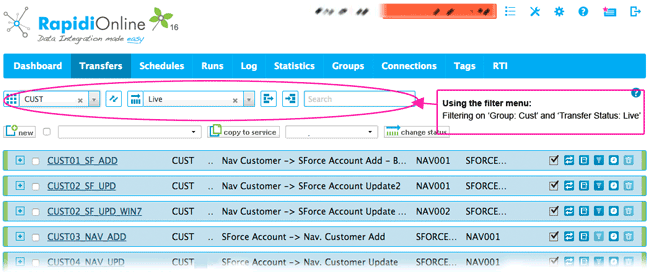
image 9 : exploiter le menu de filtrage
La fonctionnalité devient vraiment puissante lorsque vous l’utilisez conjointement avec, par exemple, la fonctionnalité 'copy to service'.
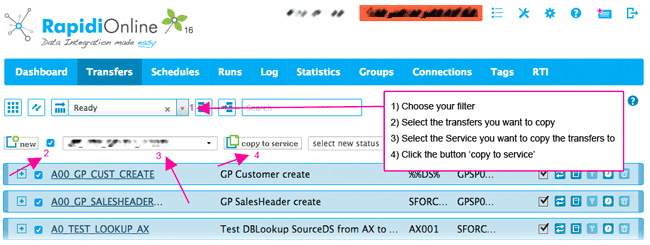
image 10 : copier plusieurs transferts vers un autre service en une seule fois
Voilà, cela conclut la présentation de la fonctionnalité Transfer Status. Nous espérons qu’elle vous plaira et qu’elle vous aidera à naviguer plus efficacement dans l’interface MyRapidi. Dites-nous ce que vous pensez de cette fonctionnalité. Vos commentaires et vos idées sont, comme toujours, les bienvenus. :)
En savoir plus sur Transfer Status dans notre wiki.
BONUS : Vous souhaitez mieux connaître RapidiOnline et l’interface MyRapidi ? Profitez de notre Customer Success Team ici chez RapidiOnline et planifiez un court appel avec nous pour discuter de la façon d’exploiter au mieux votre RapidiOnline Service.