Cómo activar la autenticación de dos factores (2FA) en MyRapidi
Nos alegra anunciar que ya puedes usar la autenticación de dos factores en MyRapidi. A continuación explicamos con más detalle qué es la autenticación de dos factores, qué admite MyRapidi y cómo configurarla.
Qué es la autenticación de dos factores
La autenticación de dos factores (también conocida como 2FA o verificación en dos pasos) es un tipo de autenticación multifactor. Añade un segundo nivel de autenticación al inicio de sesión en una cuenta. Es un método para confirmar la identidad declarada de un usuario combinando dos factores distintos:
1) algo que el usuario sabe (como una contraseña),
2) algo que el usuario posee (como un token de hardware o un teléfono móvil), o algo propio del usuario (como tu huella digital).
En muchos casos, la autenticación adicional es simplemente un código numérico generado o unos pocos dígitos enviados a tu teléfono, que solo se pueden usar una vez. Muchos servicios admiten una app específica en el teléfono, llamada «authenticator», que se encarga de esta tarea. La app debe configurarse para funcionar con el servicio y, o bien genera los códigos únicos (no se necesita conexión a internet), o bien recibe el código del servicio (la llamada tecnología push).
Por qué la necesitas
Es más fácil de lo que crees que alguien robe tu contraseña. Cualquiera de estas acciones habituales puede exponerte al robo de tu contraseña:
- Usar la misma contraseña en más de un sitio web
- Descargar software de internet
- Hacer clic en enlaces de correos electrónicos
La autenticación de dos factores ayuda a mantener fuera a los hackers, incluso si tienen tu contraseña. Con la 2FA proteges tu cuenta con tu contraseña y con tu teléfono.
CÓMO FUNCIONA
Iniciar sesión en tu cuenta funcionará de forma algo distinta. Primero introduces tu contraseña como siempre. Después se te pedirá que introduzcas un código que se envía a tu teléfono por SMS, por llamada de voz o mediante una app móvil (Google Authenticator, Authy, etc.). O, si tienes una Security Key, puedes insertarla en el puerto USB de tu ordenador.
Cómo funciona con MyRapidi
Para empezar hemos optado por admitir la tecnología de generadores de códigos. Funciona con varias apps ya existentes, tanto para iPhone como para Android, de modo que puedes usar la misma app para la 2FA en varios sitios web.
Rapidi todavía no admite la funcionalidad push y no admitimos llaves de hardware ni huellas digitales.
Para que te resulte más fácil elegir qué app usar, hemos probado y descrito algunas de ellas. Hemos probado el funcionamiento con Google Authenticator, Authy y 1Password. Consulta la tabla comparativa de abajo para ver las distintas funciones de cada app en cuanto a la gestión de contraseñas y la generación de códigos 2FA para MyRapidi.
Google Authenticator |
Authy |
1Password |
|
| Costes | Gratis | Gratis | De pago |
| Interfaz de usuario | Es fácil y rápida de configurar. | Es fácil y rápida de configurar. | Configurarla y guardar tus credenciales lleva algo más de tiempo, pero una vez configurada ahorras tiempo. |
| Generación del código 2FA | Genera un código 2FA cada 30 segundos para introducirlo en el campo 2FA de la pantalla de inicio de sesión de MyRapidi. | Genera un código 2FA cada 30 segundos para introducirlo en el campo 2FA de la pantalla de inicio de sesión de MyRapidi. | Introduce tu nombre de usuario y tu contraseña en el formulario de inicio de sesión de MyRapidi y genera el código 2FA, que guarda en el portapapeles para que lo pegues en el campo del código 2FA. |
| Visibilidad de los códigos | Puedes ver varios códigos de distintas cuentas al mismo tiempo. | Solo ves un código de una cuenta a la vez. | Copia el código al portapapeles para que lo pegues en el campo 2FA. |
| Capacidad de sincronización | No se sincroniza entre dispositivos. | Se puede instalar en varios dispositivos y sincroniza tus distintas cuentas entre ellos. | Se puede instalar en varios dispositivos y sincroniza tus distintas cuentas entre ellos. |
Cómo configurar la autenticación de dos factores en MyRapidi
1. Instala una app de autenticación de dos factores si aún no lo has hecho.
Para poder usar la autenticación de dos factores necesitas instalar una app en tu dispositivo móvil (por ejemplo, Google Authenticator, Authy, etc.) – busca «authenticator» en tu App Store o usa un gestor de contraseñas como 1Password. Después de la instalación tendrás que seguir una configuración inicial que suele consistir en verificar que la cuenta de correo y el número de teléfono son tuyos.
2. Inicia sesión en tu cuenta de MyRapidi y ve a Settings - Two-Factor Authentication
3. Abre la app de autenticación en tu smartphone.
4. Haz clic en "Scan Barcode" en la app de autenticación y escanea el código QR que ves en MyRapidi bajo tu MyRapidi Account
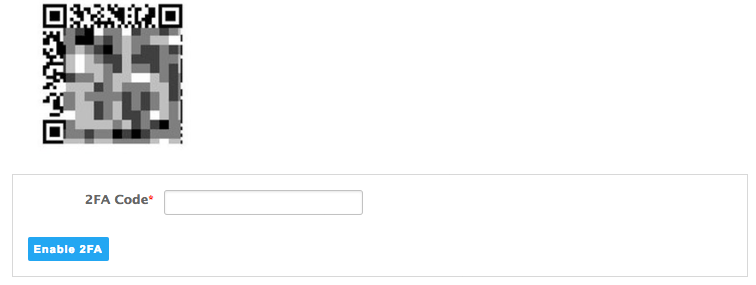
5. Introduce en MyRapidi el código de 6 dígitos que aparece en la app de autenticación para activar la 2FA.
De ahora en adelante encontrarás el código 2FA necesario para iniciar sesión en MyRapidi en tu app de autenticación, actualizado dinámicamente.
Ajustes adicionales para administradores de MyRapidi
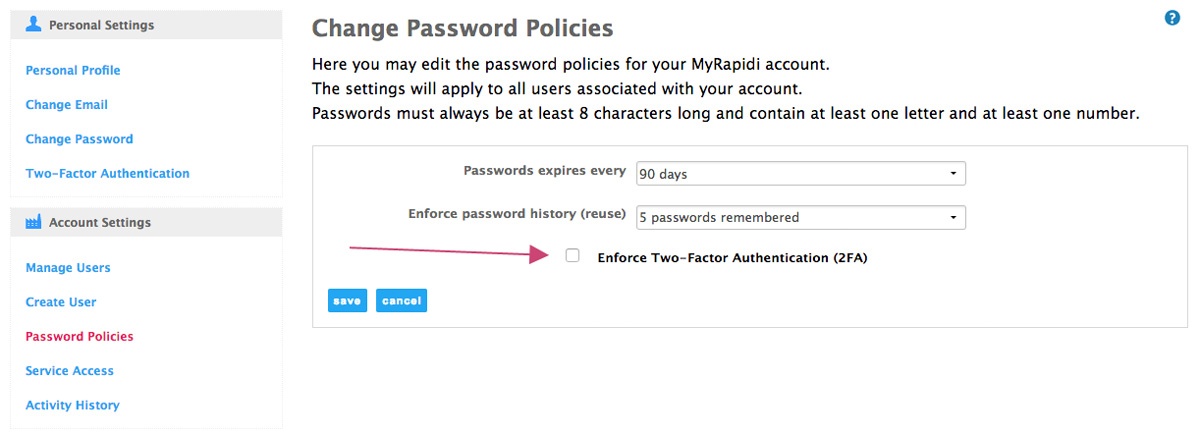
En relación con la funcionalidad de autenticación de dos factores, el administrador de MyRapidi puede obligar a todos los usuarios a usar la autenticación de dos factores. Para ello, ve a 'Password Policies' y activa 'Enforce Two-factor Authentication (2FA).
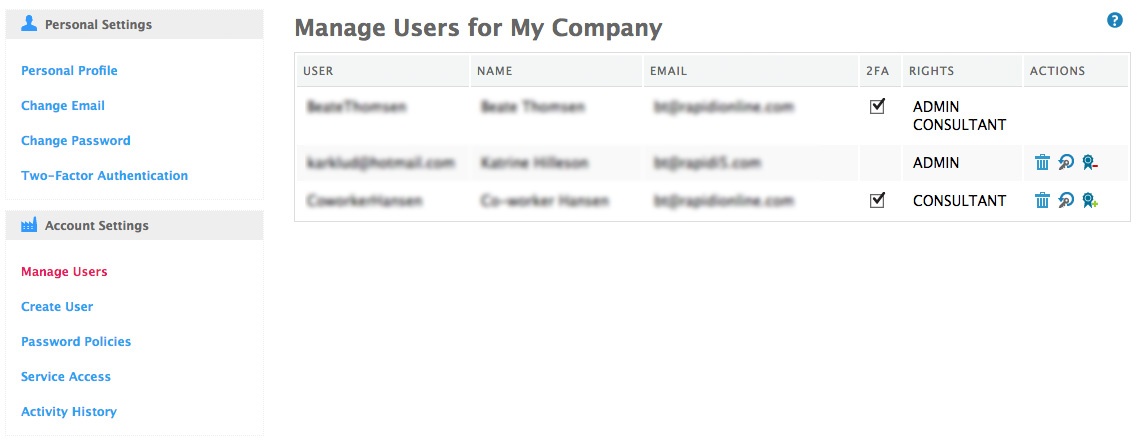
Antes de hacerlo, deberías asegurarte de que todos los usuarios existentes han activado la 2FA. En 'Manage Users' hemos añadido una columna que muestra si la 2FA está activada para cada usuario.
Esperamos que te guste nuestra nueva funcionalidad y, como siempre, si tienes sugerencias o preguntas, no dudes en ponerte en contacto con nuestro siempre atento soporte.
Si tienes algún problema con la configuración, ponte en contacto con el soporte para que te ayude.