So aktivieren Sie die Zwei-Faktor-Authentifizierung (2FA) in MyRapidi
Wir freuen uns, mitteilen zu können, dass Sie ab jetzt die Zwei-Faktor-Authentifizierung in MyRapidi nutzen können. Im Folgenden erläutern wir ausführlicher, was Zwei-Faktor-Authentifizierung ist, was MyRapidi unterstützt und wie Sie sie einrichten.
Was ist Zwei-Faktor-Authentifizierung
Die Zwei-Faktor-Authentifizierung (auch 2FA oder Zwei-Schritt-Verifizierung genannt) ist eine Form der Multi-Faktor-Authentifizierung. Sie fügt der Anmeldung an einem Konto eine zweite Authentifizierungsebene hinzu. Sie ist eine Methode, um die angegebene Identität eines Benutzers über die Kombination von zwei unterschiedlichen Faktoren zu bestätigen:
1) etwas, das der Benutzer weiß (etwa ein Passwort),
2) etwas, das der Benutzer besitzt (etwa ein Hardware-Token oder ein Mobiltelefon), oder etwas, das den Benutzer eindeutig kennzeichnet (etwa Ihren Fingerabdruck).
In vielen Fällen ist die zusätzliche Authentifizierung einfach ein generierter Zahlencode oder eine kurze Ziffernfolge, die an Ihr Telefon gesendet wird und nur einmal verwendet werden kann. Viele Dienste unterstützen eine spezielle App auf dem Telefon, einen sogenannten „Authenticator“, der diese Aufgabe übernimmt. Die App muss für die Zusammenarbeit mit dem Dienst eingerichtet werden und erzeugt dann entweder die einmaligen Codes (dafür ist keine Internetverbindung erforderlich) oder empfängt den Code vom Dienst (die sogenannte Push-Technologie).
Warum Sie sie brauchen
Es ist leichter, als Sie denken, dass jemand Ihr Passwort stiehlt. Jede dieser alltäglichen Handlungen kann dazu führen, dass Ihr Passwort gestohlen wird:
- Dasselbe Passwort auf mehreren Websites verwenden
- Software aus dem Internet herunterladen
- Auf Links in E-Mails klicken
Die Zwei-Faktor-Authentifizierung hilft dabei, Hacker fernzuhalten – selbst dann, wenn sie Ihr Passwort haben. Mit 2FA schützen Sie Ihr Konto sowohl mit Ihrem Passwort als auch mit Ihrem Telefon.
SO FUNKTIONIERT ES
Die Anmeldung an Ihrem Konto läuft künftig etwas anders ab. Zuerst geben Sie wie gewohnt Ihr Passwort ein. Anschließend werden Sie aufgefordert, einen Code einzugeben, der per SMS, per Sprachanruf oder über eine mobile App (Google Authenticator, Authy usw.) an Ihr Telefon gesendet wird. Oder Sie stecken, wenn Sie einen Security Key besitzen, diesen in den USB-Anschluss Ihres Computers.
So funktioniert es mit MyRapidi
Wir haben uns für den Anfang entschieden, die Technologie der Code-Generatoren zu unterstützen. Sie funktioniert mit einer Reihe bestehender Apps für iPhone und Android, sodass Sie dieselbe App für 2FA auf mehreren Websites verwenden können.
Rapidi unterstützt die Push-Funktionalität noch nicht, und wir unterstützen keine Hardware-Keys und keine Fingerabdrücke.
Damit Ihnen die Wahl der passenden App leichter fällt, haben wir einige dieser Apps getestet und beschrieben. Getestet haben wir die Funktionalität mit Google Authenticator, Authy und 1Password. In der Vergleichstabelle unten sehen Sie die unterschiedlichen Funktionen der einzelnen Apps rund um die Passwortverwaltung und das Erzeugen von 2FA-Codes für MyRapidi.
Google Authenticator |
Authy |
1Password |
|
| Kosten | Kostenlos | Kostenlos | Kostenpflichtig |
| Benutzeroberfläche | Die Einrichtung ist einfach und schnell. | Die Einrichtung ist einfach und schnell. | Die Einrichtung und das Speichern Ihrer Anmeldedaten dauern etwas länger, danach sparen Sie jedoch Zeit. |
| 2FA-Code-Erzeugung | Erzeugt alle 30 Sekunden einen 2FA-Code, den Sie im MyRapidi-Anmeldebildschirm in das 2FA-Feld eintragen. | Erzeugt alle 30 Sekunden einen 2FA-Code, den Sie im MyRapidi-Anmeldebildschirm in das 2FA-Feld eintragen. | Trägt Ihren Benutzernamen und Ihr Passwort im MyRapidi-Anmeldeformular ein, erzeugt den 2FA-Code und legt ihn in der Zwischenablage ab, damit Sie ihn in das Feld für den 2FA-Code einfügen können. |
| Sichtbarkeit der Codes | Sie können mehrere Codes verschiedener Konten gleichzeitig sehen. | Sie sehen immer nur einen Code eines einzelnen Kontos. | Kopiert den Code in die Zwischenablage, damit Sie ihn in das 2FA-Feld einfügen können. |
| Synchronisierung | Synchronisiert nicht über mehrere Geräte hinweg. | Kann auf mehreren Geräten installiert werden und synchronisiert Ihre verschiedenen Konten über diese Geräte hinweg. | Kann auf mehreren Geräten installiert werden und synchronisiert Ihre verschiedenen Konten über diese Geräte hinweg. |
So richten Sie die Zwei-Faktor-Authentifizierung in MyRapidi ein
1. Installieren Sie eine Zwei-Faktor-Authentifizierungs-App, falls Sie das noch nicht getan haben.
Um die Zwei-Faktor-Authentifizierung nutzen zu können, müssen Sie eine App auf Ihrem Mobilgerät installieren (z. B. Google Authenticator, Authy usw.) – suchen Sie in Ihrem App Store nach „authenticator“ oder verwenden Sie einen Passwort-Manager wie 1Password. Nach der Installation durchlaufen Sie eine erste Einrichtung, bei der Sie üblicherweise nachweisen, dass das E-Mail-Konto und die Telefonnummer Ihnen gehören.
2. Melden Sie sich an Ihrem MyRapidi-Konto an und gehen Sie zu Settings - Two-Factor Authentication
3. Öffnen Sie die Authenticator-App auf Ihrem Smartphone.
4. Klicken Sie in der Authenticator-App auf "Scan Barcode" und scannen Sie den QR-Code, den Sie in MyRapidi unter Ihrem MyRapidi Account sehen
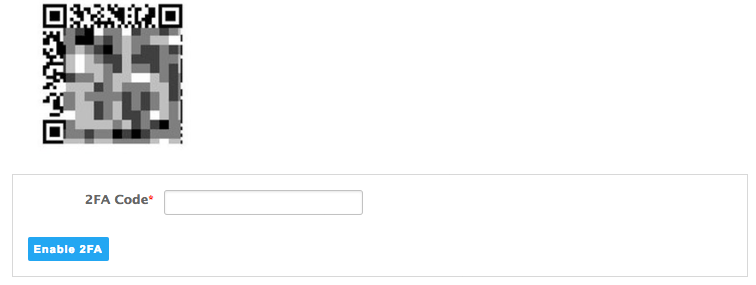
5. Geben Sie den sechsstelligen Code, der in der Authenticator-App erscheint, in MyRapidi ein, um 2FA zu aktivieren.
Von nun an finden Sie den für die Anmeldung bei MyRapidi benötigten 2FA-Code laufend aktualisiert in Ihrer Authenticator-App.
Zusätzliche Einstellungen für MyRapidi-Administratoren
Im Zusammenhang mit der Zwei-Faktor-Authentifizierung kann der Administrator in MyRapidi die Nutzung der Zwei-Faktor-Authentifizierung für alle Benutzer erzwingen. Gehen Sie dazu zu 'Password Policies' und aktivieren Sie 'Enforce Two-factor Authentication (2FA).
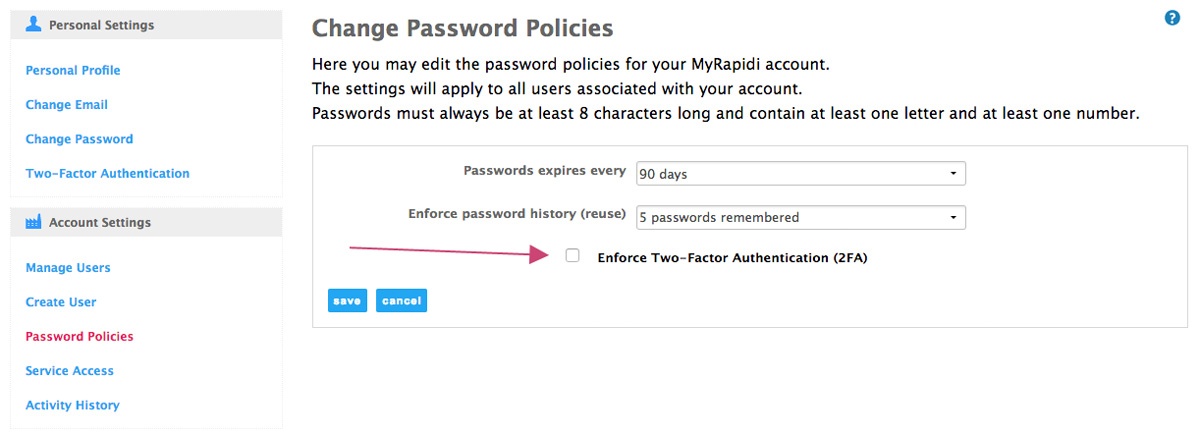
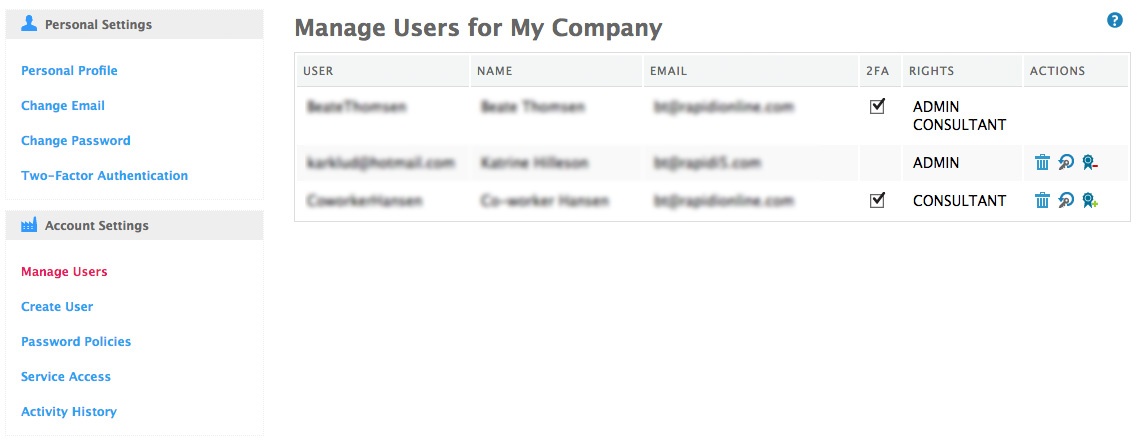
Bevor Sie das tun, sollten Sie sicherstellen, dass alle bestehenden Benutzer 2FA aktiviert haben. Unter 'Manage Users' haben wir eine Spalte ergänzt, die anzeigt, ob 2FA für den jeweiligen Benutzer aktiviert ist.
Wir hoffen, unsere neue Funktion gefällt Ihnen – und wie immer gilt: Wenn Sie Vorschläge oder Fragen haben, wenden Sie sich gern an unseren hilfsbereiten Support.
Sollten bei der Einrichtung Probleme auftreten, wenden Sie sich bitte an den Support, der Ihnen weiterhilft.