Comment activer l’authentification à deux facteurs (2FA) sur MyRapidi
Nous sommes heureux de vous annoncer que vous pouvez désormais utiliser l’authentification à deux facteurs sur MyRapidi. Nous expliquons ci-dessous plus en détail ce qu’est l’authentification à deux facteurs, ce que MyRapidi prend en charge et comment la configurer.
Qu’est-ce que l’authentification à deux facteurs
L’authentification à deux facteurs (également appelée 2FA ou vérification en deux étapes) est une forme d’authentification multifacteur. Elle ajoute un second niveau d’authentification à la connexion à un compte. C’est une méthode qui confirme l’identité déclarée d’un utilisateur en combinant deux facteurs différents :
1) quelque chose que l’utilisateur connaît (un mot de passe, par exemple),
2) quelque chose que l’utilisateur possède (un token matériel ou un téléphone portable, par exemple), ou quelque chose qui lui est propre (votre empreinte digitale, par exemple).
Dans bien des cas, l’authentification supplémentaire est simplement un code numérique généré ou quelques chiffres envoyés sur votre téléphone, utilisables une seule fois. De nombreux services prennent en charge une application dédiée sur le téléphone, appelée « authenticator », qui remplit ce rôle. L’application doit être configurée pour fonctionner avec le service, et elle génère alors les codes uniques (aucune connexion Internet n’est nécessaire) ou reçoit le code envoyé par le service (la technologie dite push).
Pourquoi vous en avez besoin
Il est plus facile que vous ne le pensez pour quelqu’un de voler votre mot de passe. Chacune de ces actions courantes peut vous exposer au vol de votre mot de passe :
- Utiliser le même mot de passe sur plusieurs sites
- Télécharger des logiciels sur Internet
- Cliquer sur des liens dans des e-mails
L’authentification à deux facteurs aide à tenir les pirates à distance, même s’ils possèdent votre mot de passe. Avec la 2FA, vous protégez votre compte à la fois avec votre mot de passe et avec votre téléphone.
COMMENT CELA FONCTIONNE
La connexion à votre compte se déroulera un peu différemment. Vous saisissez d’abord votre mot de passe comme d’habitude. Il vous est ensuite demandé de saisir un code envoyé sur votre téléphone par SMS, par appel vocal ou via une application mobile (Google Authenticator, Authy, etc.). Ou, si vous disposez d’une Security Key, vous pouvez l’insérer dans le port USB de votre ordinateur.
Comment cela fonctionne avec MyRapidi
Nous avons choisi pour commencer de prendre en charge la technologie des générateurs de codes. Elle fonctionne avec un certain nombre d’applications existantes, pour iPhone comme pour Android, de sorte que vous pouvez utiliser la même application pour la 2FA sur plusieurs sites.
Rapidi ne prend pas encore en charge la fonctionnalité push, et nous ne prenons en charge ni les clés matérielles ni les empreintes digitales.
Pour vous aider à choisir l’application à utiliser, nous en avons testé et décrit quelques-unes. Nous avons testé le fonctionnement avec Google Authenticator, Authy et 1Password. Le tableau comparatif ci-dessous présente les différentes fonctions de chaque application en matière de gestion des mots de passe et de génération des codes 2FA pour MyRapidi.
Google Authenticator |
Authy |
1Password |
|
| Coûts | Gratuit | Gratuit | Payant |
| Interface utilisateur | La configuration est simple et rapide. | La configuration est simple et rapide. | La configuration et l’enregistrement de vos identifiants prennent un peu plus de temps, mais une fois en place, vous gagnez du temps. |
| Génération du code 2FA | Génère un code 2FA toutes les 30 secondes, à saisir dans le champ 2FA de l’écran de connexion MyRapidi. | Génère un code 2FA toutes les 30 secondes, à saisir dans le champ 2FA de l’écran de connexion MyRapidi. | Saisit votre nom d’utilisateur et votre mot de passe dans le formulaire de connexion MyRapidi, génère le code 2FA et le copie dans le presse-papiers pour que vous le colliez dans le champ du code 2FA. |
| Visibilité des codes | Vous pouvez voir plusieurs codes de différents comptes en même temps. | Vous ne voyez qu’un seul code d’un seul compte à la fois. | Copie le code dans le presse-papiers pour que vous le colliez dans le champ 2FA. |
| Capacité de synchronisation | Ne se synchronise pas entre les appareils. | Peut être installé sur plusieurs appareils et synchronise vos différents comptes entre ces appareils. | Peut être installé sur plusieurs appareils et synchronise vos différents comptes entre ces appareils. |
Comment configurer l’authentification à deux facteurs dans MyRapidi
1. Installez une application d’authentification à deux facteurs si ce n’est pas déjà fait.
Pour pouvoir utiliser l’authentification à deux facteurs, vous devez installer une application sur votre appareil mobile (par exemple Google Authenticator, Authy, etc.) – cherchez « authenticator » dans votre App Store ou utilisez un gestionnaire de mots de passe comme 1Password. Après l’installation, vous devrez suivre une première configuration, qui consiste généralement à vérifier que le compte e-mail et le numéro de téléphone vous appartiennent.
2. Connectez-vous à votre compte MyRapidi et allez dans Settings - Two-Factor Authentication
3. Ouvrez l’application d’authentification sur votre smartphone.
4. Cliquez sur "Scan Barcode" dans l’application d’authentification et scannez le QR code affiché dans MyRapidi sous votre MyRapidi Account
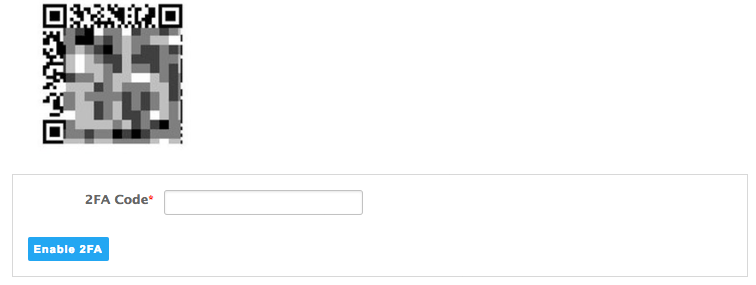
5. Saisissez dans MyRapidi le code à 6 chiffres qui s’affiche dans l’application d’authentification afin d’activer la 2FA.
Désormais, le code 2FA nécessaire pour vous connecter à MyRapidi se trouve dans votre application d’authentification, mis à jour dynamiquement.
Paramètres supplémentaires pour les administrateurs MyRapidi
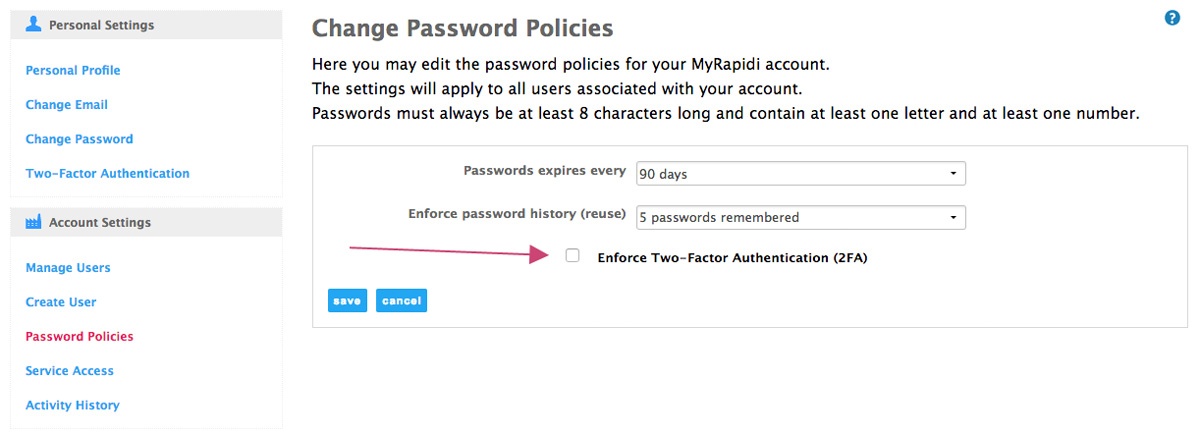
Concernant la fonctionnalité d’authentification à deux facteurs, l’administrateur MyRapidi peut imposer l’authentification à deux facteurs à tous les utilisateurs. Pour cela, allez dans 'Password Policies' et activez 'Enforce Two-factor Authentication (2FA).
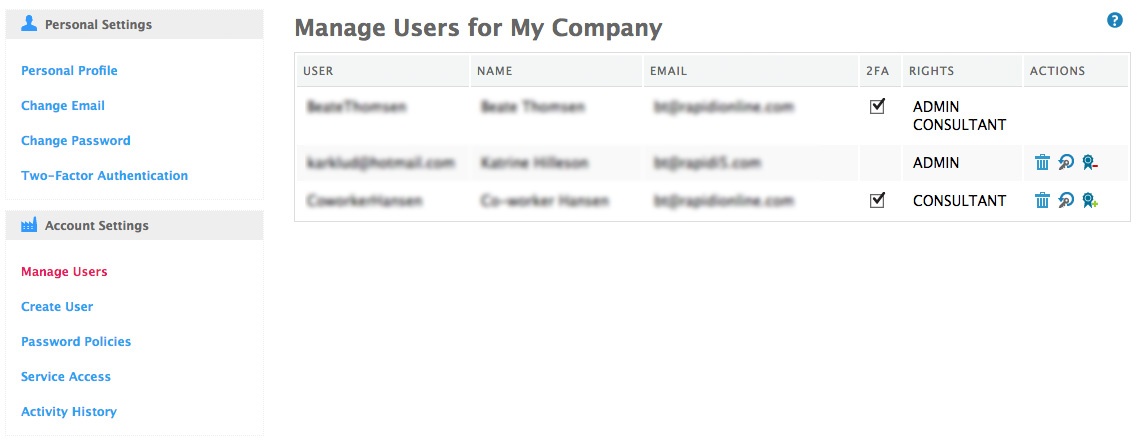
Avant de le faire, vous devriez vous assurer que tous les utilisateurs existants ont activé la 2FA. Sous 'Manage Users', nous avons ajouté une colonne indiquant si la 2FA est activée pour chaque utilisateur.
Nous espérons que cette nouvelle fonctionnalité vous plaira et, comme toujours, si vous avez des suggestions ou des questions, n’hésitez pas à contacter notre support, toujours prêt à vous aider.
En cas de problème lors de la configuration, veuillez contacter le support qui vous assistera.