
ACTION REQUISE : nouvelle gestion des accès aux Rapidi Services
Nous avons le plaisir de vous présenter notre nouvelle gestion des accès aux Rapidi Services. Avec cette nouvelle version, nous avons entièrement repensé la manière dont nous gérons et contrôlons l’accès aux Rapidi Services. L’accès à un Rapidi Service est désormais beaucoup plus fin et plus souple. Les niveaux d’accès vont d’un accès purement « read-only » à des droits de modification dans toutes les zones, et vous pouvez contrôler l’accès en modification à chacune des zones de l’application MyRapidi.
Pour chaque utilisateur qui a besoin d’accéder à un Rapidi Service, une « Service Access entry » doit être créée dans les MyRapidi Account Settings. Le Rapidi Account Administrator peut s’en charger (en général la première personne qui a souscrit au Rapidi Service).
La nouvelle version doit être activée le dimanche 29 juillet 2018.
ACTION REQUISE : Chaque Rapidi Account Administrator doit ajouter, peu après cette mise en service, des Service Access entries pour tous les utilisateurs, comme décrit ci-dessous.
Accès par défaut : aucun accès !
Par défaut, un utilisateur (y compris l’administrateur) n’a accès à aucun Service. Sur la page Service List, vous voyez toujours la liste des Services (pour l’instant), mais lorsque vous voulez accéder à votre service, vous obtenez un message d’erreur comme sur l’image ci-dessous. Pas d’inquiétude : nous expliquons ci-dessous comment retrouver l’accès à votre Service en quelques étapes simples.
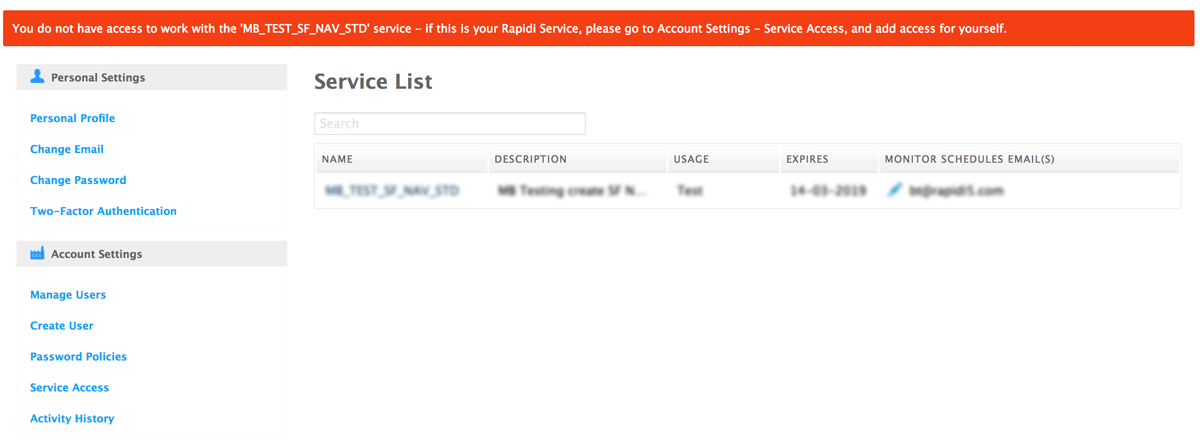
ADMINS : VOUS AJOUTER VOUS-MÊME AU SERVICE ACCESS
Le Rapidi Administrator a accès à une zone de MyRapidi appelée « Account Settings ». Il peut y gérer l’accès à chaque Service associé à son Account.
À noter : un Rapidi Administrator peut désormais aussi accorder le droit ADMIN à d’autres utilisateurs de l’Account, et chaque Account peut compter plusieurs Administrators. Cela se fait dans « Account Settings » > « Manage Users ».
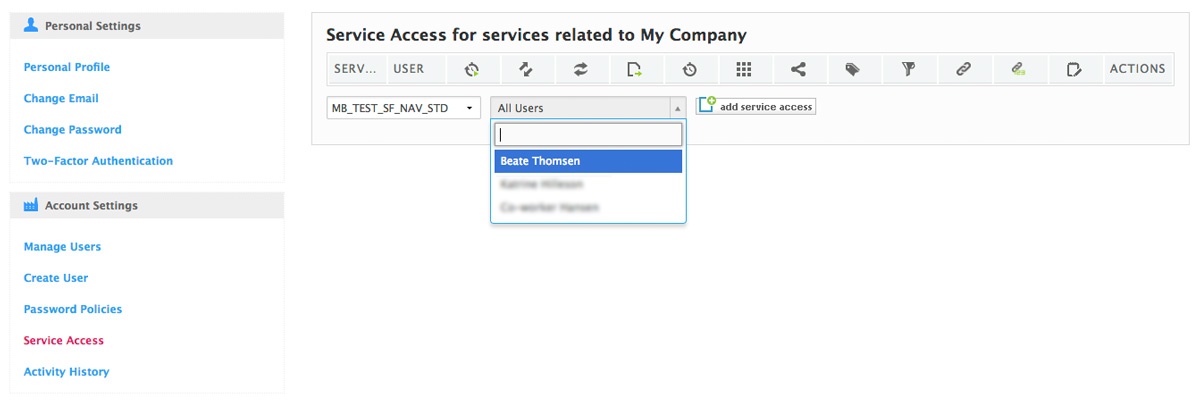
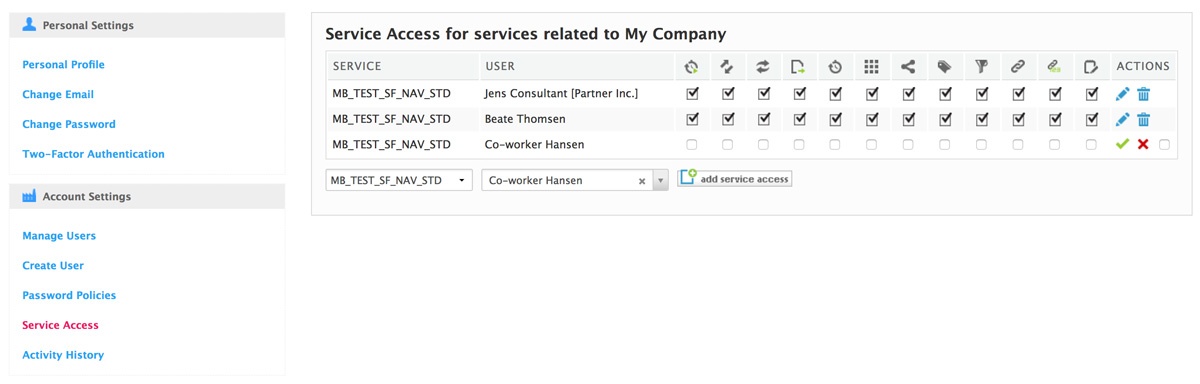
Pour vous donner accès à votre Rapidi Service, allez dans « Service Access » et ajoutez-vous. Sélectionnez d’abord le Service, puis, dans la seconde liste déroulante, sélectionnez-vous parmi tous les utilisateurs associés à votre Account. Cliquez ensuite sur le bouton « add service access ».
Cela crée une « Service Access entry » et vous pouvez cocher les zones pour lesquelles vous souhaitez des droits de modification. Cliquez sur Enregistrer (la coche verte de validation). Si vous voulez accéder à toutes les zones, cochez simplement la case « select all » tout à droite.
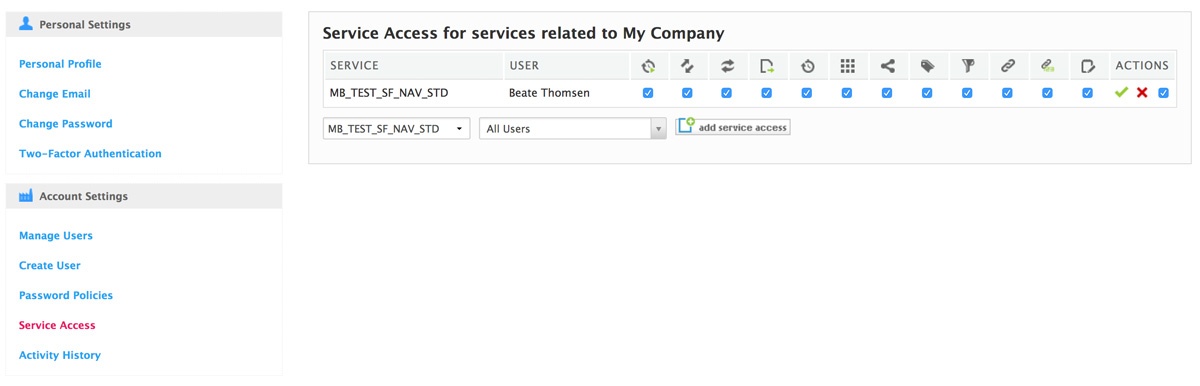
Vous trouverez ci-dessous un aperçu des icônes utilisées et de leur signification.
 |
Start Schedules | Autorisé à sélectionner et à démarrer des Schedules (mais pas à les modifier, les supprimer ou en créer). Si l’utilisateur possède également le droit « Edit Schedules », tous les Schedules sélectionnés seront programmés pour une exécution immédiate. Sinon, seuls les Schedules actuellement en cours (donc pas « Stopped ») seront programmés pour une exécution immédiate. |
 |
Edit Transfers |
Autorisé à modifier, créer et supprimer des Transfers |
 |
Run Transfer |
Autorisé à exécuter des Transfers manuellement |
 |
Activate Changes |
Autorisé à exécuter Activate Changes |
 |
Edit Schedules |
Autorisé à modifier, créer et supprimer des Schedules |
 |
Edit Groups |
Autorisé à modifier, créer et supprimer des Groups |
 |
Edit Connections |
Autorisé à modifier, créer et supprimer des Connections |
 |
Edit Tags |
Autorisé à modifier, créer et supprimer des Tags |
 |
Edit RTI |
Autorisé à modifier, créer et supprimer des entrées RTI |
 |
Edit Link Storage |
Autorisé à modifier, créer et supprimer le Link Storage |
 |
Edit Link Storage Values |
Autorisé à modifier, créer et supprimer les Link Storage Values |
 |
Edit Comments |
Autorisé à modifier, créer et supprimer les Comments |
Donner le Service Access à d’autres utilisateurs
Pour attribuer le Service Access à d’autres utilisateurs de votre Account, répétez les étapes effectuées pour vous-même. Sélectionnez le Service, puis l’utilisateur dans la seconde liste déroulante, et cliquez sur le bouton « add service access ».
Cochez chaque zone à laquelle l’utilisateur doit avoir accès, puis cliquez sur Enregistrer (la coche verte de validation). Pour lui donner accès à toutes les zones, il suffit de cocher la case « select all » puis de cliquer sur Enregistrer (coche verte de validation).
À noter : les zones que vous pouvez ouvrir dépendent de votre niveau d’abonnement. L’abonnement Basic, par exemple, ne permet pas d’accéder à « Edit Transfers » ni à certaines autres zones.
Donner le Service Access à des utilisateurs externes – consultants et partenaires Rapidi
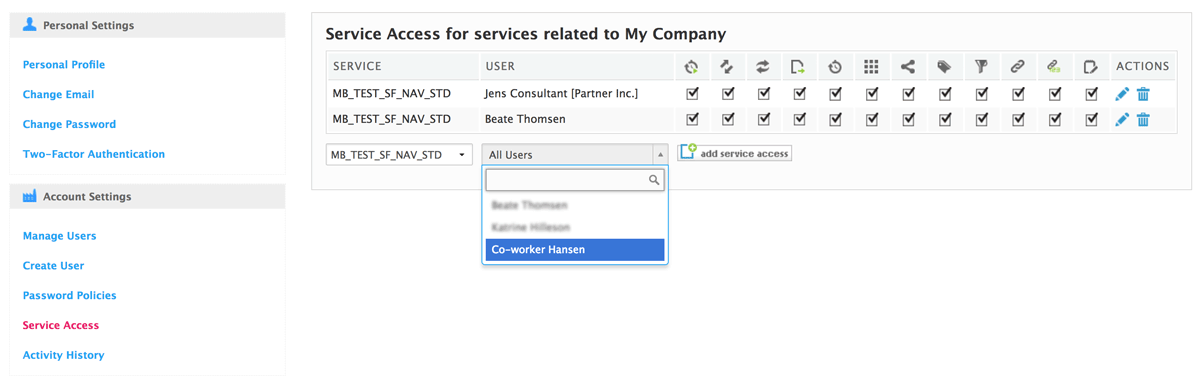
Il est désormais possible de donner à un partenaire ou à un consultant Rapidi l’accès à votre Service. Le Service Access est accordé utilisateur par utilisateur. Si vous souhaitez donner à un partenaire ou à un consultant Rapidi l’accès à votre Service, veuillez contacter l’équipe Rapidi afin que nous validions cette personne (une personne inscrite comme partenaire Rapidi et formée en conséquence). Nous attribuons à l’utilisateur un « consultant role » qui vous permet de le rechercher dans le champ de recherche déroulant et de lui donner le Service Access (voir l’image ci-dessous).
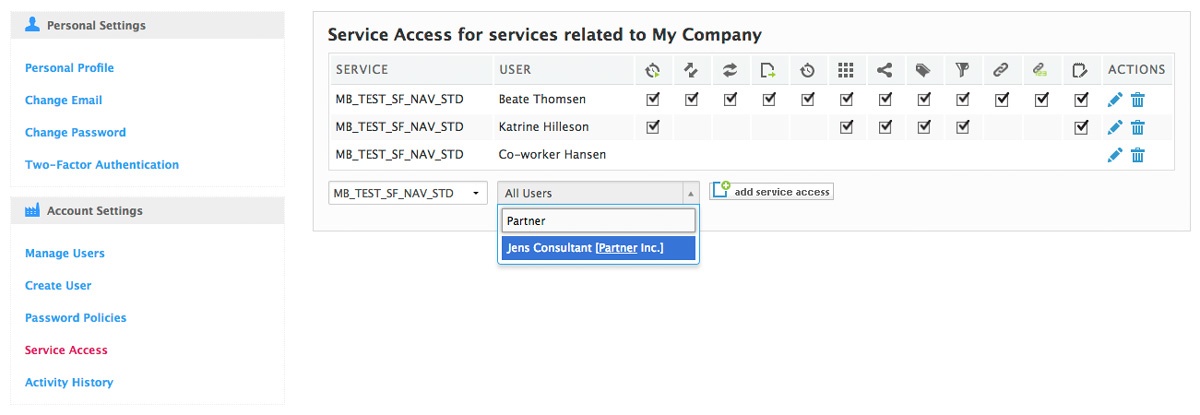
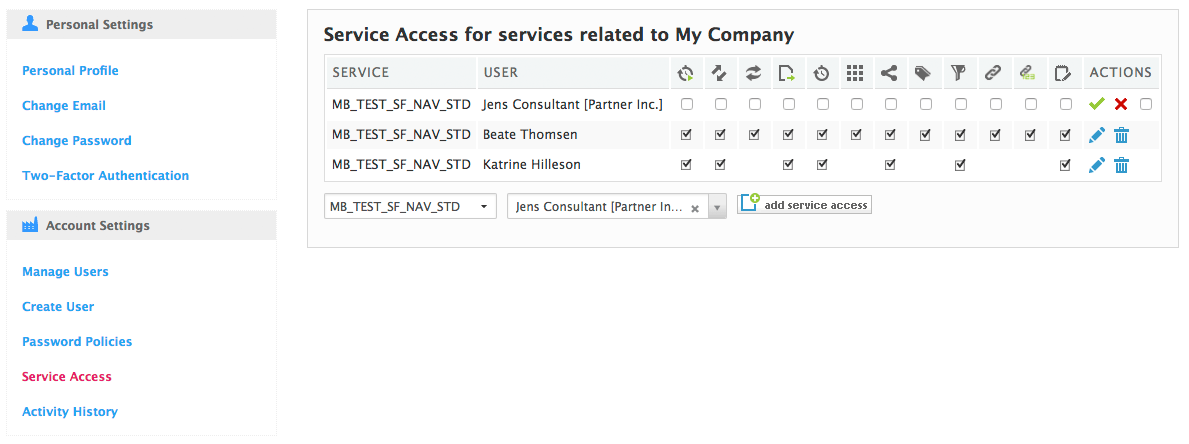
Dans cet exemple, l’utilisateur externe s’appelle « Jens Consultant », de « Partner Inc. ». Vous pouvez rechercher son nom ou le nom de son entreprise. Cliquez sur le bouton « add service access » : une « Service Access entry » est alors créée pour cet utilisateur. Attribuez-lui les droits appropriés en cochant les zones correspondantes dans le tableau, puis cliquez sur Enregistrer. Si aucune zone n’est cochée, l’utilisateur obtient automatiquement un accès « read-only ».
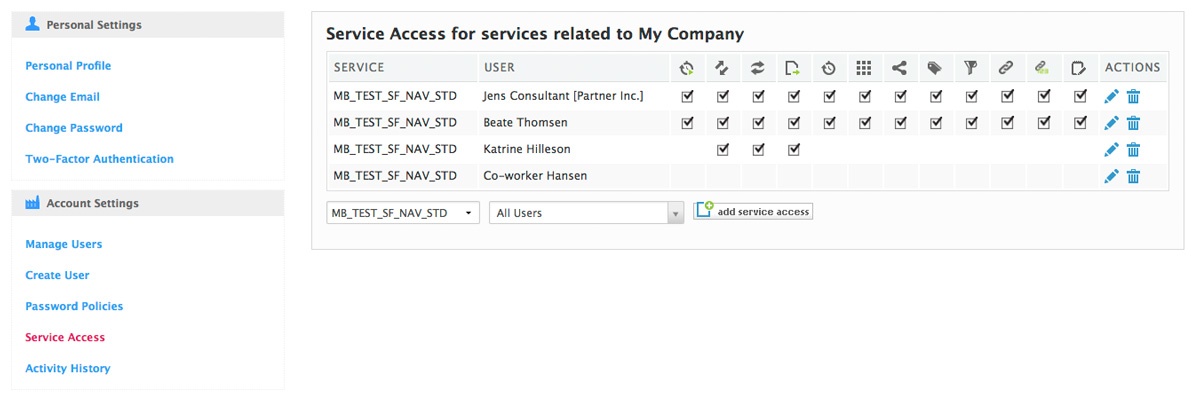
Dans l’exemple ci-dessous, vous trouverez une liste plus complète des utilisateurs de cet account, où « Co-worker Hansen » ne dispose que d’un accès « read-only ».
Si vous rencontrez des difficultés pour configurer le Service Access, n’hésitez pas à contacter notre équipe Rapidi Support.
Nous espérons que cette fonctionnalité vous plaira et, comme toujours, vos commentaires et questions sont les bienvenus.