
Configurer vos planifications avec les Tags
Dans ce billet de blog, nous vous expliquons comment configurer vos planifications avec les Tags et comment ajouter la description des Tags à vos planifications existantes.
Comment configurer vos planifications
Il est parfois difficile de distinguer les différentes planifications. En particulier si vous avez de nombreuses planifications qui utilisent des Tags. Un code de planification contenant par exemple NAVSQL001 ou NAVSQL002 n’est pas vraiment parlant.
1) Ajoutez une description à vos Tag Values
Depuis notre dernière version, vous disposez de nouvelles possibilités pour configurer vos planifications. Pour profiter de ces nouvelles possibilités sur les planifications, assurez-vous d’avoir configuré vos Tags avec une description utile dans la section « Tag Values ». Dans l’un de nos précédents billets, vous pouvez en savoir plus sur la section « Tag Values » et son champ de description.
La description doit être courte (2-4 caractères) mais aussi parlante, afin que vous identifiiez facilement la source ou la destination depuis et vers laquelle vous transférez réellement les données. Dans l’exemple ci-dessous, nous avons ajouté une courte description « US » et « FR » pour indiquer les différentes filiales de l’organisation (image 1).
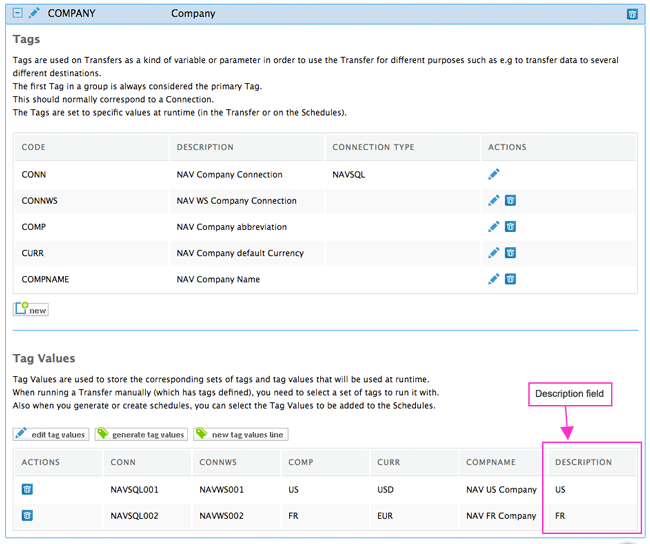
image 1 : descriptions « US » et « FR » ajoutées pour indiquer les différentes sociétés
2) Configurez les planifications
Ensuite, rendez-vous dans les planifications et cliquez sur le bouton « setup schedules » pour créer de nouvelles planifications. Vous sélectionnez vos Tags et vous choisissez soit un transfert unique, soit un groupe de transferts que les planifications doivent exécuter. Dans l’exemple ci-dessous, j’ai choisi « Company - All Tags » et le groupe « CUST: Customer Transfers » (image 2).
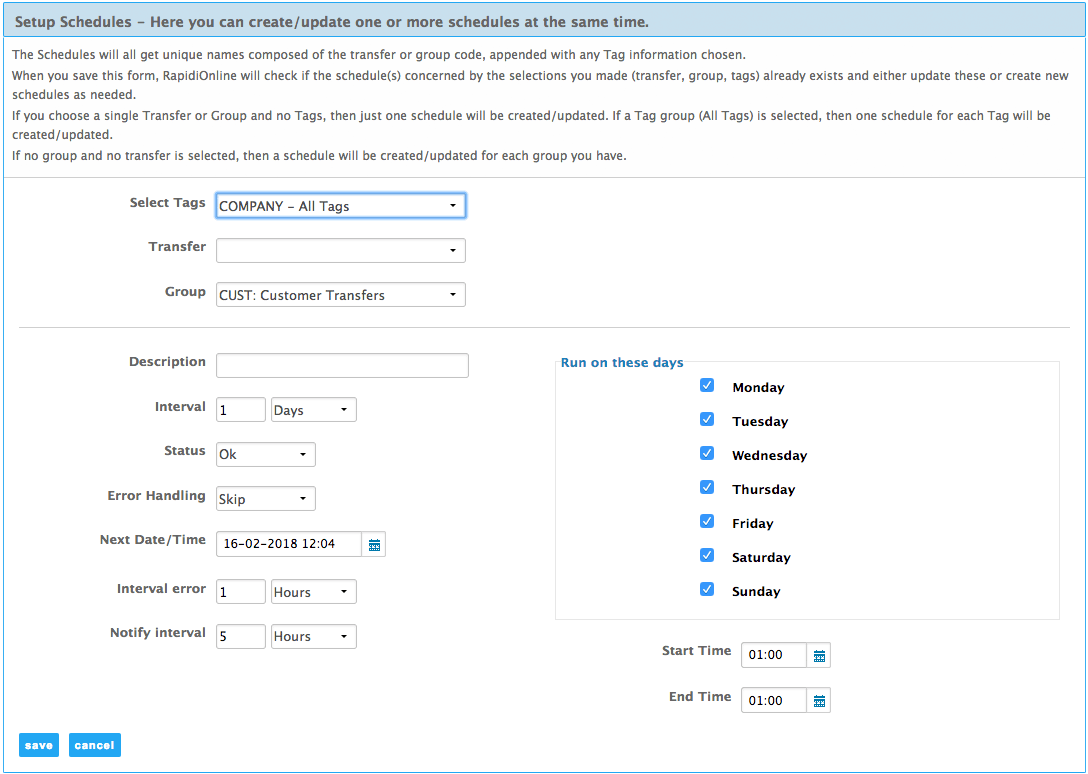
image 2 : setup schedules
Dans ce cas, cela crée deux nouvelles planifications (puisque j’ai choisi « All Tags ») sous le groupe « CUST », en renseignant les planifications avec les Tags et les Tag Values que nous avons définis dans l’onglet « Tags » (voir images 3 et 4). Vous voyez dans l’exemple ci-dessous que les deux nouvelles planifications incluent aussi la description « US » et « FR » que nous avons ajoutée plus tôt sous « Tag Values ». Cela devrait nous permettre de distinguer plus facilement les différentes planifications et d’identifier depuis quelle société et vers quelle société chaque planification transfère des données.

image 3 : planifications incluant la description des tag values
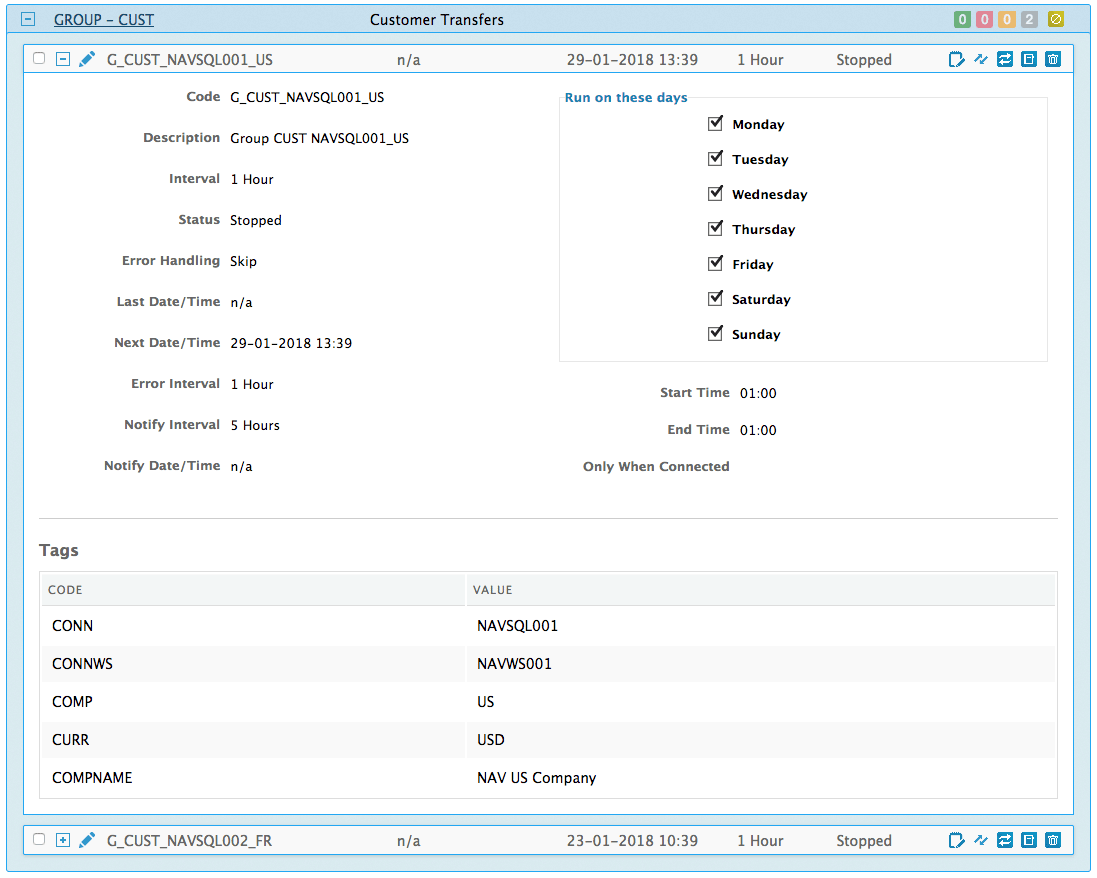
image 4 : exemple de planification (mode affichage) avec Tags et Tag Values
Modifier les planifications : le code de planification est désormais modifiable
Il est désormais possible de modifier ou de renommer le code de planification. Une fois modifié, le code de planification est aussi renommé automatiquement dans le Log. Nous avons ajouté un index sur le code de planification pour les entrées du Log, ce qui améliore les performances.
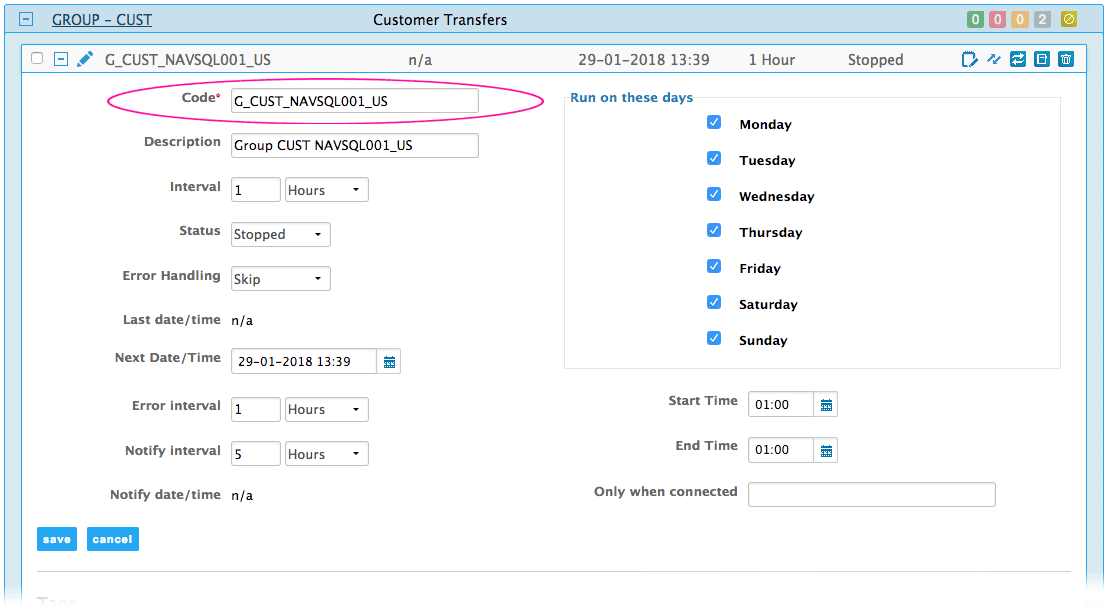
image 5 : modifier le code de planification
NOUVEAU CHAMP « ONLY WHEN CONNECTED »
Nous avons également ajouté le champ « Only when connected » à la planification (affichage et modification). Dans ce champ, vous pouvez indiquer une liste de RapidiConnectors séparés par des virgules. Normalement, vous n’en indiquez qu’un seul. Si vous avez indiqué un ou plusieurs RapidiConnector(s) dans ce champ, le Scheduler ne tentera d’exécuter la planification que si le ou les RapidiConnector(s) indiqués sont actuellement connectés au service Rapidi central. Vous évitez ainsi les erreurs indiquant que le RapidiConnector n’est pas connecté. C’est particulièrement utile lorsque le RapidiConnector se trouve par exemple sur un portable qui n’est pas toujours connecté à Internet. Indiquez par exemple : NAVSQL001_R
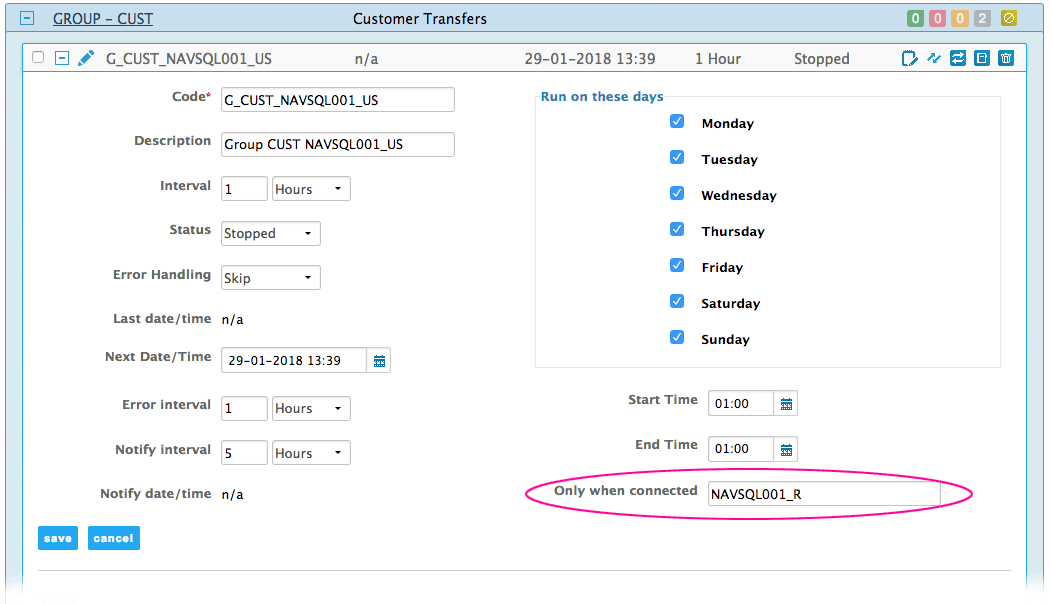
image 6 : nouveau champ « only when connected »
MESSAGES D’ERREUR AMÉLIORÉS
Ajouter une description des Tags à des planifications existantes
Nous expliquons ci-dessous les possibilités qui s’offrent à vous pour ajouter une description des Tags à vos planifications existantes.
Pour commencer, il existe deux scénarios :
Scénario 1 :
Vous avez configuré un certain nombre de planifications dans lesquelles vous utilisez des Tags et vous utilisez par exemple un grand nombre de Connections, et vous parvenez actuellement à voir et à distinguer vos planifications telles qu’elles sont. Selon la manière dont vous avez configuré vos planifications au départ, vous disposez dans certains cas de suffisamment d’informations pour les distinguer correctement, d’une manière qui vous convient. Dans ce cas, nous vous recommandons de les laisser telles quelles et d’ignorer simplement le champ de description.
Scénario 2 :
Si vous avez des planifications que vous ne parvenez pas à distinguer correctement, vous avez alors deux options :
Option 1 : renommer chaque planification manuellement – puisqu’il est désormais possible de modifier le champ du code de planification.
Si vous avez des planifications très différentes les unes des autres (par exemple un intervalle différent ou une heure d’exécution différente), nous vous recommandons cette option.
Option 2 : configurer de nouvelles planifications. Cliquez sur le bouton « setup schedules » pour configurer à nouveau vos planifications avec les informations nécessaires. Suivez les instructions ci-dessus pour configurer de nouvelles planifications. Lorsque vous configurez vos planifications via « setup schedules », MyRapidi recherche les planifications existantes portant le même nom (mais éventuellement sans la description de la tag value) et les remplace par la nouvelle configuration. S’il trouve une planification existante sans la description de la tag value dans le code, il renomme la planification.
Si vous avez des planifications configurées avec les mêmes informations pour toutes les planifications, nous vous recommandons alors cette option.
Nous espérons que ce billet vous a été utile. Si vous avez des remarques ou des questions, faites-nous-en part.
Si vous avez manqué notre webinaire de mise à jour produit, vous pouvez le regarder ici.