
Découvrez l’API REST MyRapidi
Nous sommes heureux de vous présenter notre API REST MyRapidi.
L’API REST MyRapidi permet d’automatiser de nombreuses tâches liées au travail sur la configuration MyRapidi. Dans ce billet, nous nous concentrons sur un scénario précis afin d’apprendre à utiliser l’API REST.
Nous avons choisi un scénario dans lequel nous mettons à jour une planification précise pour qu’elle s’exécute immédiatement, puis nous vérifions le statut de cette planification.
Là encore, pour apprendre à utiliser l’API REST, nous utilisons une extension Chrome appelée RESTlet. Lorsque vous mettrez réellement ce scénario en œuvre dans votre environnement, vous utiliserez très probablement un autre outil, selon cet environnement.
Pour utiliser l’API REST MyRapidi, il vous faut un login (et un mot de passe) pour un compte MyRapidi actif disposant d’un Service actif (vous aurez besoin du Service Id, qui figure dans l’URL lorsque vous vous connectez à MyRapidi).
Remarque : dans les exemples ci-dessous, vous devez remplacer le login et le mot de passe par les vôtres, et remplacer également le Service Id (80) par votre propre Service Id.
PRÉSENTATION DU PROJET
Pour commencer, vous devez d’abord installer l’extension Chrome dans votre navigateur (Chrome).Une fois cela fait, voici l’écran principal qui s’affiche à l’ouverture de l’extension :
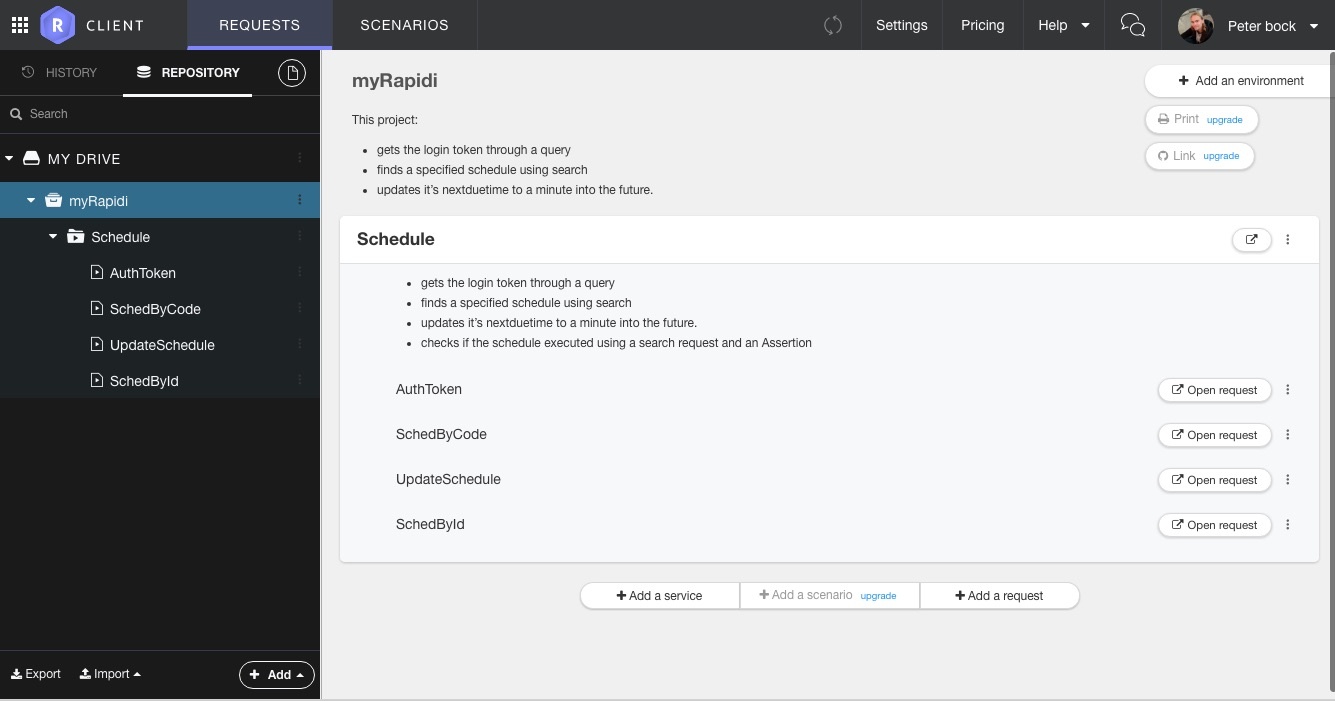
Comme vous le voyez, nous avons déjà créé un projet et un Scenario, c’est-à-dire simplement une liste ordonnée de requêtes exécutées l’une après l’autre, qui contient les requêtes nécessaires pour :
- Obtenir votre Authentication Token à l’aide de vos login et mot de passe myRapidi (AuthToken).
- Obtenir les informations d’une planification précise en recherchant son nom. Nous avons choisi une planification nommée G_CUST (SchedByCode).
- Mettre à jour la planification, à l’aide de son ID (obtenu avec la requête précédente), pour qu’elle s’exécute immédiatement (UpdateSchedule).
- Vérifier que notre planification s’est bien exécutée (cette requête peut être appelée plusieurs fois, ou après un certain temps d’attente, pour s’assurer que la planification a effectivement été exécutée), également à l’aide de son ID (SchedById).
Pour créer le projet, la planification et les requêtes que vous voyez ci-dessus, utilisez simplement le bouton  pour créer le projet, puis le Scenario et enfin les quatre requêtes à l’intérieur du Scenario.
CRÉATION DE LA REQUÊTE D’AUTHENTICATION TOKEN (AuthToken)
Pour créer une requête avec la syntaxe utilisée dans notre API REST MyRapidi, nous utilisons le Request Constructor de RESTlet.
Voici la correspondance entre l’écriture des exemples de requêtes curl de notre documentation de l’API REST et leur aspect dans le Request Constructor :
dans notre documentation, pour la requête Authentication Token :
dans le Request Constructor de RESTlet (remarquez l’absence des symboles \ et de la plus grande paire de "" dans le contenu du body, par rapport à la commande curl) :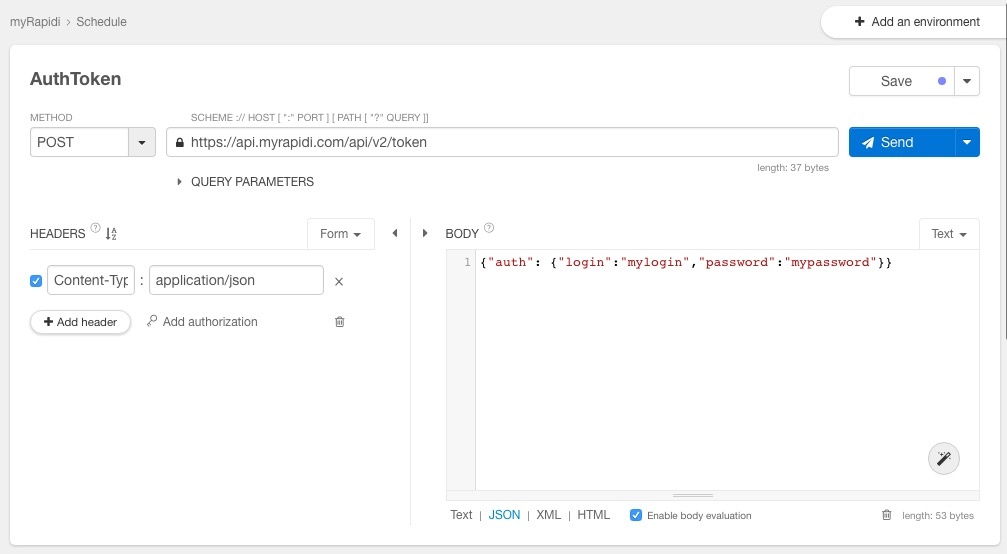
Réutiliser le résultat des requêtes précédentes :
Les Expressions sont une fonctionnalité de RESTlet qui nous permet de réutiliser facilement des parties des requêtes précédentes, y compris leurs résultats, dans des requêtes ultérieures.
Obtenir la planification (requête SchedByCode)
Voyons comment l’utiliser pour obtenir la planification souhaitée, ici la planification G_CUST :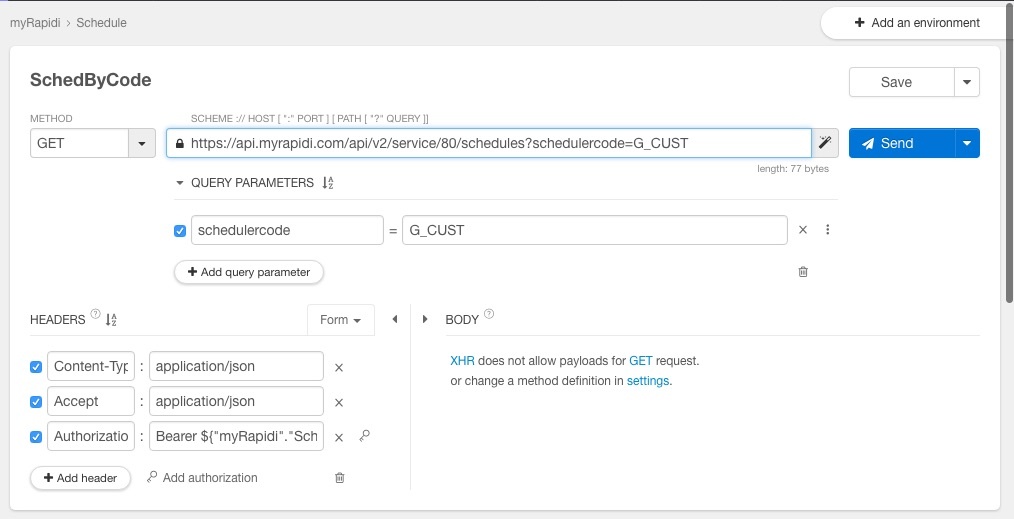
Comme vous le voyez ci-dessus, nous ajoutons un Query Parameter afin de rechercher toute planification dont le champ schedulercode a la valeur G_CUST.
Tout l’intérêt de l’outil Expression de RESTlet apparaît dans la valeur de l’en-tête Authorization : elle contient le mot « Bearer », une espace, puis une Expression qui la relie au résultat de notre requête Authentication Token, comme ci-dessous :
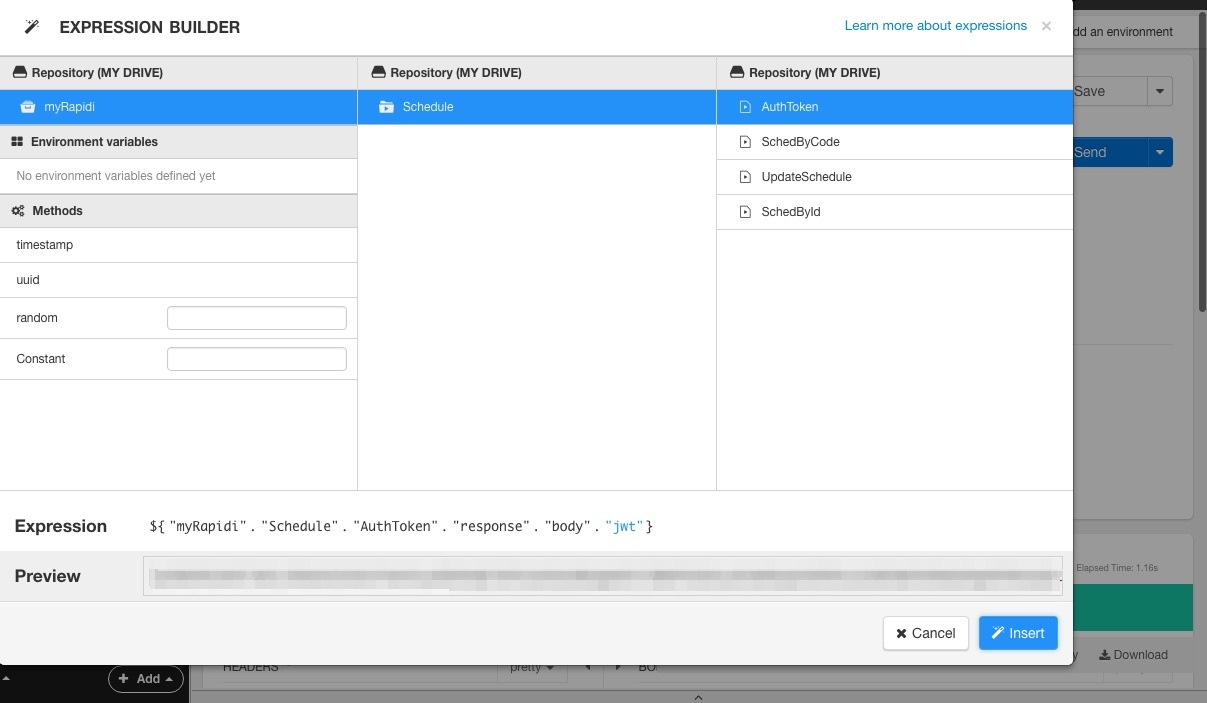
L’Expression Builder vous permet de parcourir visuellement les projets et de choisir les requêtes dont vous voulez tirer des informations, ainsi que les informations à extraire.
Comme vous le voyez, nous extrayons ici la valeur du champ jwt (qui correspond à nos authentication tokens) du corps de la réponse de notre requête AuthToken, laquelle est contenue dans le Scenario Schedule, à l’intérieur de notre projet myRapidi.
Faire exécuter la planification immédiatement (UpdateSchedule)
Maintenant que nous avons la planification, nous pouvons utiliser son ID pour la mettre à jour et la faire s’exécuter immédiatement :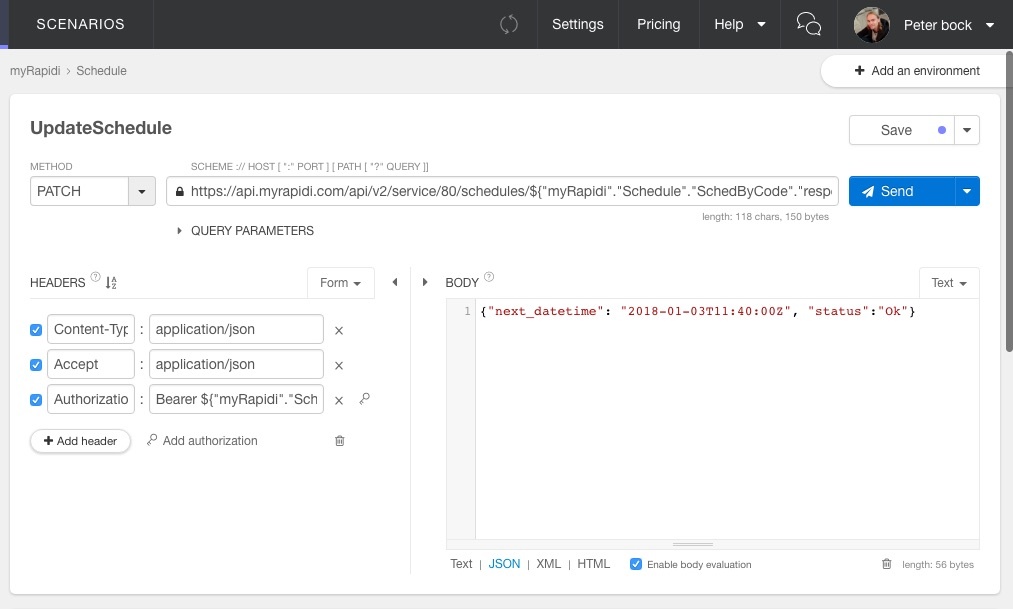
Ici, nous utilisons une autre expression pour récupérer l’ID de notre planification, qui nous a été renvoyé dans les données de réponse de notre requête précédente :
Maintenant que nous avons mis à jour la planification pour qu’elle s’exécute immédiatement, nous pouvons utiliser une requête pour vérifier qu’elle s’est effectivement exécutée.
OBTENIR LE STATUT DE LA PLANIFICATION (SchedById)
Cette dernière requête ne diffère guère de la requête SchedByCode, si ce n’est que nous utilisons l’ID de la planification, plus pratique pour la localiser :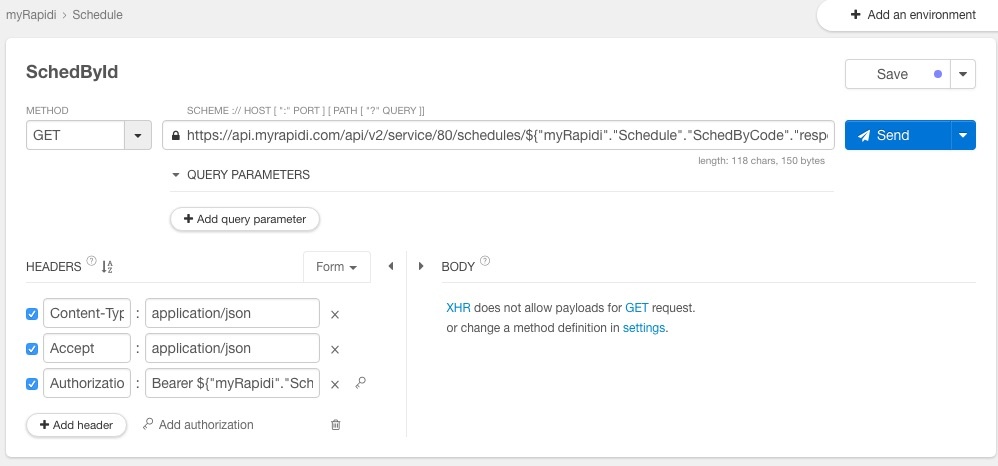
Et voilà.
Nous avons réussi à récupérer une planification et à mettre à jour son champ nextdatetime pour qu’elle s’exécute immédiatement.
Vous avez ainsi pu découvrir notre API REST dans un système qui permet de tester facilement des requêtes simples.
Nous espérons que cette démonstration vous a plu et vous a été utile.
Si vous avez besoin d’aide, contactez notre support.
Ce billet a été rédigé par Peter Bock. Il est en dernière année de Master of Science en bio-informatique à Bordeaux et associe sa passion pour l’informatique et la technologie à son intérêt pour la biologie. Il a testé l’API MyRapidi, et son travail avec celle-ci dans un éditeur a donné naissance à ce billet de blog. Le profil LinkedIn de Peter