
Wir stellen die MyRapidi REST API vor
Wir freuen uns, unsere MyRapidi REST API vorzustellen.
Mit der MyRapidi REST API lassen sich viele verschiedene Aufgaben rund um die Arbeit mit der MyRapidi-Konfiguration automatisieren. In diesem Blogbeitrag konzentrieren wir uns auf ein konkretes Szenario, um zu zeigen, wie die REST API verwendet wird.
Wir haben ein Szenario gewählt, in dem wir einen bestimmten Zeitplan so aktualisieren, dass er sofort ausgeführt wird, und anschließend den Status dieses Zeitplans prüfen.
Auch hier gilt: Um die Verwendung der REST API zu lernen, nutzen wir ein Chrome-Plugin namens RESTlet. Wenn Sie dieses Szenario tatsächlich in Ihrer Umgebung umsetzen, werden Sie je nach Umgebung höchstwahrscheinlich ein anderes Werkzeug einsetzen.
Für die Nutzung der MyRapidi REST API benötigen Sie einen Login (und ein Passwort) für ein aktives MyRapidi-Konto mit einem aktiven Service (außerdem brauchen Sie die Service Id, die Sie in der URL finden, wenn Sie sich bei MyRapidi anmelden).
Hinweis: In den folgenden Beispielen müssen Sie Login und Passwort durch Ihre eigenen Zugangsdaten ersetzen und außerdem die Service Id (80) durch Ihre eigene Service Id.
PROJEKTÜBERSICHT
Zum Einstieg müssen Sie in Ihrem (Chrome-)Browser zunächst das Chrome-Plugin installieren.Danach sehen Sie beim Öffnen des Plugins diesen Hauptbildschirm:
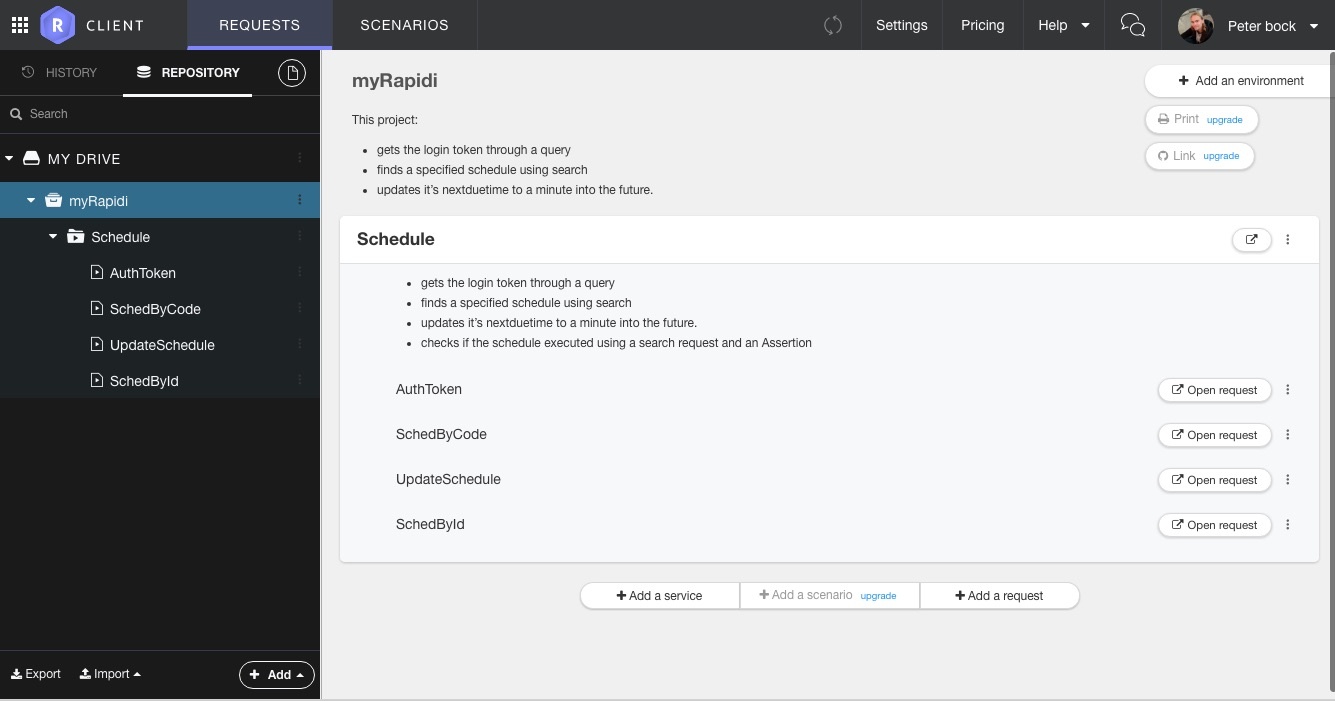
Wie Sie sehen, haben wir bereits ein Projekt und ein Scenario angelegt – also eine geordnete Liste von Requests, die nacheinander ausgeführt werden – das die nötigen Requests enthält, um:
- Ihren Authentication Token mit Ihrem myRapidi-Login und -Passwort abzurufen (AuthToken).
- Die Informationen zu einem bestimmten Zeitplan über die Suche nach seinem Namen abzurufen. Wir haben einen Zeitplan mit dem Namen G_CUST gewählt (SchedByCode).
- Den Zeitplan über seine ID (die wir mit dem vorherigen Request ermittelt haben) so zu aktualisieren, dass er sofort ausgeführt wird (UpdateSchedule).
- Zu prüfen, ob unser Zeitplan korrekt ausgeführt wurde (dieser Request kann mehrfach oder nach einer Wartezeit aufgerufen werden, um sicherzugehen, dass der Zeitplan tatsächlich ausgeführt wurde) – ebenfalls über seine ID (SchedById).
Um das Projekt, den Zeitplan und die Requests anzulegen, die Sie oben sehen, verwenden Sie einfach die Schaltfläche  , um das Projekt zu erstellen, dann das Scenario und schließlich die vier Requests innerhalb des Scenarios.
DEN REQUEST FÜR DEN AUTHENTICATION TOKEN ERSTELLEN (AuthToken)
Um einen Request mit der Syntax unserer MyRapidi REST API zu erstellen, verwenden wir den Request Constructor von RESTlet.
Hier sehen Sie, wie die Beispiele der curl-Requests in unserer REST-API-Dokumentation geschrieben sind und wie sie im Request Constructor aussehen:
in unserer Dokumentation für den Authentication-Token-Request:
im Request Constructor von RESTlet (beachten Sie im Vergleich zum curl-Befehl das Fehlen der \ Zeichen und des äußersten ""-Paars im Body-Inhalt):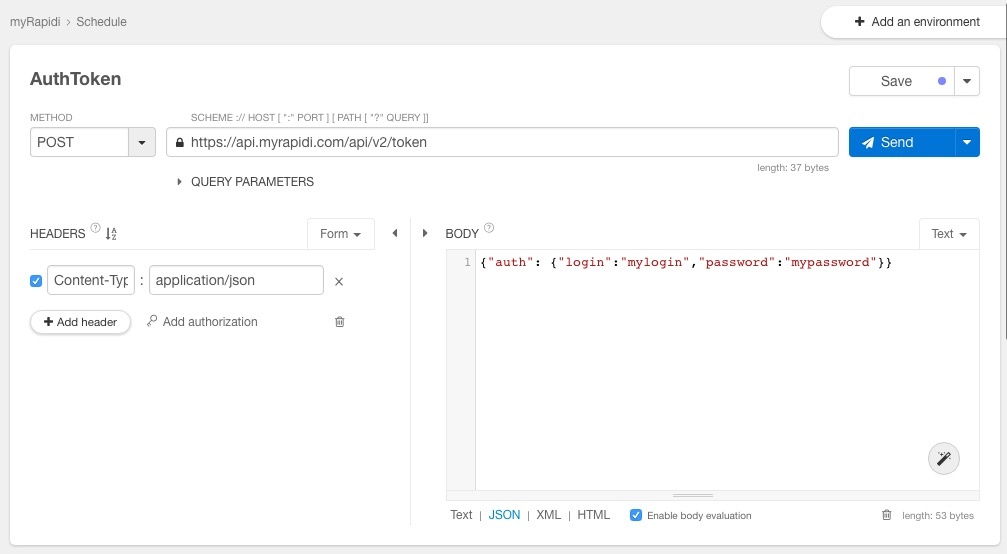
Ergebnisse vorheriger Abfragen weiterverwenden:
Expressions sind eine Funktion von RESTlet, mit der wir Teile vorheriger Requests, einschließlich ihrer Ergebnisse, bequem in späteren Requests verwenden können.
Den Zeitplan abrufen (Request SchedByCode)
Sehen wir uns an, wie wir damit den gewünschten Zeitplan abrufen, in diesem Fall den Zeitplan G_CUST: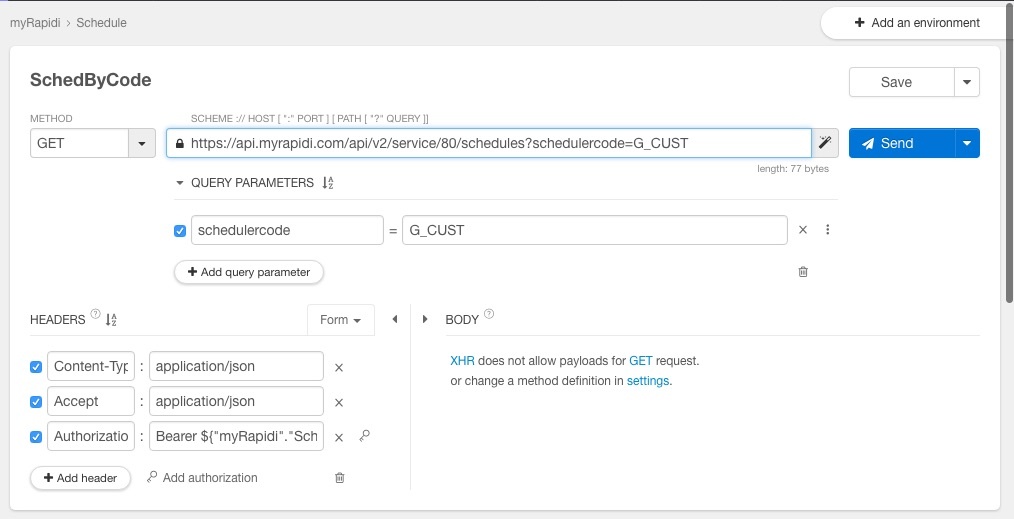
Wie Sie oben sehen, fügen wir einen Query Parameter hinzu und suchen nach jedem Zeitplan, der im Feld schedulercode den Wert G_CUST hat.
Wie nützlich das Expression-Werkzeug in RESTlet ist, zeigt sich am Wert des Authorization-Headers: Er enthält das Wort „Bearer“, ein Leerzeichen und eine Expression, die ihn mit dem Ergebnis unseres Authentication-Token-Requests verknüpft, wie unten zu sehen:
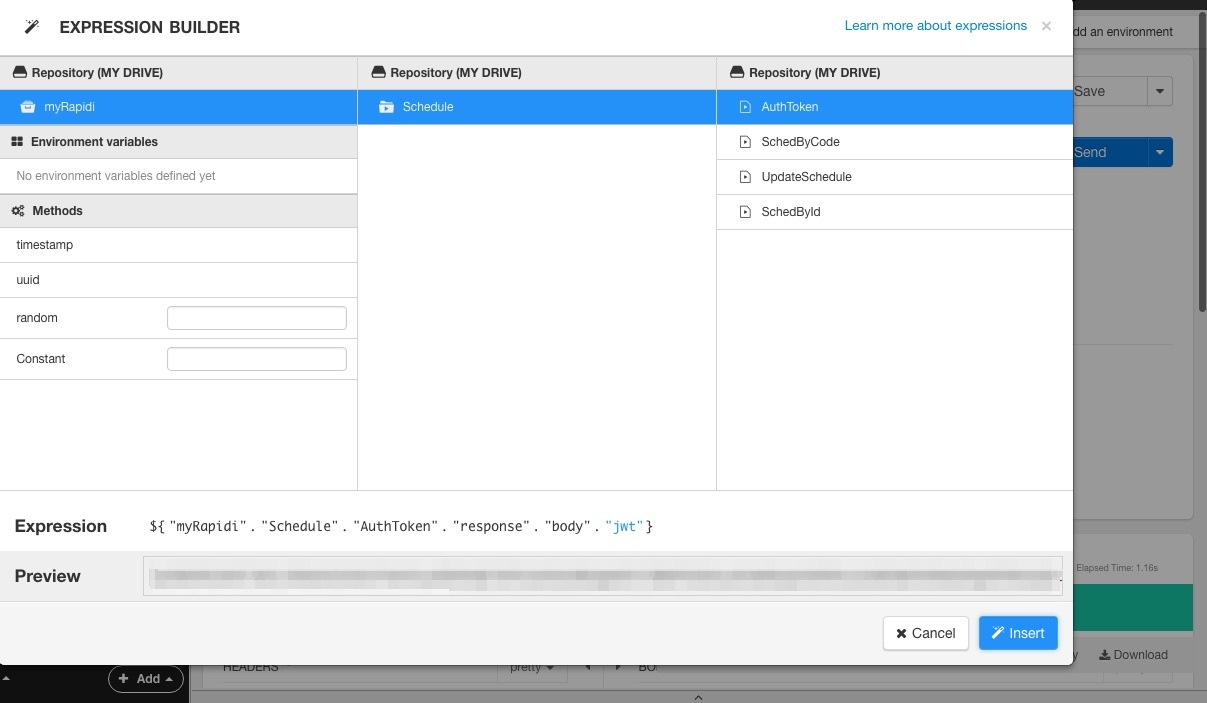
Mit dem Expression Builder können Sie die Projekte visuell durchgehen und auswählen, aus welchen Requests Sie Informationen beziehen möchten und welche Informationen Sie extrahieren wollen.
Wie Sie sehen, extrahieren wir hier den Wert des Feldes jwt (er entspricht unseren Authentication Tokens) aus dem Response-Body unseres AuthToken-Requests, der im Scenario Schedule innerhalb unseres myRapidi-Projekts enthalten ist.
Den Zeitplan sofort ausführen lassen (UpdateSchedule)
Da wir nun den Zeitplan haben, können wir ihn über seine ID aktualisieren und sofort ausführen lassen: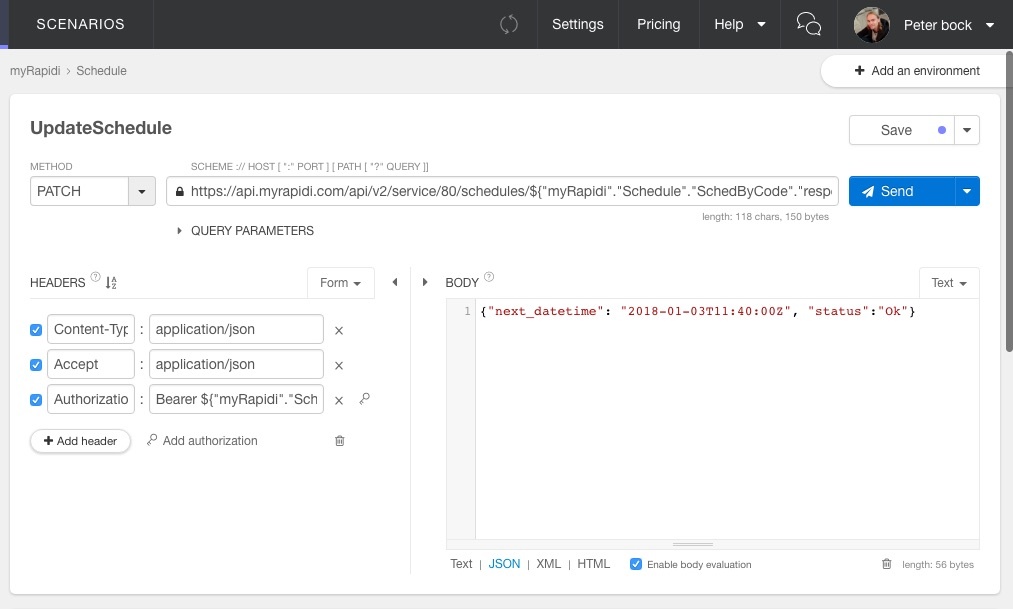
Hier verwenden wir eine weitere Expression, um die ID unseres Zeitplans zu erhalten, die wir in den Response-Daten unseres letzten Requests zurückbekommen haben:
Nachdem wir den Zeitplan nun so aktualisiert haben, dass er sofort ausgeführt wird, können wir mit einem Request prüfen, ob er tatsächlich gelaufen ist.
DEN STATUS DES ZEITPLANS ABRUFEN (SchedById)
Dieser letzte Request unterscheidet sich kaum vom Request SchedByCode, nur verwenden wir die ID des Zeitplans, weil sich der Zeitplan damit einfacher finden lässt: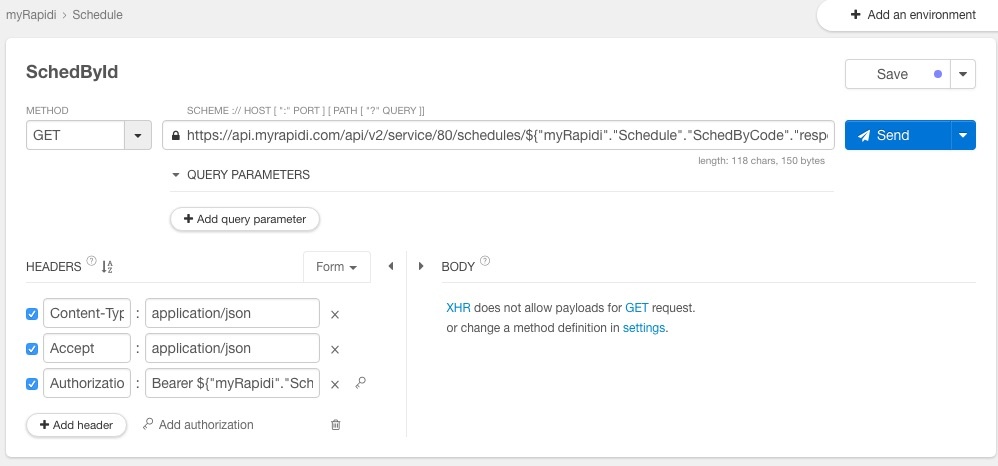
Fertig.
Wir haben nun einen Zeitplan abgerufen und sein Feld nextdatetime so aktualisiert, dass er sofort ausgeführt wird.
Damit haben Sie unsere REST API in einem System kennengelernt, in dem Sie einfache Requests bequem testen können.
Wir hoffen, dieser Durchgang hat Ihnen gefallen und weitergeholfen.
Wenn Sie Hilfe benötigen, wenden Sie sich bitte an den Support.
Dieser Beitrag wurde von Peter Bock beigesteuert. Er ist im letzten Jahr seines Master of Science in Bioinformatik in Bordeaux und verbindet seine Begeisterung für Computer und Technik mit seinem Interesse an Biologie. Er hat die MyRapidi API getestet, und aus der Arbeit damit in einem Editor entstand dieser Blogbeitrag. Peters LinkedIn-Profil