![TAGS enrichis d’un champ de description [Astuce rapide]](/sa/e6w6mg70ggyal3363th65f0wdcf1/tags-1.jpeg)
TAGS enrichis d’un champ de description [Astuce rapide]
Nous avons ajouté un champ de description à la fonctionnalité TAGS, ce qui vous permet de voir plus facilement à quel système appartient un jeu de Tag Values.
Qu’est-ce que les Tags ?
Les Tags s’utilisent sur les Transfers comme une sorte de variable ou de paramètre, afin qu’un même Transfer puisse transférer des données depuis plusieurs sources ou vers plusieurs destinations (Connections), par exemple depuis deux bases de données Microsoft Dynamics NAV ou plus.
Un champ de description ajouté à la section Tag Values
Lorsque vous configurez vos Tags, vous définissez vos Tags dans la première section. À l’étape suivante, vous générez les Tag Values. Les Tag Values servent à stocker les valeurs des différents Tags et, une ligne plus bas, se trouve un jeu de Tag Values utilisable sur un Transfer au moment de l’exécution. Nous avons désormais ajouté un champ de description pour chaque jeu de Tag Values. Utilisez ce champ pour saisir une description parlante, qui vous aidera à sélectionner le bon jeu de Tag Values. Nous recommandons de garder la description courte, pour une meilleure lisibilité.
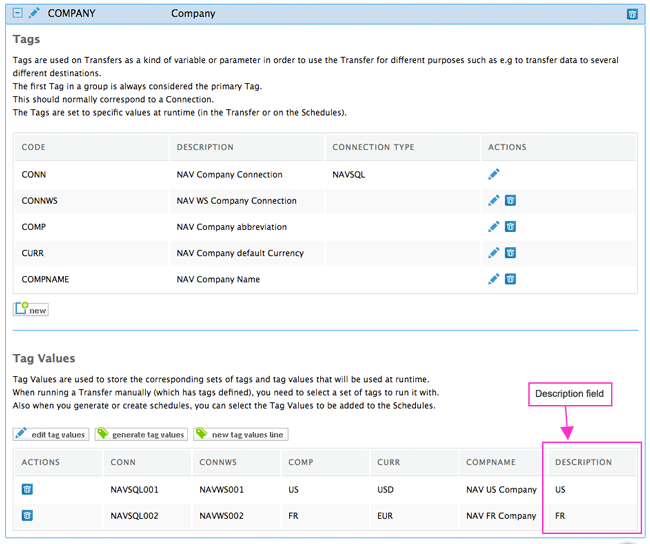
image 1 : champ de description ajouté à la section Tag Values
Dans l’exemple ci-dessus (image 1), nous avons généré des Tag Values qui assurent la connexion à deux systèmes Microsoft Dynamics NAV différents. Dans le champ de description, nous avons saisi un identifiant pour chaque système Microsoft Dynamics NAV - US et FR - afin de distinguer facilement le jeu de Tag Values de la société américaine de celui de la société française.
Si vous souhaitez exécuter un Transfer qui utilise des Tags, vous pouvez sélectionner les Tags dans le menu déroulant du panneau d’actions (voir l’image 2 ci-dessous). Vous constatez que chaque Tag affiche maintenant aussi la description de chaque jeu de Tag Values (reportez-vous à l’image 1). Voir la description du jeu de Tag Values vous aidera à sélectionner le bon.
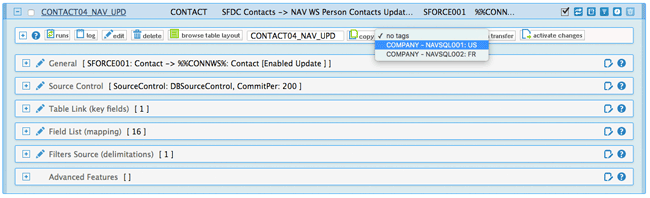
image 2 : sélection d’un jeu de Tag Values lors de l’exécution d’un Transfer
Après avoir sélectionné le bon jeu de Tag Values, vous pouvez lancer le transfert en cliquant sur le bouton « run transfer ».
Les Tags sur les planifications
Tout comme vous pouvez sélectionner des Tags sur un Transfer, vous pouvez aussi sélectionner des Tags lors de la création de planifications. Pour créer des planifications, il vous suffit d’aller dans « Schedules » et de cliquer sur le bouton « setup schedules » (image 3).

image 3 : Setup Schedules
Vous arrivez dans la section Setup Schedules, où vous pouvez sélectionner vos Tags et où, comme sur la page Transfer, vous voyez dans le menu déroulant la description de chaque jeu de Tag Values (voir l’image 4). Cela devrait faciliter grandement la sélection du bon jeu de Tag Values.
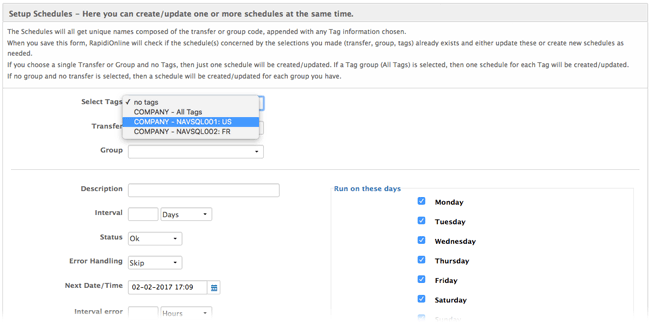
image 4 : Setup Schedules et sélection du Tag et du jeu de Tag Values concernés
Nous espérons que cette nouvelle fonctionnalité vous plaira et qu’elle vous aidera dans votre travail avec votre RapidiOnline Service.
Comme toujours, n’hésitez pas à nous faire part de vos retours - notamment si vous souhaitez que nous écrivions davantage sur les Tags, ou que nous proposions des vidéos ou des webinaires sur ce sujet.
Si vous souhaitez en savoir plus sur les Tags, consultez la page Tags du wiki.
Si vous souhaitez en savoir plus sur MyRapidi et vous tenir au courant des dernières fonctionnalités et améliorations apportées à la plateforme d’intégration de données, ce webinaire enregistré est fait pour vous. Regardez-le à la demande ici même.