ACCIÓN NECESARIA: nueva gestión de accesos a los Rapidi Services
Nos complace presentar nuestra nueva gestión de accesos a los Rapidi Services. Con esta nueva versión hemos rediseñado por completo la forma en que gestionamos y controlamos el acceso a los Rapidi Services. El acceso a un Rapidi Service es ahora mucho más granular y flexible. Los niveles de acceso van desde un acceso puramente 'read-only' hasta derechos de edición en todas las áreas, y puedes controlar el acceso de edición a cada una de las áreas de la aplicación MyRapidi.
Para cada usuario que necesite acceder a un Rapidi Service hay que crear una 'Service Access entry' en los MyRapidi Account Settings. De esto puede encargarse el Rapidi Account Administrator (normalmente la primera persona que contrató el Rapidi Service).
Está previsto que la nueva versión se active el domingo 29 de julio de 2018.
ACCIÓN NECESARIA: Cada Rapidi Account Administrator debe añadir, poco después de esta versión, las Service Access entries de todos los usuarios, como se describe a continuación.
Acceso por defecto: ¡ningún acceso!
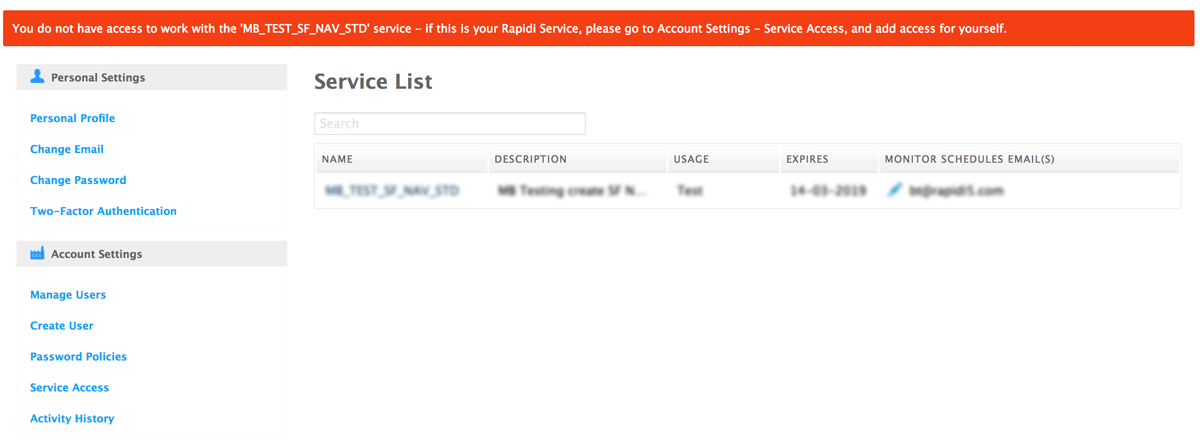
Por defecto, un usuario (también el administrador) no tiene acceso a ningún Service. En la página Service List sigues viendo la lista de Services (por ahora), pero cuando quieras acceder a tu servicio recibirás un mensaje de error como el de la imagen siguiente. No te preocupes: más abajo explicamos cómo recuperar el acceso a tu Service en unos pocos pasos sencillos.
ADMINS: CÓMO AÑADIRTE AL SERVICE ACCESS
El Rapidi Administrator tiene acceso a un área dentro de MyRapidi llamada 'Account Settings'. Allí puede gestionar el acceso a cada Service asociado a su Account.
Ten en cuenta: un Rapidi Administrator también puede conceder ahora el derecho ADMIN a otros usuarios de la Account, y cada Account puede tener varios Administrators. Esto se hace en 'Account Settings' > 'Manage Users'.
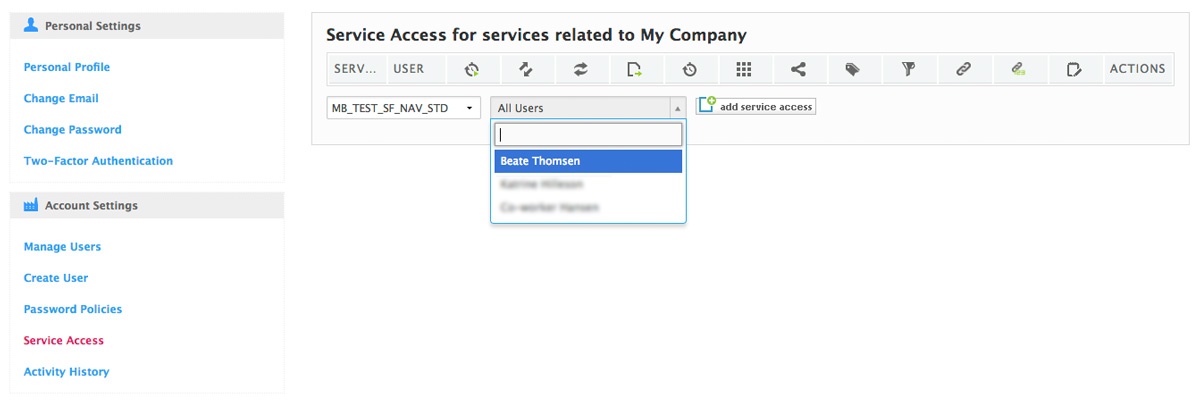
Para darte acceso a tu Rapidi Service, ve a 'Service Access' y añádete. Selecciona primero el Service y después, en el segundo desplegable, selecciónate entre todos los usuarios asociados a tu Account. Luego haz clic en el botón 'add service access'.
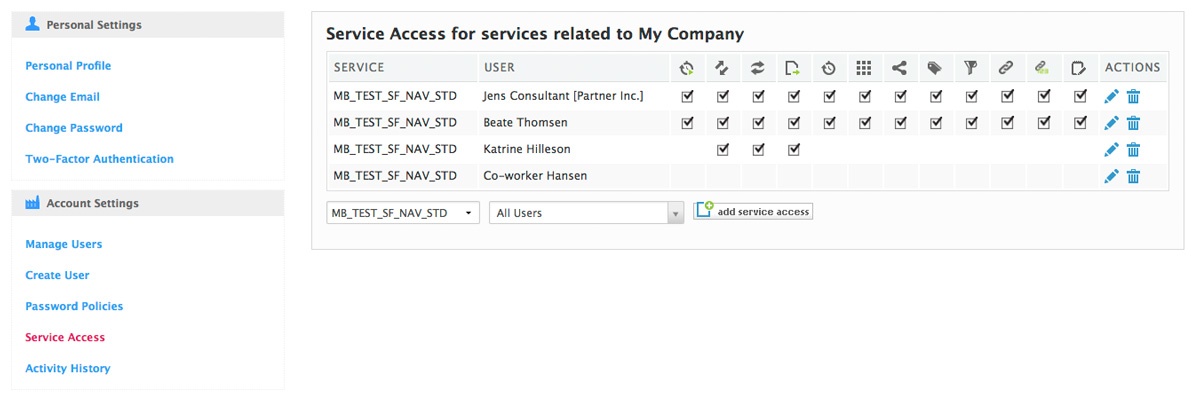
Así se crea una 'Service Access entry' y puedes marcar las áreas en las que quieres tener derechos de edición. Haz clic en guardar (la marca verde de validación). Si quieres acceso a todas las áreas, basta con marcar la casilla 'select all' del extremo derecho.
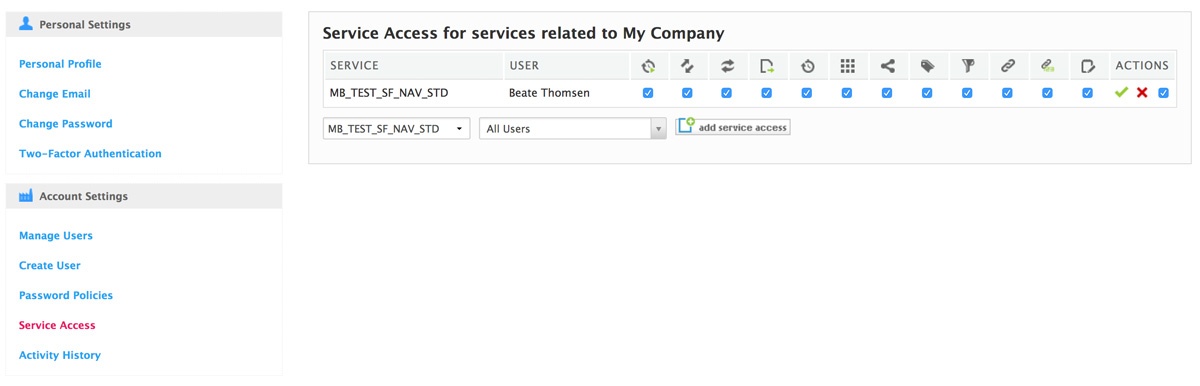
A continuación tienes un resumen de los iconos utilizados y su significado.
 |
Start Schedules | Permite seleccionar e iniciar Schedules (pero no editarlos, eliminarlos ni crearlos). Si el usuario tiene además el derecho 'Edit Schedules', todos los Schedules seleccionados se pondrán en ejecución inmediata. En caso contrario, solo se pondrán en ejecución inmediata los Schedules que estén activos en ese momento (es decir, no 'Stopped'). |
 |
Edit Transfers |
Permite editar, crear y eliminar Transfers |
 |
Run Transfer |
Permite ejecutar Transfers manualmente |
 |
Activate Changes |
Permite ejecutar Activate Changes |
 |
Edit Schedules |
Permite editar, crear y eliminar Schedules |
 |
Edit Groups |
Permite editar, crear y eliminar Groups |
 |
Edit Connections |
Permite editar, crear y eliminar Connections |
 |
Edit Tags |
Permite editar, crear y eliminar Tags |
 |
Edit RTI |
Permite editar, crear y eliminar entradas RTI |
 |
Edit Link Storage |
Permite editar, crear y eliminar Link Storage |
 |
Edit Link Storage Values |
Permite editar, crear y eliminar Link Storage Values |
 |
Edit Comments |
Permite editar, crear y eliminar Comments |
Dar Service Access a más usuarios
Para asignar Service Access a otros usuarios de tu Account, repite los mismos pasos que seguiste contigo. Selecciona el Service, selecciona después el usuario en el segundo desplegable y haz clic en el botón 'add service access'.
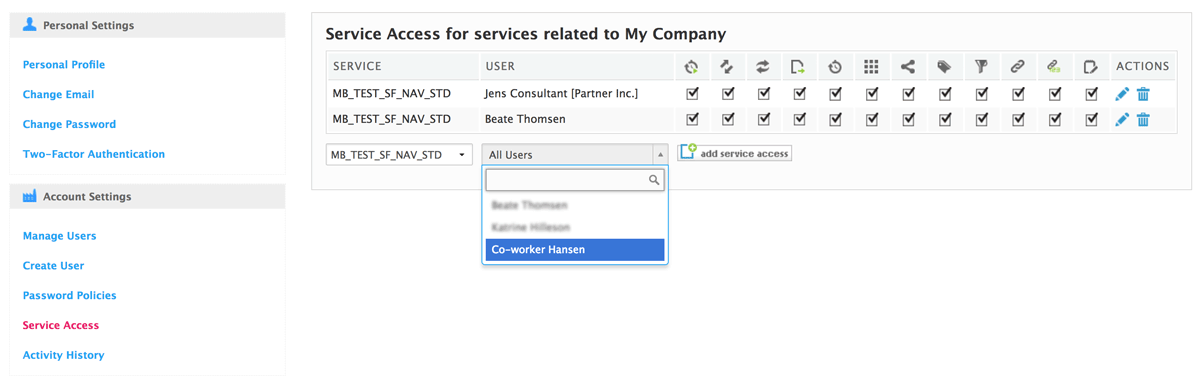
Marca cada área a la que quieras que el usuario tenga acceso y haz clic en guardar (la marca verde de validación). Si quieres darle acceso a todas las áreas, puedes marcar simplemente la casilla 'select all' y hacer clic en guardar (marca verde de validación).
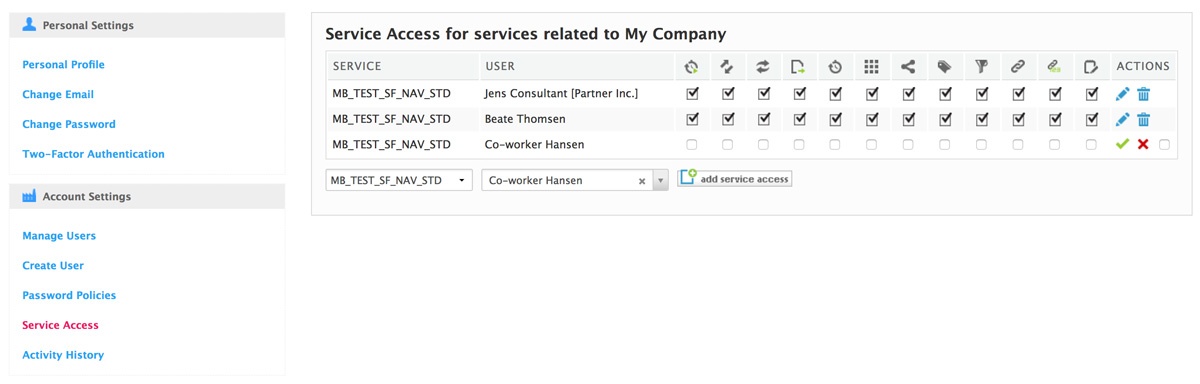
Ten en cuenta: las áreas a las que puedes dar acceso dependen de tu nivel de suscripción. El nivel Basic, por ejemplo, no permite acceder a 'Edit Transfers' ni a algunas otras áreas.
Dar Service Access a usuarios externos: consultores y partners de Rapidi
Ahora es posible dar a un partner o consultor de Rapidi acceso a tu Service. El Service Access se concede usuario por usuario. Si quieres dar a un partner o consultor de Rapidi acceso a tu Service, ponte en contacto con el equipo de Rapidi para que aprobemos a esa persona (alguien registrado como partner de Rapidi y formado adecuadamente). Asignaremos al usuario un 'consultant role' que te permitirá buscarlo en el campo de búsqueda desplegable y darle Service Access (mira la imagen siguiente).
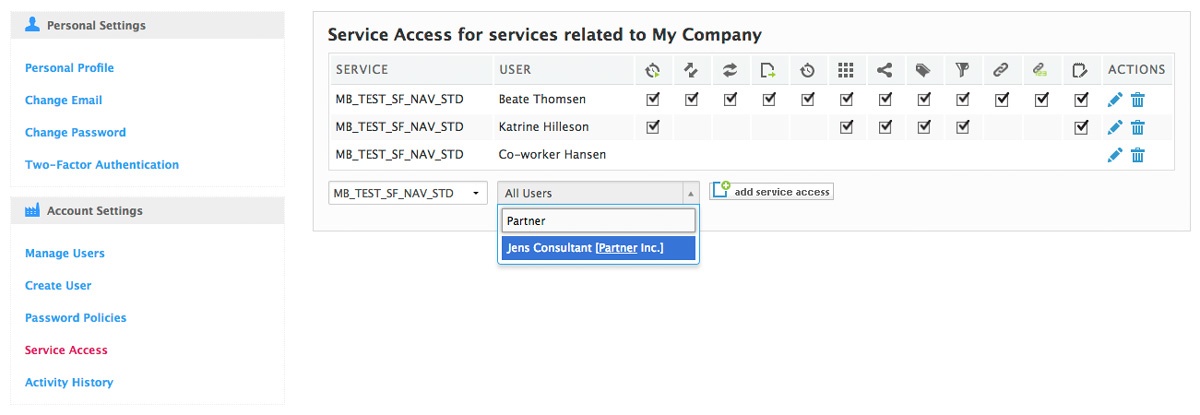
En este ejemplo, el usuario externo se llama 'Jens Consultant' y pertenece a 'Partner Inc.'. Puedes buscar su nombre o el nombre de la empresa. Haz clic en el botón 'add service access' y se creará una 'Service Access entry' para este usuario. Asigna al usuario los derechos adecuados marcando las áreas correspondientes de la tabla y haz clic en guardar. Si no marcas ninguna área, el usuario obtendrá automáticamente acceso 'read-only'.
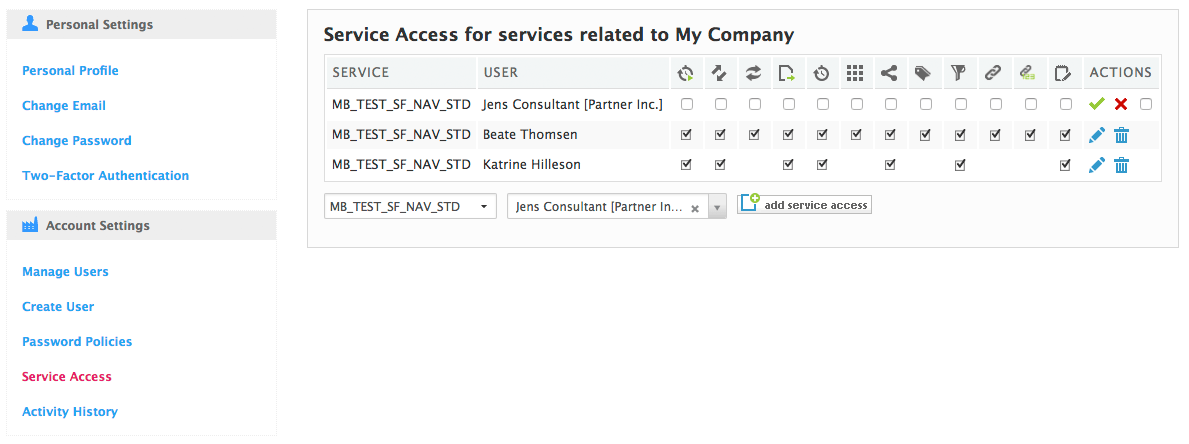
En el ejemplo siguiente tienes una lista más completa de los usuarios de esta cuenta, en la que 'Co-worker Hansen' solo tiene acceso 'read-only'.
Si tienes algún problema al configurar el Service Access, no dudes en ponerte en contacto con nuestro equipo de Rapidi Support.
Esperamos que te guste esta funcionalidad y, como siempre, cualquier comentario o pregunta es bienvenido.