AKTION ERFORDERLICH: Neue Zugriffsverwaltung für Rapidi Services
Wir freuen uns, unsere neue Zugriffsverwaltung für Rapidi Services vorstellen zu können. Mit diesem neuen Release haben wir die Art, wie wir den Zugriff auf die Rapidi Services verwalten und steuern, vollständig überarbeitet. Der Zugriff auf einen Rapidi Service ist jetzt deutlich feiner abgestuft und flexibler. Die Zugriffsstufen reichen von einem reinen 'read-only'-Zugriff bis zu Bearbeitungsrechten in allen Bereichen, und Sie können den Bearbeitungszugriff auf die einzelnen Bereiche der MyRapidi-Anwendung gezielt steuern.
Für jeden Benutzer, der Zugriff auf einen Rapidi Service benötigt, muss unter den MyRapidi Account Settings ein 'Service Access entry' angelegt werden. Das kann der Rapidi Account Administrator übernehmen (in der Regel die Person, die sich zuerst für den Rapidi Service registriert hat).
Das neue Release wird voraussichtlich am Sonntag, 29. Juli 2018, aktiviert.
AKTION ERFORDERLICH: Jeder Rapidi Account Administrator muss kurz nach diesem Release wie unten beschrieben für alle Benutzer Service Access entries hinzufügen.
Standardzugriff: kein Zugriff!
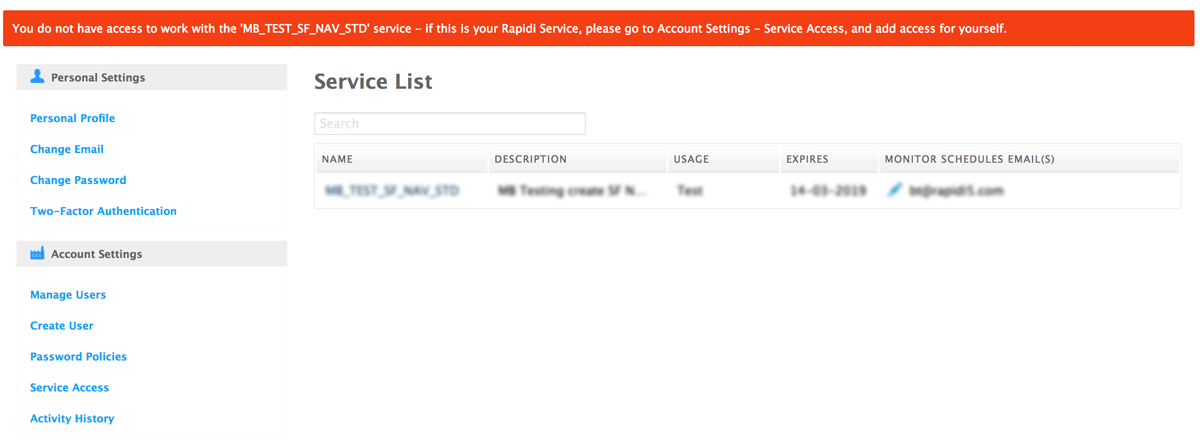
Standardmäßig hat ein Benutzer (auch der Administrator) keinen Zugriff auf Services. Auf der Seite Service List sehen Sie die Liste der Services (vorläufig) weiterhin, aber wenn Sie auf Ihren Service zugreifen möchten, erhalten Sie eine Fehlermeldung wie im Bild unten. Keine Sorge: Unten beschreiben wir, wie Sie mit einigen einfachen Schritten wieder Zugriff auf Ihren Service erhalten.
ADMINS: SICH SELBST ZUM SERVICE ACCESS HINZUFÜGEN
Der Rapidi Administrator hat Zugriff auf einen Bereich in MyRapidi namens 'Account Settings'. Dort kann ein Administrator den Zugriff auf jeden Service verwalten, der zu seinem Account gehört.
Bitte beachten: Ein Rapidi Administrator kann jetzt auch anderen Benutzern des Accounts das ADMIN-Recht erteilen, und es kann mehrere Administratoren pro Account geben. Das geschieht unter 'Account Settings' > 'Manage Users'.
Um sich selbst Zugriff auf Ihren Rapidi Service zu geben, gehen Sie zu 'Service Access' und fügen Sie sich selbst hinzu. Wählen Sie zuerst den Service aus und anschließend im zweiten Dropdown sich selbst aus allen Benutzern, die zu Ihrem Account gehören. Klicken Sie dann auf die Schaltfläche 'add service access'.
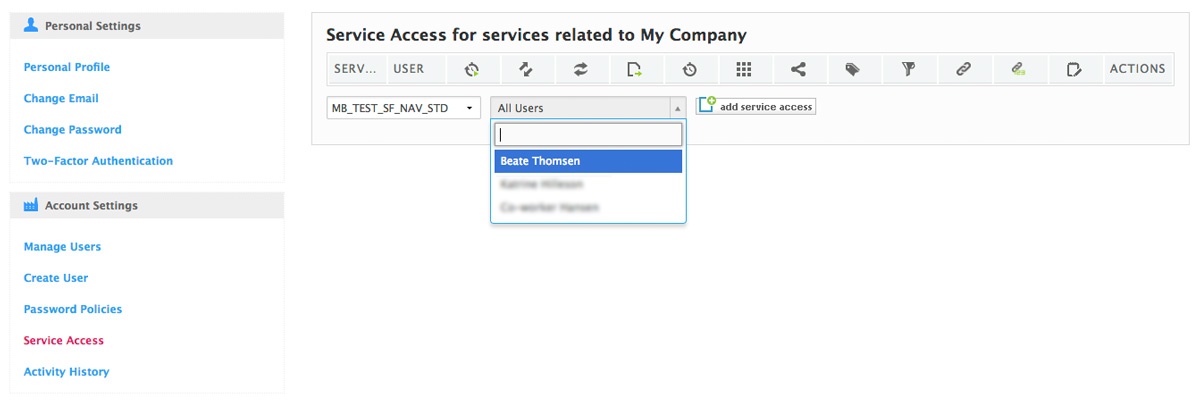
Damit wird ein 'Service Access entry' erstellt, und Sie können die Bereiche markieren, für die Sie Bearbeitungsrechte haben möchten. Klicken Sie auf Speichern (grünes Häkchen). Wenn Sie Zugriff auf alle Bereiche möchten, klicken Sie einfach ganz rechts auf das Häkchen 'select all'.
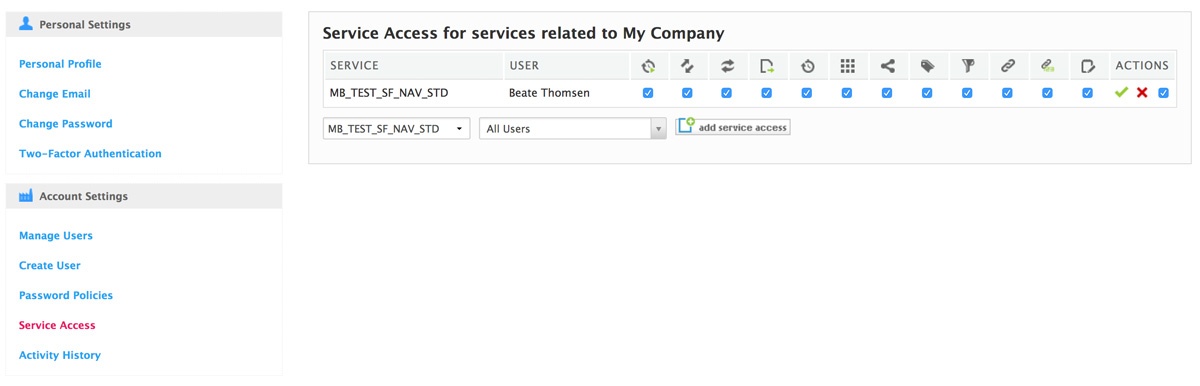
Unten finden Sie eine Übersicht der verwendeten Symbole und ihrer Bedeutung.
 |
Start Schedules | Darf Schedules auswählen und starten (aber nicht bearbeiten, löschen oder anlegen). Wenn der Benutzer außerdem das Recht 'Edit Schedules' hat, werden alle ausgewählten Schedules auf sofortige Ausführung gesetzt. Andernfalls werden nur Schedules, die aktuell laufen (also nicht 'Stopped' sind), auf sofortige Ausführung gesetzt. |
 |
Edit Transfers |
Darf Transfers bearbeiten, anlegen und löschen |
 |
Run Transfer |
Darf Transfers manuell ausführen |
 |
Activate Changes |
Darf Activate Changes ausführen |
 |
Edit Schedules |
Darf Schedules bearbeiten, anlegen und löschen |
 |
Edit Groups |
Darf Groups bearbeiten, anlegen und löschen |
 |
Edit Connections |
Darf Connections bearbeiten, anlegen und löschen |
 |
Edit Tags |
Darf Tags bearbeiten, anlegen und löschen |
 |
Edit RTI |
Darf RTI-Einträge bearbeiten, anlegen und löschen |
 |
Edit Link Storage |
Darf Link Storage bearbeiten, anlegen und löschen |
 |
Edit Link Storage Values |
Darf Link Storage Values bearbeiten, anlegen und löschen |
 |
Edit Comments |
Darf Comments bearbeiten, anlegen und löschen |
Service Access für weitere Benutzer vergeben
Um weiteren Benutzern in Ihrem Account Service Access zuzuweisen, wiederholen Sie die Schritte wie für sich selbst. Wählen Sie den Service aus, wählen Sie dann im zweiten Dropdown den Benutzer aus und klicken Sie auf die Schaltfläche 'add service access'.
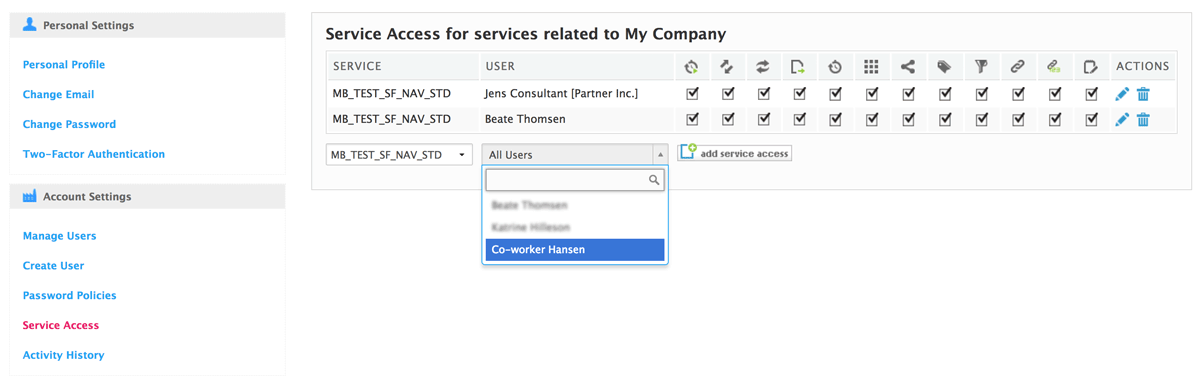
Markieren Sie jeden Bereich, auf den der Benutzer Zugriff haben soll, und klicken Sie auf Speichern (das grüne Häkchen). Wenn Sie dem Benutzer Zugriff auf alle Bereiche geben möchten, markieren Sie einfach das Häkchen 'select all' und klicken Sie dann auf Speichern (grünes Häkchen).
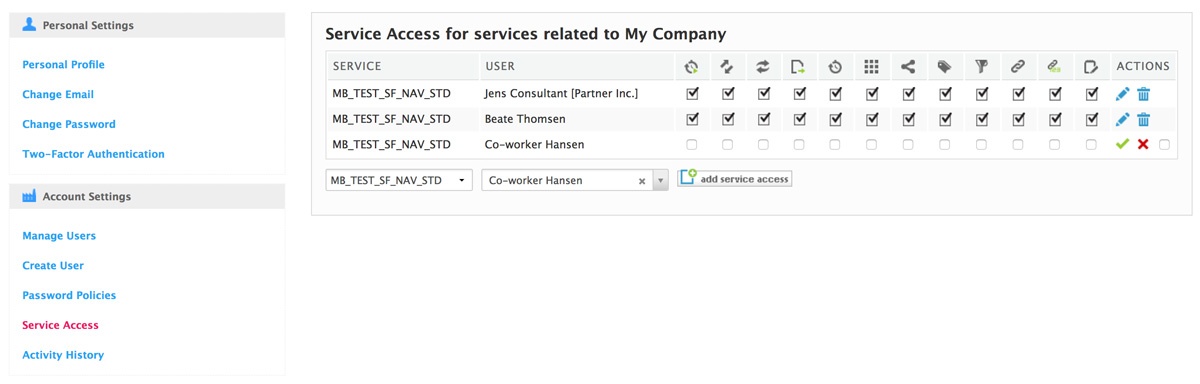
Bitte beachten: Welche Bereiche Sie freigeben können, hängt von Ihrer Abonnementstufe ab. Das Abonnement Basic erlaubt zum Beispiel keinen Zugriff auf 'Edit Transfers' und einige weitere Bereiche.
Service Access für externe Benutzer vergeben – Berater und Rapidi Partner
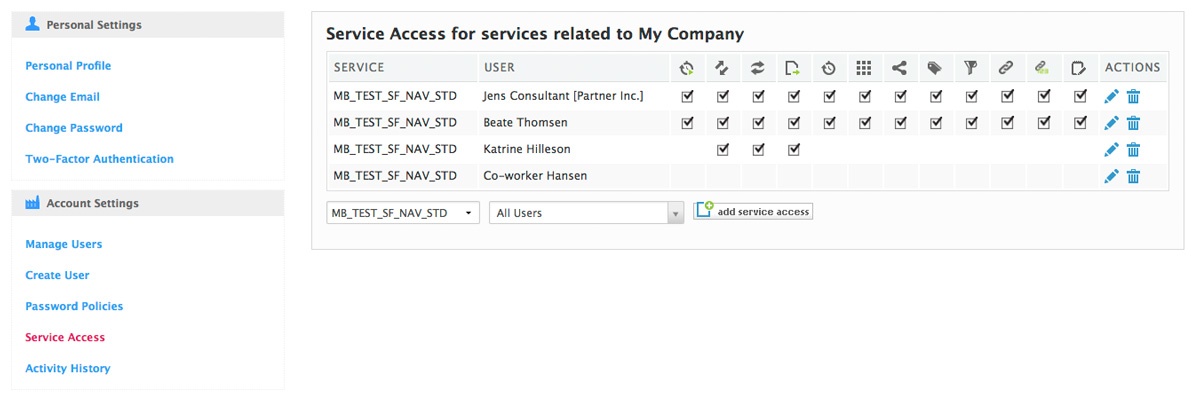
Sie können jetzt einem Rapidi Partner oder Berater Zugriff auf Ihren Service geben. Der Service Access wird für jeden einzelnen Benutzer vergeben. Wenn Sie einem Rapidi Partner oder Berater Zugriff auf Ihren Service geben möchten, wenden Sie sich bitte an das Rapidi Team damit wir diese Person freigeben können (eine Person, die als Rapidi Partner registriert und entsprechend geschult ist). Wir weisen dem Benutzer eine 'consultant role' zu, mit der Sie diesen Benutzer im Dropdown-Suchfeld finden und ihm Service Access geben können (siehe Bild unten).
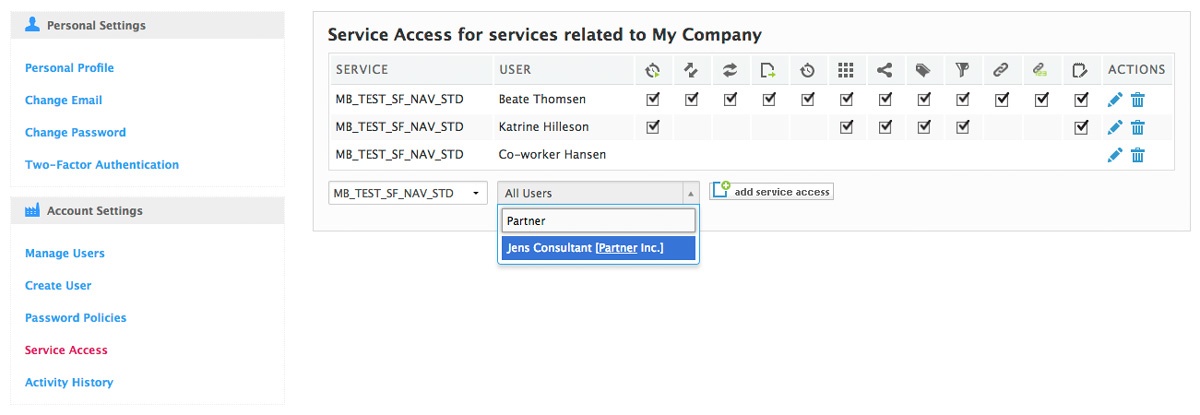
In diesem Beispiel heißt der externe Benutzer 'Jens Consultant' von 'Partner Inc.'. Sie können nach seinem Namen oder nach dem Firmennamen suchen. Klicken Sie auf die Schaltfläche 'add service access', und es wird ein 'Service Access entry' für diesen Benutzer erstellt. Weisen Sie dem Benutzer die passenden Rechte zu, indem Sie die entsprechenden Bereiche in der Tabelle markieren, und klicken Sie auf Speichern. Bleiben alle Bereiche unmarkiert, erhält der Benutzer automatisch 'read-only'-Zugriff.
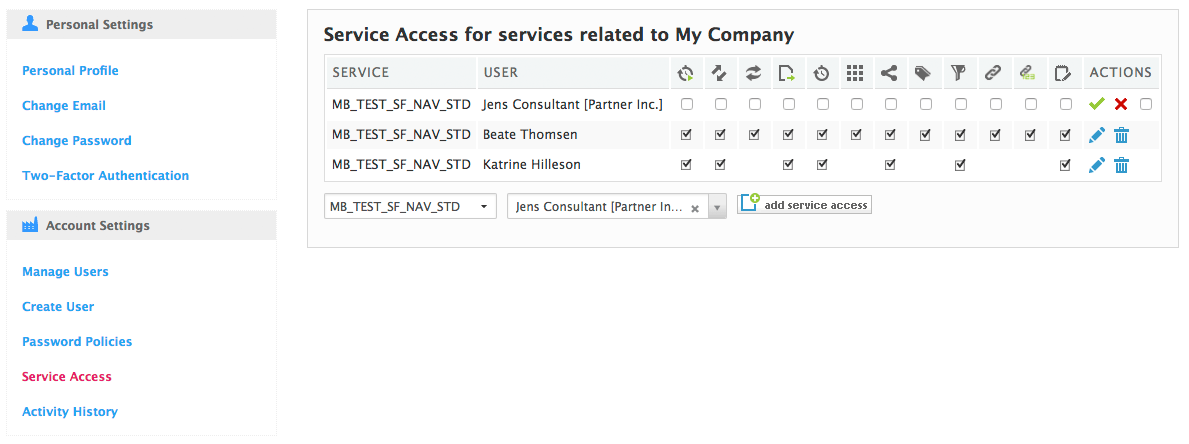
Im Beispiel unten sehen Sie eine vollständigere Liste der Benutzer dieses Accounts, wobei 'Co-worker Hansen' nur 'read-only'-Zugriff hat.
Falls Sie beim Einrichten des Service Access Probleme haben, wenden Sie sich gerne an unser Rapidi Support Team.
Wir hoffen, dass Ihnen diese Funktion gefällt, und freuen uns wie immer über Kommentare und Fragen.