
Compatibilidad con archivos adjuntos desde y hacia Dynamics 365 Sales (lectura o escritura)
Nos complace informarte de que admitimos la transferencia de archivos adjuntos desde y hacia Dynamics 365 Sales, tanto en lectura como en escritura.
Así que, si utilizas Microsoft Dynamics 365 Sales y quieres transferir archivos adjuntos entre esos sistemas CRM y tu ERP de MS Dynamics 365, como Business Central, lo tenemos cubierto.
Por ejemplo, puedes configurar MyRapidi para transferir archivos adjuntos de Microsoft Dynamics 365 Sales a Business Central. Los adjuntos se pueden transferir en ambas direcciones.
Y si quieres transferir archivos adjuntos de MS Dynamics Sales a Salesforce, Rapidi también puede hacerlo.
¿PARA QUÉ PUEDES USARLO?
Transferir archivos adjuntos como imágenes y archivos PDF desde y hacia Microsoft Dynamics 365 Sales te aporta varias ventajas. Esta integración agiliza los procesos de negocio, mejora el acceso a los datos, favorece la colaboración y contribuye a una relación y un servicio al cliente más eficaces. Además, puede generar mejoras de eficiencia notables y una mejor gestión de los datos en toda tu organización.
¿QUÉ FORMATOS ADMITIMOS?
- El tipo de contenido de los archivos adjuntos de MS Dynamics 365 Sales debe estar almacenado en formato binary:
- para documentos: .pdf y .doc
- para imágenes: .png y .jpeg
- Los archivos adjuntos de Salesforce deben estar almacenados en formato base64.
- Los archivos adjuntos de MS Dynamics 365 Business Central deben estar almacenados en formato de archivo stream:
- para documentos: .pdf y .doc
- para imágenes: .png y .jpeg
Ten en cuenta: Las tablas de la API V2 que se utilizan para obtener los archivos adjuntos de Business Central solo están disponibles a partir de Business Central 2020 wave 2 (v17.2). Las versiones anteriores de Business Central ya no disponen de estas API y no se pueden habilitar.
¿ANTES DE LA CONFIGURACIÓN EN MYRAPIDI?
Antes de configurar la transferencia de archivos adjuntos entre Business Central y MS Dynamics 365 Sales, el campo $systemId (2000000000, GUID) debe publicarse en Business Central para la tabla en cuestión (hay que crear una extensión).
Para publicar o exponer el campo anterior, lee nuestro artículo sobre cómo crear una extensión en Business Central / publicar el campo SystemCreatedAt en Business Central y sigue todos los pasos.
Caso de uso 1: archivos adjuntos desde y hacia Dynamics 365 Sales y Business Central
Actualmente admitimos la transferencia de archivos PDF de Microsoft Dynamics 365 Sales a Business Central a través de Rapidi. Esta funcionalidad está admitida en ambas direcciones. Puedes transferir archivos desde y hacia Microsoft Sales (Sales Hub) y tu instancia de Business Central.
Los archivos adjuntos en MS Dynamics Sales 365 se almacenan en dos tablas de base de datos distintas: ActivityMimeAttachment (adjunto de correo electrónico) y Annotation (Notes). Si un usuario sube un archivo a una nota, el adjunto se almacena en la tabla Annotation, y si un usuario sube un archivo a un correo electrónico, el adjunto se almacena en la tabla ActivityMimeAttachment.
La tabla Notes de MS Dynamics Sales 365 está vinculada a todas las tablas o entidades, como cuentas, leads, oportunidades, facturas, pedidos, etc. En cualquiera de esas tablas, el usuario puede subir un archivo dentro de Notes, que se mostrará como adjunto.
Los archivos adjuntos en Business Central se almacenan en una tabla de base de datos llamada DocumentAttachmentsAPIV2. Desde esa tabla recuperarás cualquier adjunto vinculado a alguna de tus cuentas o transacciones.
A continuación te explicamos paso a paso cómo configurar la transferencia de archivos adjuntos desde y hacia Dynamics 365 Sales y Business Central
A. Los pasos necesarios para transferir archivos adjuntos de Dynamics 365 Sales a Business Central:
Los pasos necesarios para configurar tu transferencia en myrapidi.com y poder transferir archivos correctamente son los siguientes:
1. Configura ambas conexiones en myrapidi.com:
- Microsoft Dynamics 365 Sales: el tipo de conexión en Rapidi se llama CRM ODATA.
- Microsoft Dynamics 365 Business Central: el tipo de conexión en Rapidi se llama MS Dynamics 365 BC (NAV) OData.
Nota: si necesitas todos los pasos para configurar ambas conexiones, consulta nuestro artículo sobre cómo configurar conexiones ODATA mediante Azure AD.
2. Configura una nueva transferencia de la siguiente manera:
a) General
Rellena todos los campos de la sección General de la transferencia. Asegúrate de seleccionar los layouts Source y Destination correctos
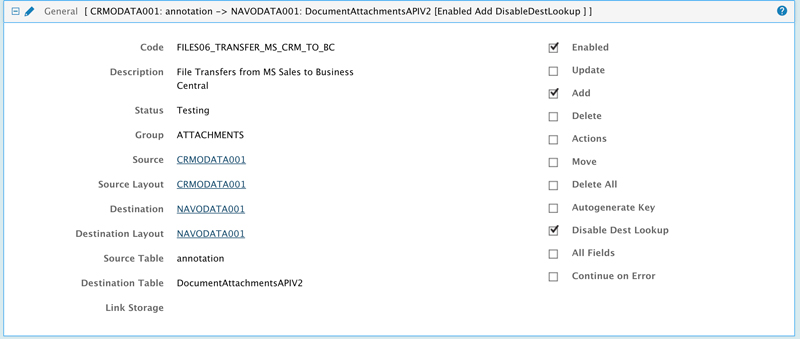
imagen: sección General
B) Source Control
A continuación, repasa Source Control y añade algún control de origen (por ejemplo, cuándo se creó el adjunto).

Consejo rápido: siempre se recomienda utilizar una marca de tiempo al configurar cualquier transferencia de datos.
C: Table Link: añade las claves primarias/identificadores
Después tienes que actualizar la sección Table Link. Aquí debes añadir las claves primarias/identificadores que quieras utilizar en esta transferencia.

imagen: Source Control & Table Link
d) Añadir la Field List (mapeo)
El siguiente paso de la configuración es mapear los campos necesarios para transferir tus archivos adjuntos.

imagen: Field List (mapeo)
Aquí debes mapear los 4 campos anteriores (como se ve arriba). Estos campos son obligatorios y hay que mapearlos para poder transferir tus archivos adjuntos. Recuerda que Business Central exige incluir el parentID al que debe vincularse este adjunto. También se recomienda guardar ese ID en MS Dynamics 365 Sales para poder hacer coincidir los registros de ambos sistemas.
Los campos obligatorios son:
- ParentID: es el ID GUID del registro de Business Central al que debe vincularse este adjunto. Lo más sencillo es guardar el ID GUID del registro en MS Dynamics 365 Sales para poder usarlo en esta transferencia. En Business Central, el parent ID del registro es el systemID (el $systemId mencionado antes).
- AttachmentContent: en Business Central, todos los archivos se almacenan en formato stream. El campo correspondiente en MS Dynamics 365 Sales es documentbody_binary.
- FileName: es el nombre del adjunto que estás transfiriendo a Business Central. El campo correspondiente en MS Dynamics 365 se llama filename.
- ParentType: el tipo de registro de Business Central.
E) Filters Source
La última parte del proceso es añadir filtros mediante Filters Source. Es opcional, pero se recomienda para las pruebas.

imagen: Filters Source (delimitaciones)
3. Activate Changes
Después de crear la transferencia y añadir toda la información, asegúrate de hacer clic en Activate Design (en la parte superior de la página de tu transferencia) antes de ejecutar una prueba.
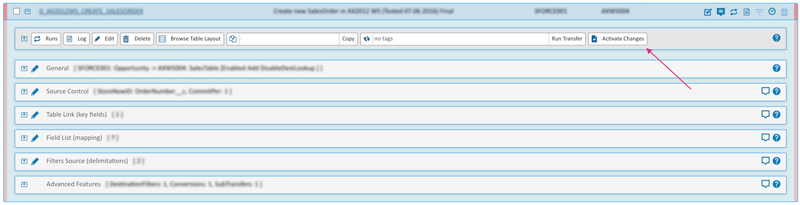
imagen: Activate Changes
B. Los pasos necesarios para transferir archivos adjuntos de Dynamics 365 Business Central a Dynamics 365 Sales
Los pasos necesarios para configurar tu transferencia en myrapidi.com y poder transferir archivos correctamente son los siguientes:
1. Configura ambas conexiones en myrapidi.com:
- Microsoft Dynamics 365 Sales: el tipo de conexión en Rapidi se llama MS Dynamics 365 CRM OData.
- Dynamics 365 Business Central: el tipo de conexión en Rapidi se llama MS Dynamics 365 BC (NAV) OData.
Ten en cuenta: si necesitas todos los pasos para configurar ambas conexiones, consulta nuestro artículo sobre cómo configurar conexiones ODATA mediante Azure AD.
2. Crea una nueva transferencia en Myrapidi.com de la siguiente manera:
a) General
Rellena todos los campos de la sección General de la transferencia. Asegúrate de seleccionar los layouts Source y Destination correctos.
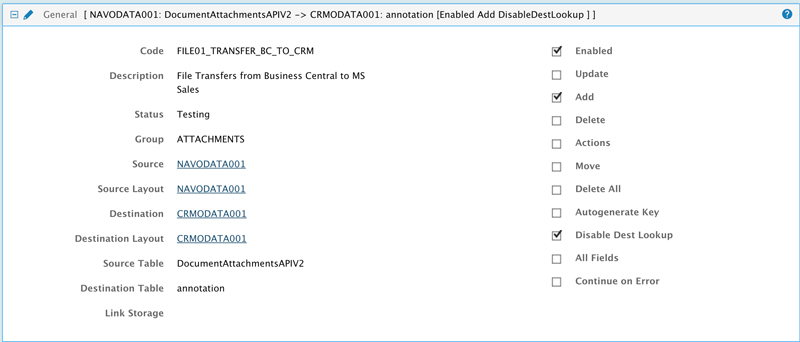
imagen: sección General
b) Source Control
A continuación, repasa Source Control y añade algún control de origen (por ejemplo, cuándo se creó el adjunto).

imagen: Source Control
Y como ya se ha dicho: siempre se recomienda utilizar una marca de tiempo al configurar cualquier transferencia de datos.
c) Table Link (Key Fields)
Después tienes que actualizar la sección Table Link. Aquí debes añadir las claves primarias/identificadores que quieras utilizar en esta transferencia.

imagen: Table Link
d) Field List (mapeo)
El siguiente paso de la configuración es mapear los campos necesarios para transferir tus archivos adjuntos.
Aquí debes mapear 3 campos (como se ve arriba). Recuerda que Dynamics 365 Sales exige incluir el object ID al que debe vincularse este adjunto. Se recomienda guardar ese object ID en Dynamics 365 Business Central para poder hacer coincidir los registros de ambos sistemas.
Los campos obligatorios son:
- File Name: este campo tiene que estar disponible en ambos sistemas y, por tanto, mapeado.
- Object ID: este ID tiene que estar guardado en Dynamics 365 Business Central para que puedas hacer coincidir los registros al transferir los archivos adjuntos.
- AttachmentContent/ documentbody_binary: Documentbody_binary/ attachmentContent, el contenido del archivo o del adjunto que se está transfiriendo.
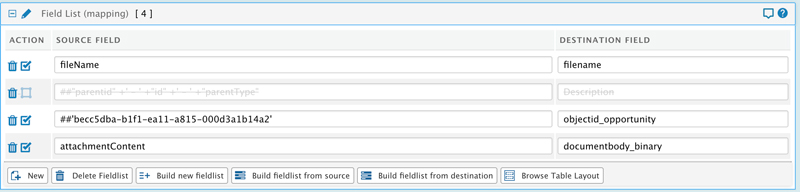
imagen: Field List (mapeo) mostrando 'Edit mode'
E) Filters Source
La última parte del proceso es añadir filtros mediante Filters Source. Es opcional, pero se recomienda para las pruebas.

imagen: Filters Source
3. Activate Changes
Después de crear la transferencia y añadir toda la información, asegúrate de hacer clic en Activate Design (en la parte superior de la página de tu transferencia) antes de ejecutar una prueba.
imagen: Activate Changes
Enhorabuena, has completado la configuración de la transferencia de archivos entre MS Dynamics 365 Business Central y Sales
Ahora que todo está configurado, veamos cómo aparecerán los archivos en ambos sistemas.
Ejemplo 1: transferir archivos adjuntos de MS Dynamics 365 Sales a Business Central
En el ejemplo siguiente se ha adjuntado un archivo PDF a una oportunidad en MS Dynamics 365 Sales.
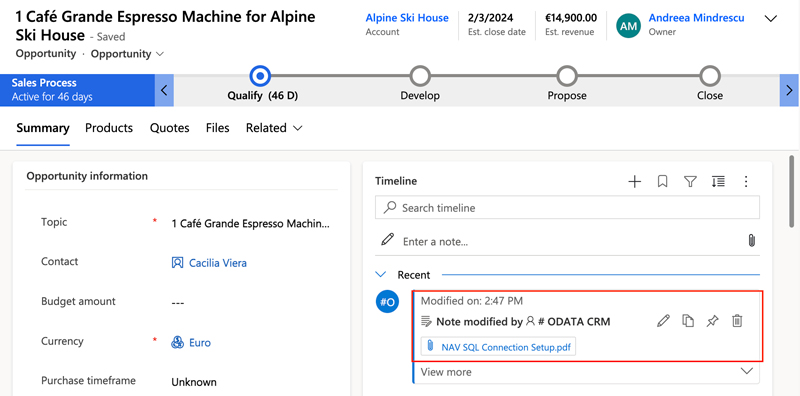
imagen: PDF adjuntado a una oportunidad en Dynamics 365 Sales
En Business Central, el mismo archivo se transferirá a Attached Documents (DocumentAttachmentsAPIV2) y quedará vinculado a la Sales Order:
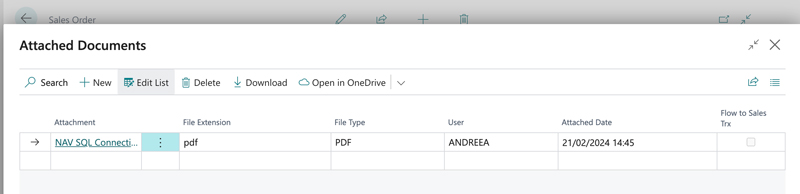
imagen: PDF visible en Attached Documents y vinculado a una Sales Order en Business Central
Ejemplo 2: transferencia de un archivo PDF de Business Central a MS Dynamics 365 Sales
En el ejemplo siguiente se transfiere un archivo PDF de Business Central a MS Dynamics 365 Sales.
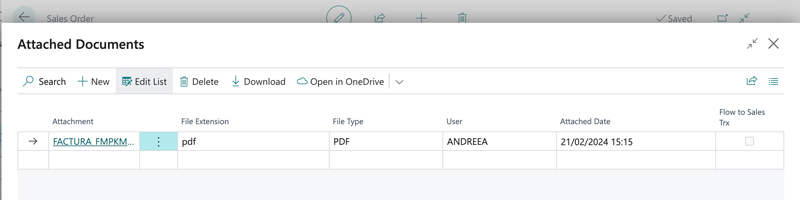
imagen: archivo PDF en Attached Documents y vinculado a una Sales Order en Business Central
Se ha adjuntado un archivo PDF a una Sales Order en Business Central. Y el mismo archivo se ha transferido a MS Dynamics 365 Sales, en Notes de la oportunidad (como se muestra a continuación).
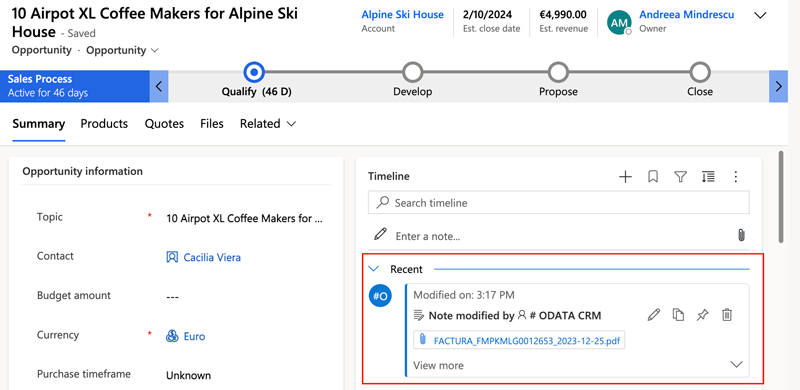
imagen: archivo PDF visible en Notes de la oportunidad en Dynamics 365 Sales
Caso de uso 2: archivos adjuntos desde y hacia Dynamics Sales y Salesforce
Actualmente admitimos la transferencia de archivos PDF de Microsoft Sales a Salesforce a través de Rapidi. Esta nueva funcionalidad está admitida en ambas direcciones. Puedes transferir archivos desde y hacia Microsoft Sales (Sales Hub) y tu instancia de Salesforce. A continuación, una guía paso a paso para configurar la transferencia de archivos adjuntos desde y hacia Dynamics 365 Sales y Salesforce.
A. Transferir archivos adjuntos de Dynamics 365 Sales a Salesforce
El ejemplo siguiente explica cómo transferir un archivo binario (.pdf) desde una oportunidad de Dynamics Sales 365 a la oportunidad de Salesforce. Puedes elegir cualquier tabla de Dynamics 365 Sales para transferir tus archivos adjuntos a Salesforce.
Sigue los pasos que se describen a continuación para configurar tu transferencia en myrapidi.com y poder transferir archivos correctamente:
1. Configura ambas conexiones en myrapidi.com:
- Microsoft Dynamics 365 Sales: el tipo de conexión en Rapidi se llama MS Dynamics 365 CRM OData
- Salesforce: el tipo de conexión en Rapidi se llama Salesforce.com
Nota: si necesitas todos los pasos para configurar ambas conexiones, consulta nuestro artículo sobre cómo configurar conexiones ODATA mediante Azure AD.
2. Configura una nueva transferencia en myrapidi.com de la siguiente manera:
a) General
Rellena todos los campos de la sección General de la transferencia. Asegúrate de seleccionar los layouts Source y Destination correctos. 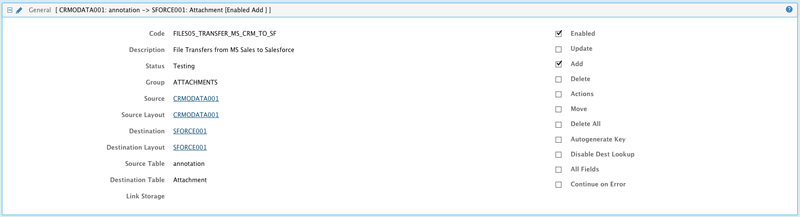
imagen: sección General
b) Source Control
A continuación, repasa Source Control y añade algún control de origen (por ejemplo, cuándo se creó el adjunto).
imagen: Source Control
c) Table link
Después tienes que actualizar la sección Table Link. Aquí debes añadir las claves primarias/identificadores que quieras utilizar en esta transferencia.
imagen: Table Link
D) Field list (mapeo)
La penúltima parte del proceso es mapear los campos necesarios para transferir tus archivos adjuntos.

imagen: Field List (mapeo) en 'edit mode'
Aquí debes mapear 3 campos (como se ve arriba). Recuerda que Salesforce exige incluir el parent ID de Salesforce al que se vinculará este adjunto (ese sería el object ID de Salesforce). Se recomienda guardar ese object ID también en Microsoft Sales para poder hacer coincidir los registros de ambos sistemas.
Los campos obligatorios:
- FileName: el nombre del adjunto que se está transfiriendo.
- Parent ID: es el parent ID del objeto de Salesforce al que se vinculará este adjunto. Tiene que estar guardado en MS Dynamics 365 Sales para hacer coincidir los registros correctamente.
- Body: es el contenido del adjunto que se está transfiriendo.
e) Filters source
La última parte del proceso es añadir filtros mediante Filters Source. Es opcional, pero para las pruebas se recomienda utilizarlo.
imagen: Filters Source
3. Activate Changes
Después de crear la transferencia y añadir toda la información, asegúrate de hacer clic en Activate Design ( en la parte superior de la página de tu transferencia) antes de ejecutar una prueba.
imagen: Activate Changes
B. Transferir archivos adjuntos de Salesforce a Dynamics 365 Sales
1. Configura una nueva transferencia en MyRapidi.com de la siguiente manera:
a) General
Rellena todos los campos de la sección General de la transferencia. Asegúrate de seleccionar los layouts Source y Destination correctos.
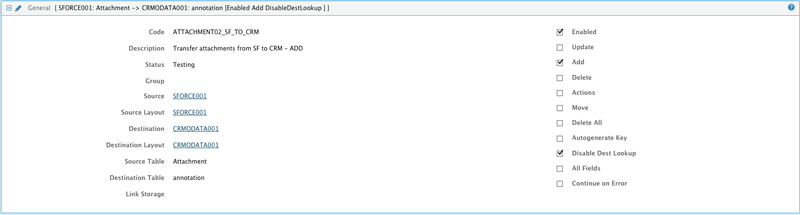
imagen: sección General
b) Source Control
A continuación, repasa Source Control y añade un campo de control de origen (un campo DateTime que sirva para controlar los archivos adjuntos que se transfieren del sistema de origen al sistema de destino).

imagen: Source Control
Nota: siempre se recomienda utilizar una marca de tiempo al configurar cualquier transferencia de datos.
c) Table Link (Key Fields)
Después tienes que actualizar la sección Table Link. Aquí debes añadir las claves primarias/identificadores que quieras utilizar en esta transferencia.

imagen: Table Link
d) Field List (mapeo)
La siguiente parte del proceso es mapear los campos necesarios para transferir tus archivos adjuntos.
Aquí debes mapear 3 campos (como se ve más abajo). Recuerda que Dynamics 365 Sales exige incluir el object ID al que debe vincularse este adjunto. Se recomienda guardar ese object ID también en Salesforce para poder hacer coincidir los registros de ambos sistemas.
Los campos obligatorios son:
- Name: el nombre del archivo que se está transfiriendo.
- ObjectID: el ID GUID del objeto al que se vinculará el adjunto. Este ID tiene que estar guardado en Salesforce para hacer coincidir los registros correctamente.
- Body: es el contenido del adjunto que se está transfiriendo.

imagen: Field List (mapeo)
e) Filters Source
La última parte del proceso es añadir filtros mediante Filters Source. Es opcional, pero para las pruebas se recomienda utilizarlo.

imagen: Filters Source
3. Activate Changes
Después de crear la transferencia y añadir toda la información, asegúrate de hacer clic en Activate Design (en la parte superior de la página de tu transferencia) antes de ejecutar una prueba.
imagen: Activate Changes
Ejemplo de transferencia de un adjunto de MS Dynamics 365 Sales a Salesforce
Este es un ejemplo de cómo se envía el adjunto de Microsoft Dynamics 365 Sales a Salesforce. Este es el adjunto vinculado a la oportunidad:
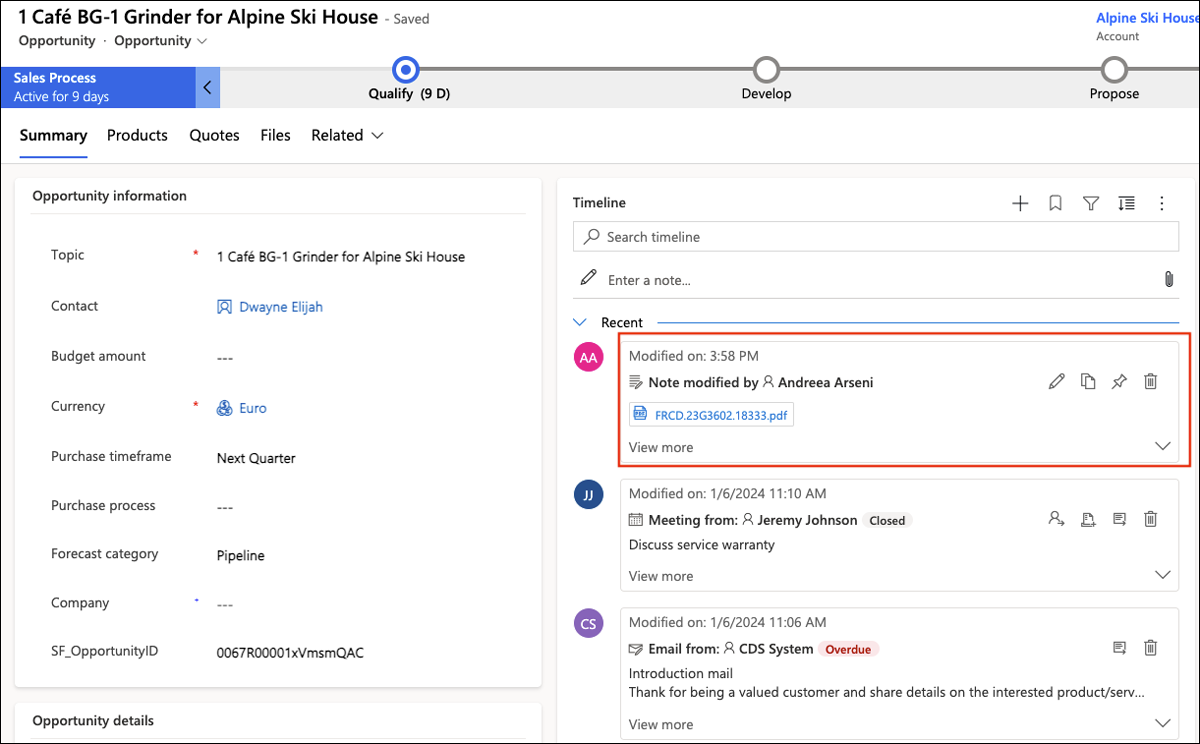
imagen: adjunto enviado de Dynamics 365 Sales a Salesforce
Y así queda en Salesforce después de transferir el adjunto:
En Salesforce, el adjunto se muestra en Notes & Attachments de la página Opportunity.
Verás el título del adjunto, quién lo creó y cuándo se creó.

imagen: adjuntos visibles en Salesforce
Espero que este artículo te haya resultado útil y, si tienes algún problema con la configuración de tus transferencias de archivos, ponte en contacto con soporte para que te ayuden.
Además, te animo a leer este artículo sobre cómo configurar transferencias de archivos desde y hacia MS Dynamics 365 Business Central
Por último, apúntate a nuestro webinar Product Updates para estar al día de las últimas funcionalidades y mejoras de la MyRapidi Data Integration Platform.

Si acabas de llegar a Rapidi y quieres una introducción básica a la plataforma de integración de datos, apúntate a nuestro Webinar: Introducción a MyRapidi.