
Prise en charge des pièces jointes depuis et vers Dynamics 365 Sales (lecture ou écriture)
Nous avons le plaisir de vous annoncer que nous prenons en charge le transfert des pièces jointes depuis et vers Dynamics 365 Sales, en lecture comme en écriture.
Ainsi, si vous utilisez Microsoft Dynamics 365 Sales et souhaitez transférer des pièces jointes entre ces systèmes CRM et votre ERP MS Dynamics 365, par exemple Business Central, nous avons ce qu’il vous faut.
Vous pouvez par exemple configurer MyRapidi pour transférer des pièces jointes de Microsoft Dynamics 365 Sales vers Business Central. Les pièces jointes peuvent être transférées dans les deux sens.
Et si vous souhaitez transférer des pièces jointes de MS Dynamics Sales vers Salesforce, Rapidi le fait également.
À QUOI CELA PEUT-IL VOUS SERVIR ?
Le transfert de pièces jointes telles que des images et des fichiers PDF depuis et vers Microsoft Dynamics 365 Sales vous apporte plusieurs avantages. Cette intégration fluidifie les processus métier, rend les données plus accessibles, améliore la collaboration et contribue à un engagement et à un service client plus efficaces. Elle peut en outre générer des gains d’efficacité significatifs et une meilleure gestion des données dans toute votre organisation.
QUELS FORMATS PRENONS-NOUS EN CHARGE ?
- Le type de contenu des pièces jointes provenant de MS Dynamics 365 Sales doit être stocké au format binary :
- pour les documents : .pdf et .doc
- pour les images : .png et .jpeg
- Les pièces jointes provenant de Salesforce doivent être stockées au format base64.
- Les pièces jointes provenant de MS Dynamics 365 Business Central doivent être stockées au format de fichier stream :
- pour les documents : .pdf et .doc
- pour les images : .png et .jpeg
À noter : Les tables API V2 utilisées pour récupérer les pièces jointes depuis Business Central ne sont disponibles qu’à partir de Business Central 2020 wave 2 (v17.2). Les versions antérieures de Business Central ne disposent plus de ces API et ne peuvent pas les activer.
AVANT LA CONFIGURATION DANS MYRAPIDI ?
Avant de configurer le transfert de pièces jointes entre Business Central et MS Dynamics 365 Sales, le champ $systemId (2000000000, GUID) doit être publié dans Business Central pour la table concernée (une extension doit être créée).
Pour publier/exposer le champ ci-dessus, lisez notre article expliquant comment créer une extension dans Business Central / publier le champ SystemCreatedAt dans Business Central et suivez toutes les étapes.
Cas d’usage 1 : pièces jointes depuis et vers Dynamics 365 Sales et Business Central
Nous prenons actuellement en charge le transfert de fichiers PDF de Microsoft Dynamics 365 Sales vers Business Central via Rapidi. Cette fonctionnalité est prise en charge dans les deux sens. Vous pouvez transférer des fichiers depuis et vers Microsoft Sales (Sales Hub) et votre instance Business Central.
Les pièces jointes dans MS Dynamics Sales 365 sont stockées dans deux tables de base de données différentes : ActivityMimeAttachment (pièce jointe d’e-mail) et Annotation (Notes). Si un utilisateur charge un fichier dans une note, la pièce jointe est stockée dans la table Annotation ; s’il charge un fichier dans un e-mail, la pièce jointe est stockée dans la table ActivityMimeAttachment.
La table Notes dans MS Dynamics Sales 365 est liée à toutes les tables ou entités : comptes, leads, opportunités, factures, commandes, etc. Dans chacune de ces tables, l’utilisateur peut charger un fichier dans Notes, qui s’affichera alors comme pièce jointe.
Les pièces jointes dans Business Central sont stockées dans une table de base de données appelée DocumentAttachmentsAPIV2. C’est dans cette table que vous récupérerez toute pièce jointe liée à l’un de vos comptes ou de vos transactions.
Nous vous expliquons ci-dessous comment configurer le transfert de pièces jointes depuis et vers Dynamics 365 Sales et Business Central
A. Les étapes requises pour transférer des pièces jointes de Dynamics 365 Sales vers Business Central :
Les étapes nécessaires pour configurer votre transfert dans myrapidi.com et transférer des fichiers avec succès sont les suivantes :
1. Configurez les deux connexions dans myrapidi.com :
- Microsoft Dynamics 365 Sales – dans Rapidi, le type de connexion s’appelle CRM ODATA.
- Microsoft Dynamics 365 Business Central – dans Rapidi, le type de connexion s’appelle MS Dynamics 365 BC (NAV) OData.
Remarque : si vous avez besoin de toutes les étapes pour configurer les deux connexions, consultez notre article sur la configuration des connexions ODATA via Azure AD.
2. Configurez un nouveau transfert comme suit :
a) General
Remplissez tous les champs de la section General du transfert. Veillez à sélectionner les bons layouts Source et Destination
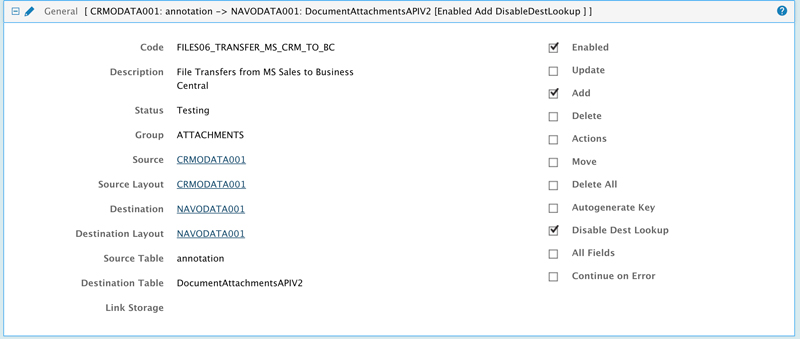
image : section General
B) Source Control
Passez ensuite par Source Control et ajoutez un contrôle de source (par exemple la date de création de la pièce jointe).

Astuce : il est toujours recommandé d’utiliser un horodatage lors de la configuration d’un transfert de données.
C : Table Link : ajoutez les clés primaires/identifiants
Vous devez ensuite mettre à jour la section Table Link. Vous y ajoutez les clés primaires/identifiants que vous souhaitez utiliser pour ce transfert.

image : Source Control & Table Link
d) Ajouter la Field List (mapping)
L’étape suivante de la configuration consiste à mapper les champs nécessaires au transfert de vos pièces jointes.

image : Field List (mapping)
Vous devez ici mapper les 4 champs ci-dessus (comme illustré). Ces champs sont obligatoires et doivent être mappés pour que vos pièces jointes puissent être transférées. N’oubliez pas que Business Central exige d’indiquer le parentID auquel cette pièce jointe doit être liée. Il est également recommandé de stocker cet ID dans MS Dynamics 365 Sales afin de pouvoir faire correspondre les enregistrements des deux systèmes.
Les champs requis sont :
- ParentID – il s’agit de l’ID GUID de l’enregistrement Business Central auquel cette pièce jointe doit être liée. Le plus simple est de stocker l’ID GUID de l’enregistrement dans MS Dynamics 365 Sales afin de pouvoir l’utiliser dans ce transfert. Dans Business Central, le parent ID de l’enregistrement correspond au systemID (le $systemId mentionné ci-dessus).
- AttachmentContent – dans Business Central, tous les fichiers sont stockés au format stream. Le champ correspondant dans MS Dynamics 365 Sales est documentbody_binary.
- FileName – il s’agit du nom de la pièce jointe que vous transférez vers Business Central. Le champ correspondant dans MS Dynamics 365 s’appelle filename.
- ParentType – le type d’enregistrement de Business Central.
E) Filters Source
La dernière partie du processus consiste à ajouter des filtres via Filters Source. C’est facultatif, mais recommandé pour les tests.

image : Filters Source (délimitations)
3. Activate Changes
Après avoir créé le transfert et renseigné toutes les informations, veillez à cliquer sur Activate Design (en haut de la page de votre transfert) avant de lancer un test.
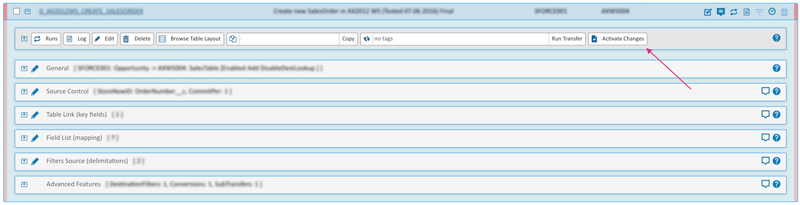
image : Activate Changes
B. Les étapes requises pour transférer des pièces jointes de Dynamics 365 Business Central vers Dynamics 365 Sales
Les étapes nécessaires pour configurer votre transfert dans myrapidi.com et transférer des fichiers avec succès sont les suivantes :
1. Configurez les deux connexions dans myrapidi.com :
- Microsoft Dynamics 365 Sales – dans Rapidi, le type de connexion s’appelle MS Dynamics 365 CRM OData.
- Dynamics 365 Business Central – dans Rapidi, le type de connexion s’appelle MS Dynamics 365 BC (NAV) OData.
À noter : si vous avez besoin de toutes les étapes pour configurer les deux connexions, consultez notre article sur la configuration des connexions ODATA via Azure AD.
2. Créez un nouveau transfert dans Myrapidi.com comme suit :
a) General
Remplissez tous les champs de la section General du transfert. Veillez à sélectionner les bons layouts Source et Destination.
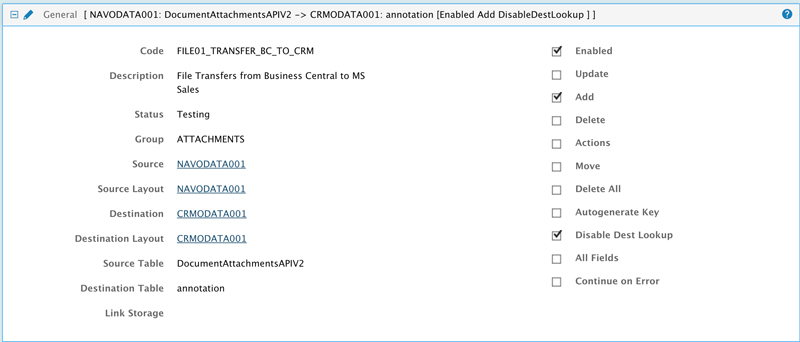
image : section General
b) Source Control
Passez ensuite par Source Control et ajoutez un contrôle de source (par exemple la date de création de la pièce jointe).

image : Source Control
Et comme indiqué plus haut : il est toujours recommandé d’utiliser un horodatage lors de la configuration d’un transfert de données.
c) Table Link (Key Fields)
Vous devez ensuite mettre à jour la section Table Link. Vous devez y ajouter les clés primaires/identifiants que vous souhaitez utiliser pour ce transfert.

image : Table Link
d) Field List (mapping)
L’étape suivante de la configuration consiste à mapper les champs nécessaires au transfert de vos pièces jointes.
Vous devez ici mapper 3 champs (comme illustré ci-dessus). N’oubliez pas que Dynamics 365 Sales exige d’indiquer l’object ID auquel cette pièce jointe doit être liée. Il est recommandé de stocker cet object ID dans Dynamics 365 Business Central afin de pouvoir faire correspondre les enregistrements des deux systèmes.
Les champs requis sont :
- File Name – ce champ doit être disponible dans les deux systèmes et donc mappé.
- Object ID – cet ID doit être stocké dans Dynamics 365 Business Central afin que vous puissiez faire correspondre les enregistrements lors du transfert des pièces jointes.
- AttachmentContent/ documentbody_binary – Documentbody_binary/ attachmentContent – le contenu du fichier ou de la pièce jointe en cours de transfert.
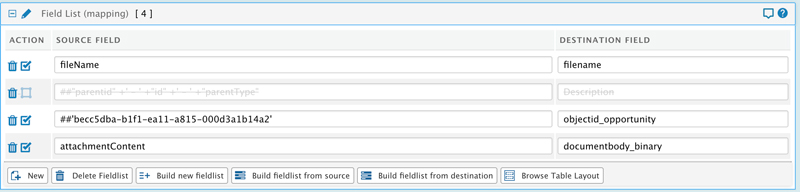
image : Field List (mapping) en « Edit mode »
E) Filters Source
La dernière partie du processus consiste à ajouter des filtres via Filters Source. C’est facultatif, mais recommandé pour les tests.

image : Filters Source
3. Activate Changes
Après avoir créé le transfert et renseigné toutes les informations, veillez à cliquer sur Activate Design (en haut de la page de votre transfert) avant de lancer un test.
image : Activate Changes
Félicitations, vous avez terminé la configuration du transfert de fichiers entre MS Dynamics 365 Business Central et Sales
Maintenant que tout est configuré, voyons comment les fichiers apparaissent dans les deux systèmes.
Exemple 1 : transférer des pièces jointes de MS Dynamics 365 Sales vers Business Central
Dans l’exemple ci-dessous, un fichier PDF a été joint à une opportunité dans MS Dynamics 365 Sales.
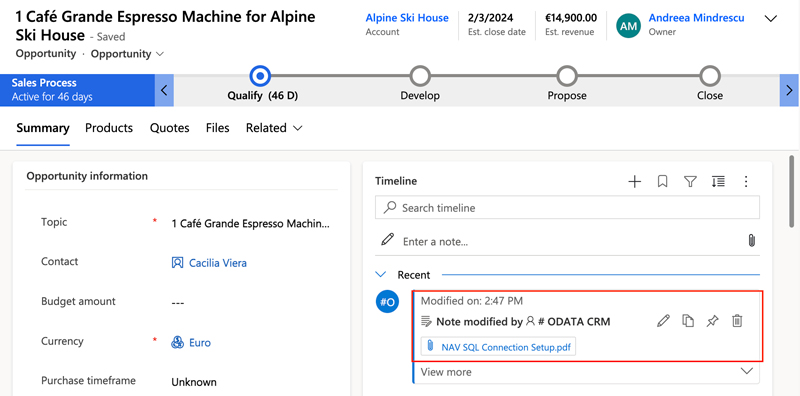
image : PDF joint à une opportunité dans Dynamics 365 Sales
Dans Business Central, le même fichier sera transféré dans Attached Documents (DocumentAttachmentsAPIV2) et lié à la Sales Order :
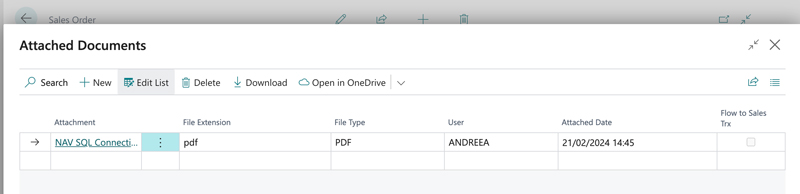
image : PDF visible sous Attached Documents et lié à une Sales Order dans Business Central
Exemple 2 : transfert d’un fichier PDF de Business Central vers MS Dynamics 365 Sales
Dans l’exemple ci-dessous, un fichier PDF est transféré de Business Central vers MS Dynamics 365 Sales.
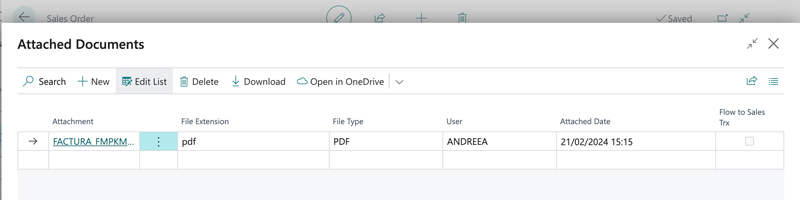
image : fichier PDF sous Attached Documents et lié à une Sales Order dans Business Central
Un fichier PDF a été joint à une Sales Order dans Business Central. Et le même fichier a été transféré vers MS Dynamics 365 Sales, sous Notes sur l’opportunité (comme illustré ci-dessous).
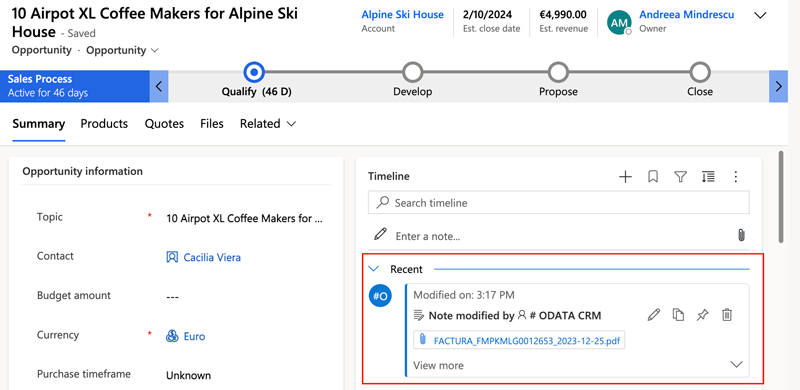
image : fichier PDF visible sous Notes sur l’opportunité dans Dynamics 365 Sales
Cas d’usage 2 : pièces jointes depuis et vers Dynamics Sales et Salesforce
Nous prenons actuellement en charge le transfert de fichiers PDF de Microsoft Sales vers Salesforce via Rapidi. Cette nouvelle fonctionnalité est prise en charge dans les deux sens. Vous pouvez transférer des fichiers depuis et vers Microsoft Sales (Sales Hub) et votre instance Salesforce. Voici ci-dessous la marche à suivre pour configurer le transfert de pièces jointes depuis et vers Dynamics 365 Sales et Salesforce.
A. Transférer des pièces jointes de Dynamics 365 Sales vers Salesforce
L’exemple ci-dessous explique comment transférer un fichier binaire (.pdf) depuis une opportunité dans Dynamics Sales 365 vers l’opportunité Salesforce. Vous pouvez choisir n’importe quelle table Dynamics 365 Sales pour transférer vos pièces jointes vers Salesforce.
Suivez les étapes décrites ci-dessous pour configurer votre transfert dans myrapidi.com et transférer des fichiers avec succès :
1. Configurez les deux connexions dans myrapidi.com :
- Microsoft Dynamics 365 Sales – dans Rapidi, le type de connexion s’appelle MS Dynamics 365 CRM OData
- Salesforce – dans Rapidi, le type de connexion s’appelle Salesforce.com
Remarque : si vous avez besoin de toutes les étapes pour configurer les deux connexions, consultez notre article sur la configuration des connexions ODATA via Azure AD.
2. Configurez un nouveau transfert dans myrapidi.com comme suit :
a) General
Remplissez tous les champs de la section General du transfert. Veillez à sélectionner les bons layouts Source et Destination. 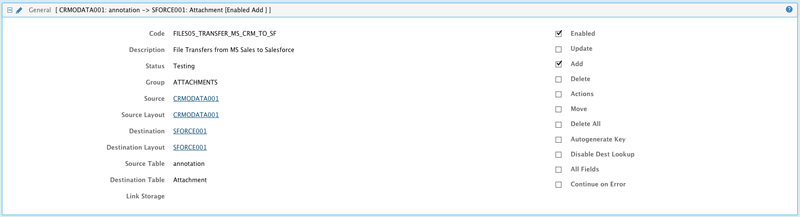
image : section General
b) Source Control
Passez ensuite par Source Control et ajoutez un contrôle de source (par exemple la date de création de la pièce jointe).
image : Source Control
c) Table link
Vous devez ensuite mettre à jour la section Table Link. Vous devez y ajouter les clés primaires/identifiants que vous souhaitez utiliser pour ce transfert.
image : Table Link
D) Field list (mapping)
L’avant-dernière partie du processus consiste à mapper les champs nécessaires au transfert de vos pièces jointes.

image : Field List (mapping) en « edit mode »
Vous devez ici mapper 3 champs (comme illustré ci-dessus). N’oubliez pas que Salesforce exige d’indiquer le parent ID Salesforce auquel cette pièce jointe doit être liée (il s’agit de l’object ID Salesforce). Il est recommandé de stocker également cet object ID dans Microsoft Sales afin de pouvoir faire correspondre les enregistrements des deux systèmes.
Les champs requis :
- FileName – le nom de la pièce jointe en cours de transfert.
- Parent ID – il s’agit du parent ID de l’objet Salesforce auquel cette pièce jointe sera liée. Il doit être stocké dans MS Dynamics 365 Sales afin de faire correspondre correctement les enregistrements.
- Body – il s’agit du contenu de la pièce jointe en cours de transfert.
e) Filters source
La dernière partie du processus consiste à ajouter des filtres via Filters Source. C’est facultatif, mais son utilisation est recommandée pour les tests.
image : Filters Source
3. Activate Changes
Après avoir créé le transfert et renseigné toutes les informations, veillez à cliquer sur Activate Design ( en haut de la page de votre transfert) avant de lancer un test.
image : Activate Changes
B. Transférer des pièces jointes de Salesforce vers Dynamics 365 Sales
1. Configurez un nouveau transfert dans MyRapidi.com comme suit :
a) General
Remplissez tous les champs de la section General du transfert. Veillez à sélectionner les bons layouts Source et Destination.
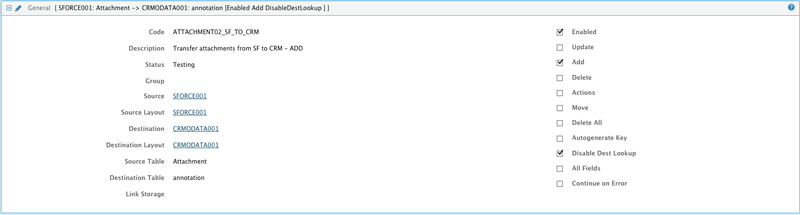
image : section General
b) Source Control
Passez ensuite par Source Control et ajoutez un champ de contrôle de source (un champ DateTime permettant de contrôler les pièces jointes transférées du système source vers le système de destination).

image : Source Control
Remarque : il est toujours recommandé d’utiliser un horodatage lors de la configuration d’un transfert de données.
c) Table Link (Key Fields)
Vous devez ensuite mettre à jour la section Table Link. Vous devez y ajouter les clés primaires/identifiants que vous souhaitez utiliser pour ce transfert.

image : Table Link
d) Field List (mapping)
La partie suivante du processus consiste à mapper les champs nécessaires au transfert de vos pièces jointes.
Vous devez ici mapper 3 champs (comme illustré ci-dessous). N’oubliez pas que Dynamics 365 Sales exige d’indiquer l’object ID auquel cette pièce jointe doit être liée. Il est recommandé de stocker également cet object ID dans Salesforce afin de pouvoir faire correspondre les enregistrements des deux systèmes.
Les champs requis sont :
- Name – le nom du fichier en cours de transfert.
- ObjectID – l’ID GUID de l’objet auquel la pièce jointe sera liée. Cet ID doit être stocké dans Salesforce afin de faire correspondre correctement les enregistrements.
- Body – il s’agit du contenu de la pièce jointe en cours de transfert.

image : Field List (mapping)
e) Filters Source
La dernière partie du processus consiste à ajouter des filtres via Filters Source. C’est facultatif, mais son utilisation est recommandée pour les tests.

image : Filters Source
3. Activate Changes
Après avoir créé le transfert et renseigné toutes les informations, veillez à cliquer sur Activate Design (en haut de la page de votre transfert) avant de lancer un test.
image : Activate Changes
Exemple de transfert de pièce jointe de MS Dynamics 365 Sales vers Salesforce
Voici un exemple d’envoi d’une pièce jointe de Microsoft Dynamics 365 Sales vers Salesforce. Il s’agit de la pièce jointe liée à l’opportunité :
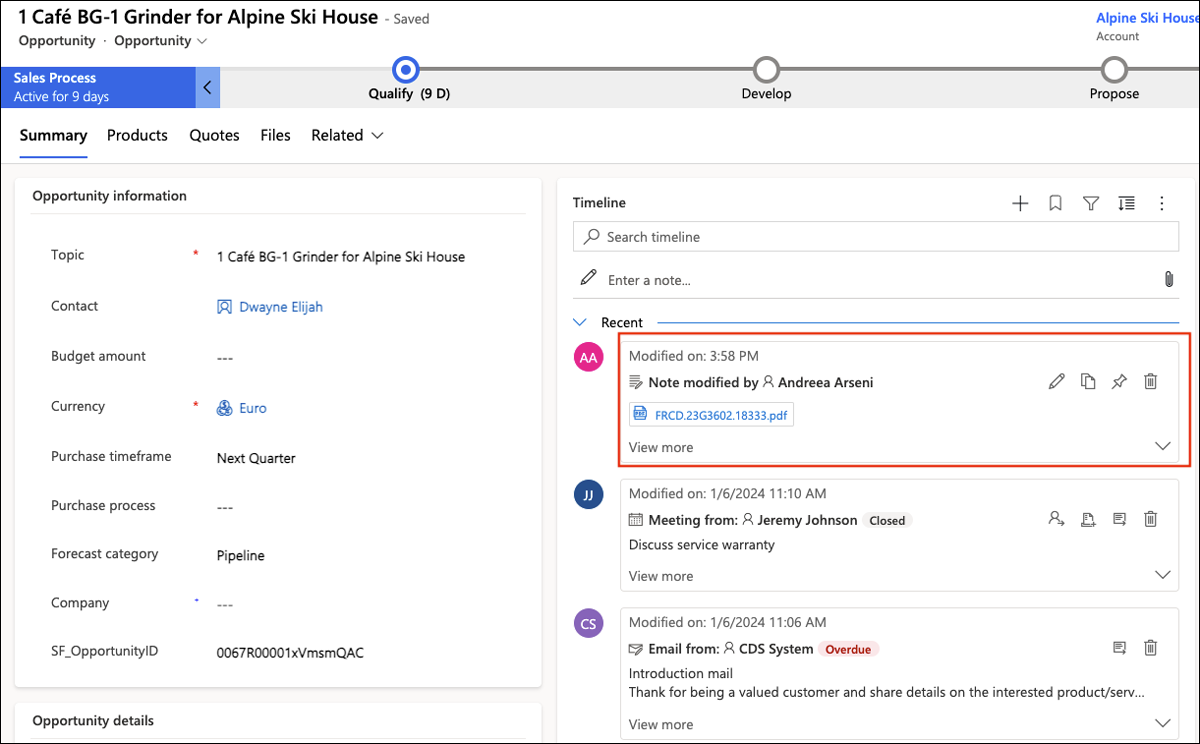
image : pièce jointe envoyée de Dynamics 365 Sales vers Salesforce
Et voici à quoi elle ressemble dans Salesforce après le transfert :
Dans Salesforce, la pièce jointe s’affiche sous Notes & Attachments sur la page Opportunity.
Vous verrez le titre de la pièce jointe, qui l’a créée et quand elle a été créée.

image : pièces jointes visibles dans Salesforce
J’espère que cet article vous a été utile ; si vous rencontrez des difficultés avec la configuration de vos transferts de fichiers, contactez notre support qui vous aidera.
Je vous invite également à consulter cet article sur la configuration des transferts de fichiers depuis et vers MS Dynamics 365 Business Central
Enfin, participez à notre webinaire Product Updates pour rester informé des dernières fonctionnalités et améliorations de la MyRapidi Data Integration Platform.

Si vous découvrez Rapidi et souhaitez une introduction de base à la plateforme d’intégration de données, participez à notre webinaire : Introduction à MyRapidi.