La integración de Rapidi con Slack: cómo mantener a tu equipo informado desde Slack
Con la integración de Rapidi con Slack puedes recibir los mensajes de MyRapidi en tu espacio de trabajo de Slack. Si buena parte de tu trabajo diario ocurre dentro de Slack, ahora también puedes recibir las actualizaciones importantes en distintos canales de Slack en lugar de recibirlas solo por correo electrónico. Así obtienes la información que necesitas si trabajas y te comunicas mucho dentro de Slack.
Esta actualización explica qué es la integración de Rapidi con Slack, qué hace, cómo puede usarse, qué aporta cada vía, quién puede configurarla y cómo empezar.
Resumen:
¿Qué? Rapidi ya admite el envío de mensajes o notificaciones a tu espacio de trabajo de Slack. Si usas Slack a diario como herramienta de comunicación, ahora podemos enviar las notificaciones de MyRapidi a Slack.
¿Cómo? Es posible mediante a) Albert Chat, que publica mensajes a demanda, b) Schedule Monitor, que envía notificaciones sobre programaciones que no se han completado a tiempo, o c) un agente de IA autónomo configurado para seguir un flujo de trabajo predefinido.
¿Por qué? Te da un canal de comunicación adicional en lugar de solo el correo electrónico.
Qué es la integración de Rapidi con Slack
La integración de Rapidi con Slack te permite publicar mensajes de MyRapidi en tu espacio de trabajo de Slack mediante una autorización única, reservada a administradores, para enviar mensajes y notificaciones a canales de Slack concretos.
Una vez conectado tu espacio de trabajo de Slack, Albert ve tus canales de Slack disponibles y publica mensajes en el que tú designes. Por ahora la comunicación va en un solo sentido, es decir, Slack no publica mensajes de vuelta en MyRapidi. Pero estamos trabajando en distintas posibilidades de comunicación bidireccional relevante.
Esta integración con Slack sirve para avisar directamente en Slack a los equipos que usan Slack en su trabajo diario, y no solo por correo electrónico.
Distintas formas de usar la integración de Rapidi con Slack
Puede funcionar de distintas formas:
- a través de Albert Chat: esta vía es conversacional pero manual. Le pides a Albert que publique un mensaje en uno de los canales que hayas elegido (público o privado).
- a través del Schedule Monitor: esta opción es automática. Puedes añadir el canal de Slack que quieras, donde las notificaciones deben enviarse y aparecer en lugar del correo electrónico, o junto a él.
- Agente de IA: si tienes configurado dentro de MyRapidi un agente de IA que envía mensajes y notificaciones a los canales de Slack que hayas definido. Esta opción se publicará en breve para los clientes, pero el equipo de soporte de Rapidi puede ayudarte a configurarla mientras tanto.
| Funcionalidad | Cómo funciona | Quién la activa |
|---|---|---|
| 1) Publicar a través de Albert Chat | Publica mensajes en un canal de Slack cuando lo pides | Manual, a través de Albert Chat |
| 2) Notificaciones a través de Schedule Monitor | Envía notificaciones automáticamente a un canal de Slack definido | Automático, cuando falla una programación |
| 3) Agente de IA (se publicará en breve para los clientes) | Envía notificaciones a los canales de Slack indicados en el flujo de trabajo o la habilidad del agente | Autónomo, a través de un agente de IA configurado |
Tabla: resumen de las distintas formas de trabajar con la integración con Slack
1: publicar a través de Albert (agente de IA) en Slack
Albert es el agente de IA integrado en MyRapidi. Lo encuentras en Your Service > Albert > Chat en cualquier servicio de MyRapidi. Desde ahí puedes preguntarle a Albert por Connections, Schedules, Transfers o errores. Con Slack conectado, Albert también puede entregar el mensaje que quieras directamente en un canal de Slack.
Por ejemplo, puedes decirle a Albert: «Publica este mensaje [el mensaje del que has estado hablando] en el canal de Slack #[nombredelcanal]
Albert, el agente de IA integrado en MyRapidi, puede publicar mensajes en un canal de Slack; sin embargo, es un proceso manual que tienes que pedirle. Para hacerlo de forma automatizada, puedes configurar un agente dentro de MyRapidi.
Por defecto es un proceso manual: le dices a Albert en qué canal publicar, y publica. Para los equipos que quieren más automatización, puedes configurar un agente de IA dentro de MyRapidi que se encargue de una tarea concreta de forma más automatizada. Habrá más información sobre los agentes de IA de MyRapidi en breve.
2: notificaciones a través del Schedule Monitor
También hemos añadido la posibilidad de incluir tu canal de Slack en la lista de destinos de notificación de Schedule Monitor. Schedule Monitor vigila tus programaciones de integración y envía una notificación cuando una programación no se ha podido ejecutar. Las notificaciones de programación pueden ir ahora a un canal de Slack además de por correo electrónico.
3: deja que tu agente de IA de Rapidi te avise a ti y a tu equipo
Puedes configurar dentro de MyRapidi un agente de IA que avise sobre tareas o acciones críticas que requieren algo por tu parte, y recibir esos avisos por correo electrónico o, ahora también, por Slack.
Por ejemplo: un agente que dirige distintas notificaciones o tareas a distintos miembros del equipo en distintos canales. Avisa, por ejemplo, a los miembros del equipo técnico de que esta transferencia de pedido dio un error o no se completó, y al equipo de ERP de que el correo electrónico de este usuario concreto no es válido y tienen que corregirlo.
Nota: como esta tercera opción estará disponible para los clientes solo en breve, ponte en contacto con tu equipo de soporte de Rapidi si quieres que te configuremos un agente mientras tanto.
Cómo configurar la integración con Slack dentro de MyRapidi (solo administradores)
Conectar Slack es un paso único. Solo puede hacerlo un administrador de la cuenta, desde el menú Admin Account (icono de la llave inglesa) en MyRapidi.
- Ve al menú Admin Account (icono de la llave inglesa) y selecciona la opción Slack.
- Selecciona Authorize Slack.
- Se te redirigirá a la pantalla de permisos OAuth de Slack. Concedes dos permisos: ver el contenido y la información de los canales y las conversaciones, y realizar acciones en canales y conversaciones.
- Selecciona Allow. Volverás a MyRapidi con tu espacio de trabajo y tus datos de usuario confirmados.
Después de eso, MyRapidi aparece como aplicación conectada en tu espacio de trabajo de Slack, con su propio hilo de mensajes. Albert está listo para publicar y Schedule Monitor se puede apuntar a cualquier canal.
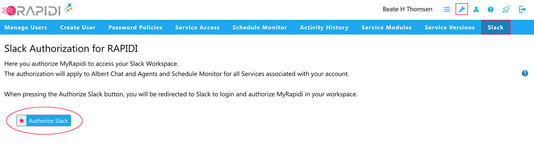
La pestaña Account en MyRapidi, con Slack seleccionado y el botón Authorize Slack listo para pulsar.
Se te redirigirá a la pantalla de permisos OAuth propia de Slack, donde concedes dos permisos: ver el contenido y la información de los canales y las conversaciones, y realizar acciones en canales y conversaciones.
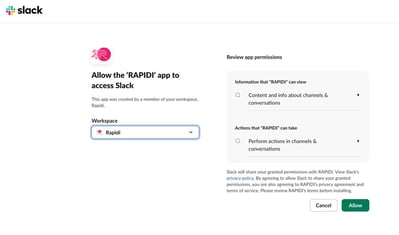
La pantalla OAuth propia de Slack. Concedes el acceso a través de Slack, sin escribir ninguna credencial en MyRapidi.
Selecciona Allow y volverás a MyRapidi con tu espacio de trabajo y tus datos de usuario confirmados.
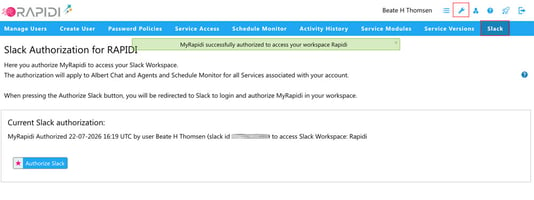
De vuelta en MyRapidi, un banner de confirmación muestra que la conexión se realizó correctamente.
A partir de ese momento, Rapidi está conectado a tu espacio de trabajo de Slack y Albert está listo para usarlo. Del lado de Slack, MyRapidi aparece como aplicación conectada, lista para enviarte mensajes directamente.
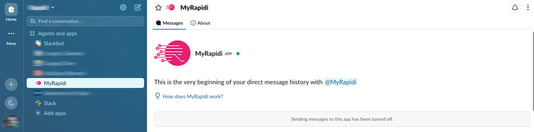
Pantalla de bienvenida en la aplicación MyRapidi
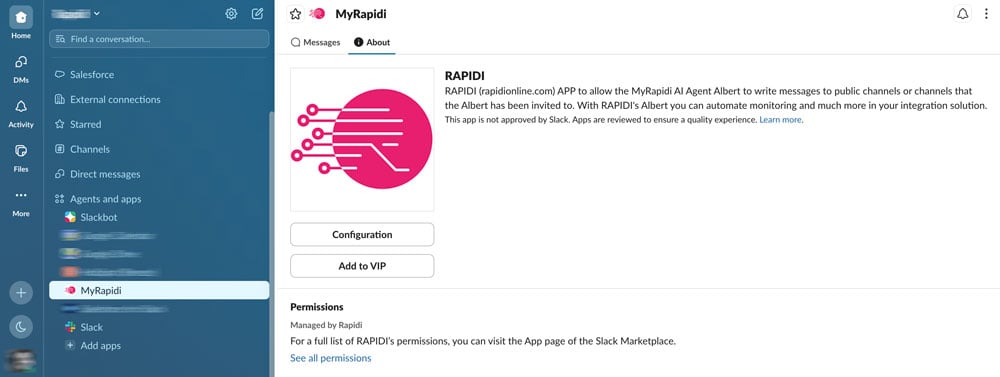
Pestaña About en la aplicación MyRapidi
El resultado final: MyRapidi aparece como aplicación en tu espacio de trabajo de Slack, con su propio hilo de mensajes.
Todos los detalles paso a paso están en la wiki: Cómo conectar Rapidi a tu espacio de trabajo de Slack.
Cómo añadir un canal de Slack a Schedule Monitor (solo administradores)
- Abre Schedule Monitor en MyRapidi.
- Añade el nombre de tu canal de Slack a los destinos de notificación.
- Guarda. Schedule Monitor publica de inmediato un mensaje de confirmación en ese canal, para que sepas que está bien configurado.
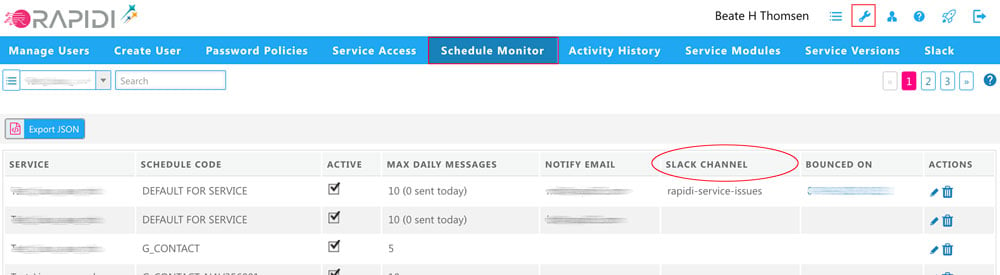
Schedule Monitor, con un canal de Slack añadido junto al correo electrónico como destino de notificación.
No hace falta ninguna configuración de Slack aparte. Schedule Monitor usa el mismo espacio de trabajo que ya conectaste durante la autorización única. El recorrido completo está en la wiki: Notificaciones de Slack para Schedule Monitor.
Algunos detalles que conviene saber
- Usa el espacio de trabajo de Slack de tu cuenta, el mismo que ya conectaste durante la configuración. No hay una conexión de Slack aparte que configurar para Schedule Monitor.
- Cuando guardas un canal en Schedule Monitor, recibes un mensaje de confirmación publicado en ese canal, así que sabes al momento que está bien configurado.
- Un único fallo de programación cuenta una sola vez en tu límite diario de notificaciones, aunque vaya a Slack y al correo electrónico.
- Por eso el ajuste que antes se llamaba «Max Daily Emails» ahora se llama «Max Daily Messages», para reflejar que limita todas las notificaciones, no solo el correo electrónico.
- Funcionan tanto los canales públicos como los privados, siempre que Albert tenga acceso a ellos.
Extra: la integración de MyRapidi con Slack y el servidor MCP
En realidad hay también una cuarta opción: conecta el Rapidi MCP Server al LLM o la herramienta de IA que prefieras, como claude.ai, ChatGPT, Perplexity, Microsoft Copilot, etc. Si conectas MyRapidi a Claude, ChatGPT u otra herramienta de IA compatible con MCP, la capacidad de mensajería de Slack también está disponible ahí, no solo dentro de la ventana de chat de Albert. Y puedes ir un paso más allá para automatizar más, trabajando con un agente de IA de Rapidi o con un agente dentro del LLM que prefieras. Estamos haciendo las últimas pruebas internas de los agentes de IA de Rapidi y los publicaremos en breve para nuestros clientes. Estate atento a la información sobre estas capacidades; llegará pronto.
Qué viene ahora
La integración con Slack ya está disponible. Si eres administrador de MyRapidi, la configuración lleva unos minutos. Lee la guía completa sobre cómo conectar tu espacio de trabajo de Slack a MyRapidi
Si te resulta útil o quieres que se dirijan a Slack otros eventos de integración (o a una herramienta totalmente distinta), queremos saberlo. Tus comentarios definen lo que Albert hará a continuación.
Reserva una llamada de customer success
Preguntas frecuentes
¿Quién puede configurar la conexión con Slack?
Solo un administrador de la cuenta, desde el menú Admin Account (icono de la llave inglesa) en MyRapidi. Los usuarios normales no pueden iniciar ni aprobar la conexión por su cuenta.
¿Puede publicar en Slack cualquier usuario de MyRapidi o solo Albert?
Una vez que un administrador conecta el espacio de trabajo, esta funcionalidad está disponible directamente para todos los usuarios. Como usuario de MyRapidi, simplemente le pides a Albert que publique un mensaje en Slack.
¿Qué permisos de Slack pide Rapidi?
Dos permisos: ver el contenido y la información de los canales y las conversaciones, y realizar acciones en canales y conversaciones. Ambos se conceden durante el paso único de autorización de Slack.
¿Puedo recibir las notificaciones de fallo de programación en Slack en lugar de por correo electrónico?
Sí. Schedule Monitor puede enviar notificaciones a un canal de Slack, además del correo electrónico o en su lugar. Cuando guardas un canal, Schedule Monitor publica un mensaje de confirmación para que sepas que funciona. Un único fallo cuenta una sola vez en tu límite diario de notificaciones, sin importar a cuántos destinos vaya.
¿Qué ha pasado con «Max Daily Emails»?
Ahora se llama «Max Daily Messages». El cambio de nombre refleja que el límite cubre las notificaciones enviadas a Slack igual que las de correo electrónico.
¿Funciona Albert con herramientas de IA externas como Claude o ChatGPT?
Sí. Las funciones de Slack de Albert (SlackListChannels y SlackMessage) también forman parte del Rapidi MCP Server. Si conectas MyRapidi a una herramienta de IA compatible con MCP, esas capacidades de Slack también están disponibles ahí. Para ver más a fondo lo que hace Albert, consulta Albert, el asistente de IA de MyRapidi: del lanzamiento a todo su potencial.