Intégration Slack de Rapidi : comment tenir votre équipe informée via Slack
Avec l’intégration Slack de Rapidi, vous recevez les messages de MyRapidi dans votre espace de travail Slack. Si une grande partie de votre travail quotidien se passe dans Slack, vous pouvez désormais recevoir les mises à jour importantes dans différents canaux Slack au lieu de les recevoir uniquement par e-mail. Vous obtenez ainsi les informations dont vous avez besoin là où vous travaillez et communiquez beaucoup, dans Slack.
Cette mise à jour explique ce qu’est l’intégration Slack de Rapidi, ce qu’elle fait, comment l’utiliser, ce que chaque voie apporte, qui peut la configurer et comment démarrer.
En résumé :
Quoi ? Rapidi prend désormais en charge l’envoi de messages ou de notifications vers votre espace de travail Slack. Si vous utilisez Slack au quotidien comme outil de communication, nous pouvons maintenant envoyer les notifications de MyRapidi dans Slack.
Comment ? C’est possible via a) Albert Chat, qui publie des messages à la demande, b) Schedule Monitor, qui envoie des notifications au sujet des planifications qui ne se sont pas exécutées jusqu’au bout dans les délais, ou c) un agent IA autonome configuré pour suivre un workflow prédéfini.
Pourquoi ? Cela vous donne un canal de communication supplémentaire, au lieu du seul e-mail.
Qu’est-ce que l’intégration Slack de Rapidi
L’intégration Slack de Rapidi vous permet de publier des messages de MyRapidi dans votre espace de travail Slack grâce à une autorisation unique, réservée aux administrateurs, afin d’envoyer des messages et des notifications vers des canaux Slack précis.
Une fois votre espace de travail Slack connecté, Albert voit vos canaux Slack disponibles et publie des messages dans celui que vous désignez. Pour l’instant, la communication ne va que dans un sens : Slack ne renvoie pas de messages vers MyRapidi. Mais nous travaillons sur différentes possibilités de communication bidirectionnelle pertinente.
Cette intégration Slack permet de notifier directement dans Slack les équipes qui utilisent Slack dans leur travail quotidien, plutôt que par e-mail uniquement.
Différentes façons d’utiliser l’intégration Slack de Rapidi
Elle peut fonctionner de plusieurs manières :
- via Albert Chat : cette approche est conversationnelle mais manuelle. Vous demandez à Albert de publier un message dans l’un des canaux que vous avez choisis (public ou privé).
- via le Schedule Monitor : cette option est automatisée. Vous pouvez ajouter le canal Slack de votre choix, celui où les notifications doivent être envoyées et apparaître au lieu de l’e-mail, ou en plus de l’e-mail.
- Agent IA : si vous avez configuré dans MyRapidi un agent IA qui envoie des messages et des notifications vers le ou les canaux Slack que vous avez définis. Cette option sera proposée très prochainement aux clients, mais l’équipe support de Rapidi peut vous aider à la mettre en place en attendant.
| Fonctionnalité | Comment cela fonctionne | Qui la déclenche |
|---|---|---|
| 1) Publication via Albert Chat | Publie des messages dans un canal Slack quand vous le demandez | Manuel, via Albert Chat |
| 2) Notifications via Schedule Monitor | Envoie automatiquement des notifications vers un canal Slack défini | Automatique, en cas d’échec d’une planification |
| 3) Agent IA (proposé très prochainement aux clients) | Envoie des notifications vers les canaux Slack précisés dans le workflow ou la compétence de l’agent | Autonome, via un agent IA configuré |
Tableau : aperçu des différentes façons de travailler avec l’intégration Slack
1 : publier via Albert (agent IA) dans Slack
Albert est l’agent IA intégré à MyRapidi. Vous le trouvez sous Your Service > Albert > Chat dans n’importe quel service de MyRapidi. De là, vous pouvez interroger Albert sur les Connections, les Schedules, les Transfers ou les erreurs. Slack étant connecté, Albert peut aussi livrer le message de votre choix directement dans un canal Slack.
Par exemple, vous pouvez dire à Albert : « Publie ce message [le message dont vous avez parlé] dans le canal Slack #[nomducanal]
Albert, l’agent IA intégré à MyRapidi, peut publier des messages dans un canal Slack ; il s’agit toutefois d’un processus manuel que vous devez lui demander. Pour le faire de façon automatisée, vous pouvez configurer un agent dans MyRapidi.
C’est un processus manuel par défaut : vous indiquez à Albert dans quel canal publier, et il publie. Pour les équipes qui veulent plus d’automatisation, vous pouvez configurer un agent IA dans MyRapidi afin qu’il prenne en charge une tâche précise de façon plus automatisée. Plus d’informations sur les agents IA de MyRapidi arriveront très prochainement.
2 : notifications via le Schedule Monitor
Nous avons également ajouté la possibilité d’inscrire votre canal Slack dans la liste des destinations de notification de Schedule Monitor. Schedule Monitor surveille vos planifications d’intégration et envoie une notification lorsqu’une planification n’a pas pu s’exécuter. Les notifications de planification peuvent désormais partir vers un canal Slack aussi bien que par e-mail.
3 : laissez votre agent IA Rapidi vous avertir, vous et votre équipe
Vous pouvez configurer dans MyRapidi un agent IA capable de signaler les tâches ou les actions critiques qui attendent une intervention de votre part, et de vous les transmettre par e-mail ou, désormais, via Slack.
Par exemple : un agent qui oriente différentes notifications ou tâches vers différents membres de l’équipe, dans différents canaux. Il avertit par exemple les membres de l’équipe technique que ce transfert de commande a rencontré une erreur ou ne s’est pas exécuté jusqu’au bout, et l’équipe ERP que l’e-mail de cet utilisateur précis n’est pas valide et qu’elle doit le corriger.
Remarque : cette troisième option n’étant disponible pour les clients que très prochainement, contactez votre équipe support Rapidi si vous souhaitez qu’un agent soit configuré pour vous en attendant.
Comment configurer l’intégration Slack dans MyRapidi (administrateurs uniquement)
Connecter Slack est une étape unique. Seul un administrateur du compte peut la réaliser, depuis le menu Admin Account (icône de clé à molette) dans MyRapidi.
- Ouvrez le menu Admin Account (icône de clé à molette) et sélectionnez l’option Slack.
- Sélectionnez Authorize Slack.
- Vous êtes redirigé vers l’écran d’autorisation OAuth de Slack. Vous accordez deux périmètres : consulter le contenu et les informations relatives aux canaux et aux conversations, et effectuer des actions dans les canaux et les conversations.
- Sélectionnez Allow. Vous êtes redirigé vers MyRapidi, avec votre espace de travail et vos informations utilisateur confirmés.
Ensuite, MyRapidi apparaît comme application connectée dans votre espace de travail Slack, avec son propre fil de messages. Albert est prêt à publier, et Schedule Monitor peut être dirigé vers n’importe quel canal.
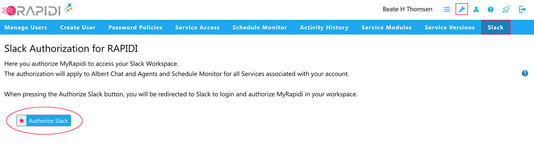
L’onglet Account dans MyRapidi, avec Slack sélectionné et le bouton Authorize Slack prêt à être cliqué.
Vous êtes redirigé vers l’écran d’autorisation OAuth propre à Slack, où vous accordez deux périmètres : consulter le contenu et les informations relatives aux canaux et aux conversations, et effectuer des actions dans les canaux et les conversations.
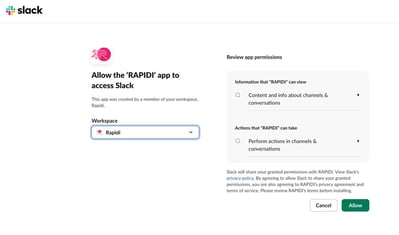
L’écran OAuth propre à Slack. Vous accordez l’accès via Slack, sans saisir d’identifiants dans MyRapidi.
Sélectionnez Allow : vous êtes redirigé vers MyRapidi, avec votre espace de travail et vos informations utilisateur confirmés.
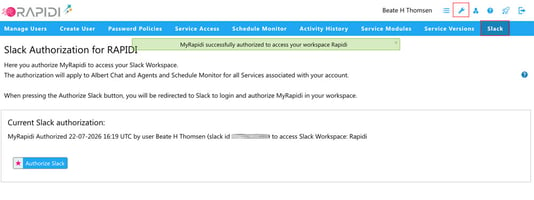
De retour dans MyRapidi, un bandeau de confirmation indique que la connexion a réussi.
À partir de ce moment, Rapidi est connecté à votre espace de travail Slack et Albert est prêt à l’utiliser. Du côté de Slack, MyRapidi apparaît comme une application connectée, prête à vous envoyer des messages directement.
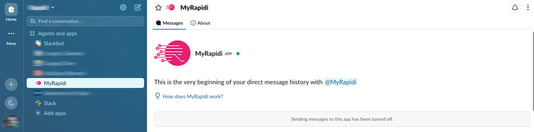
Écran d’accueil dans l’application MyRapidi
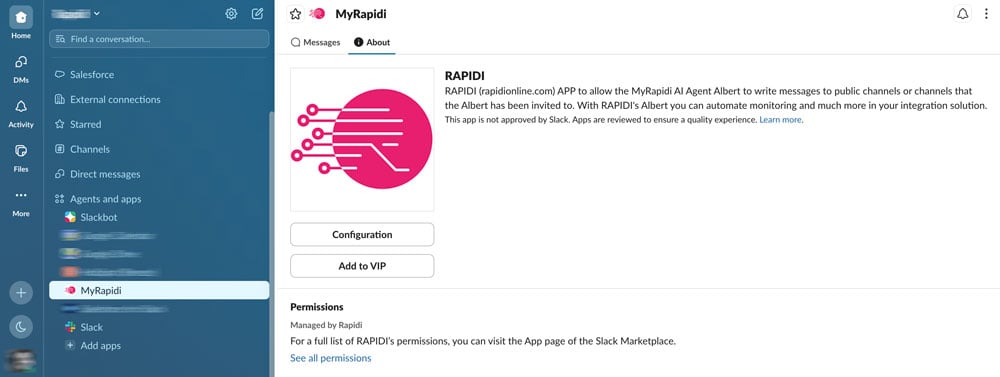
Onglet About dans l’application MyRapidi
Le résultat final : MyRapidi apparaît comme une application dans votre espace de travail Slack, avec son propre fil de messages.
Tous les détails pas à pas sont dans le wiki : Comment connecter Rapidi à votre espace de travail Slack.
Comment ajouter un canal Slack à Schedule Monitor (administrateurs uniquement)
- Ouvrez Schedule Monitor dans MyRapidi.
- Ajoutez le nom de votre canal Slack aux destinations de notification.
- Enregistrez. Schedule Monitor publie immédiatement un message de confirmation dans ce canal, pour que vous sachiez que tout est correctement branché.
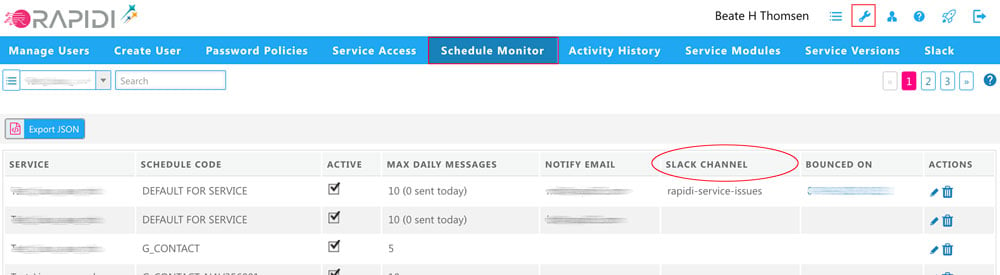
Schedule Monitor, avec un canal Slack ajouté à côté de l’e-mail comme destination de notification.
Aucune configuration Slack distincte n’est nécessaire. Schedule Monitor utilise le même espace de travail que celui que vous avez déjà connecté lors de l’autorisation unique. Le parcours complet est dans le wiki : Notifications Slack pour Schedule Monitor.
Quelques détails utiles à connaître
- Il utilise l’espace de travail Slack de votre compte, celui que vous avez déjà connecté lors de la configuration. Il n’y a pas de connexion Slack distincte à configurer pour Schedule Monitor.
- Lorsque vous enregistrez un canal dans Schedule Monitor, un message de confirmation est publié dans ce canal, pour que vous sachiez tout de suite que tout est correctement branché.
- Un même échec de planification ne compte qu’une fois dans votre limite quotidienne de notifications, même s’il part à la fois vers Slack et par e-mail.
- C’est pourquoi le paramètre autrefois appelé « Max Daily Emails » s’appelle désormais « Max Daily Messages », afin de refléter qu’il plafonne toutes les notifications, pas seulement les e-mails.
- Les canaux publics comme les canaux privés fonctionnent, du moment qu’Albert y a accès.
Bonus : l’intégration Slack de MyRapidi et le serveur MCP
En réalité, il existe aussi une quatrième option : connectez le Rapidi MCP Server au LLM ou à l’outil d’IA de votre choix, comme claude.ai, ChatGPT, Perplexity, Microsoft Copilot, etc. Si vous connectez MyRapidi à Claude, à ChatGPT ou à un autre outil d’IA compatible MCP, la capacité de messagerie Slack y est également disponible, et pas seulement dans la fenêtre de chat d’Albert. Vous pouvez aussi aller un pas plus loin vers l’automatisation, en travaillant soit avec un agent IA Rapidi, soit avec un agent dans le LLM de votre choix. Nous menons en interne les derniers tests sur les agents IA Rapidi et les proposerons très prochainement à nos clients. Restez à l’écoute pour des informations sur ces capacités, elles arrivent bientôt.
Et ensuite
L’intégration Slack est disponible dès maintenant. Si vous êtes administrateur MyRapidi, la configuration prend quelques minutes. Lisez le guide complet pour connecter votre espace de travail Slack à MyRapidi
Si vous trouvez cela utile ou si vous souhaitez que d’autres événements d’intégration soient dirigés vers Slack (ou vers un tout autre outil), nous voulons le savoir. Vos retours façonnent la suite du travail d’Albert.
Réserver un échange customer success
Questions fréquentes
Qui peut configurer la connexion Slack ?
Uniquement un administrateur du compte, depuis le menu Admin Account (icône de clé à molette) dans MyRapidi. Les utilisateurs ordinaires ne peuvent pas lancer ni approuver la connexion eux-mêmes.
N’importe quel utilisateur MyRapidi peut-il publier dans Slack, ou seulement Albert ?
Dès qu’un administrateur a connecté l’espace de travail, cette fonctionnalité est directement disponible pour tous les utilisateurs. En tant qu’utilisateur MyRapidi, vous demandez simplement à Albert de publier un message dans Slack.
Quelles autorisations Slack Rapidi demande-t-il ?
Deux périmètres : consulter le contenu et les informations relatives aux canaux et aux conversations, et effectuer des actions dans les canaux et les conversations. Les deux sont accordés lors de l’étape d’autorisation Slack unique.
Puis-je recevoir les notifications d’échec de planification dans Slack au lieu de l’e-mail ?
Oui. Schedule Monitor peut envoyer les notifications vers un canal Slack, en plus de l’e-mail ou à sa place. Lorsque vous enregistrez un canal, Schedule Monitor publie un message de confirmation pour que vous sachiez que cela fonctionne. Un même échec ne compte qu’une fois dans votre limite quotidienne de notifications, quel que soit le nombre de destinations auxquelles il est envoyé.
Qu’est devenu « Max Daily Emails » ?
Le paramètre s’appelle désormais « Max Daily Messages ». Ce renommage reflète le fait que la limite couvre les notifications envoyées vers Slack aussi bien que par e-mail.
Albert fonctionne-t-il avec des outils d’IA externes comme Claude ou ChatGPT ?
Oui. Les fonctions Slack d’Albert (SlackListChannels et SlackMessage) font aussi partie du Rapidi MCP Server. Si vous connectez MyRapidi à un outil d’IA compatible MCP, ces capacités Slack y sont également disponibles. Pour un regard plus approfondi sur ce que fait Albert, voir Albert, l’assistant IA de MyRapidi : du lancement à la pleine puissance.