
Surveillance des planifications améliorée
Dans notre dernière version, sortie dimanche dernier, nous avons amélioré la surveillance de vos planifications dans votre interface de configuration MyRapidi.
Auparavant, vous receviez un seul e-mail contenant la liste de toutes les planifications pour lesquelles une notification d’échec était due à ce moment-là. L’e-mail de notification suivant n’était pas envoyé avant douze heures (afin de ne pas vous inonder d’e-mails). Ce n’était parfois pas idéal, car cela pouvait créer des situations où vous n’étiez pas averti à temps d’une planification en échec – par exemple lorsqu’une autre planification échouait quelques heures après l’envoi du premier e-mail et que vous souhaitiez en être informé.
Certains d’entre vous nous ont également dit qu’ils aimeraient pouvoir indiquer plus finement qui est averti – par exemple pour chaque planification ou pour un service donné (si vous avez plusieurs services).
Nous avons conclu que la meilleure solution était de surveiller et de notifier planification par planification (et service par service). C’est donc ce que nous avons mis en place dans cette version.
Le processus de surveillance crée désormais automatiquement un enregistrement pour chaque planification active (dont le statut est différent de « Stopped ») et garde la trace du moment où vous avez été averti d’une erreur donnée sur cette planification. Le processus attend maintenant 7 jours avant de vous alerter de nouveau au sujet du même problème. Si toutefois la planification s’exécute correctement quelques heures plus tard puis rencontre à nouveau une erreur, nous considérons qu’il s’agit d’une nouvelle erreur et nous vous avertissons de nouveau.
Les e-mails de notification ne concernent désormais qu’une seule planification, ce qui devrait rendre leur objet plus clair, et vous pouvez archiver l’e-mail dès que vous avez corrigé ce problème précis.
Nous avons également modifié la mise en page de ces e-mails afin qu’ils soient plus agréables et plus faciles à lire.
Il est clair qu’envoyer un e-mail de notification pour chaque planification, au lieu d’un seul e-mail pour toutes les planifications en échec, peut conduire à beaucoup plus d’e-mails. Ce qui nous amène au sujet suivant : configurer les planifications pour n’être averti que lorsque c’est nécessaire.
Configurer l’intervalle de notification d’une planification
L’intervalle de notification d’une planification est ce qui indique au processus de surveillance quand vous avertir au sujet de cette planification précise. Il est important de comprendre que la notification ne se déclenche pas seulement pour une planification qui ne s’exécute pas sans erreur, mais aussi pour une planification qui ne s’exécute pas dans les délais (ou pas du tout). Ce second cas arrive facilement si le processus de planification est occupé à exécuter d’autres planifications dont l’exécution peut être longue.
Chaque fois qu’une planification s’exécute sans erreur, elle calcule une nouvelle valeur « Next Date/Time » pour sa prochaine exécution. Elle calcule ensuite le « Notify Date/Time » en ajoutant l’intervalle de notification au « Next Date/Time ». Si la planification ne s’exécute pas correctement avant le « Notify Date/Time » (ce qui aurait entraîné le calcul d’un nouveau Notify Date/Time), le processus de surveillance vous avertit.
Dans cette optique, il est important de définir un intervalle de notification qui laisse au processus de planification assez de temps pour exécuter toutes les planifications dues et terminer également cette planification précise avant que le délai ne s’écoule. Par exemple, si vous fixez votre intervalle de notification à 10 minutes, vous serez très probablement averti très souvent (et très souvent sans que la planification soit réellement en erreur). Si vous le fixez plutôt à 3 ou 4 heures pour une planification qui s’exécute toutes les heures, cela conviendra normalement. Ou si vous avez configuré la planification pour s’exécuter chaque nuit à 1 h, fixez l’intervalle de notification à 7 ou 8 heures afin d’être alerté le matin, ce qui devrait normalement suffire.
Si vous avez des planifications qui doivent s’exécuter fréquemment, vous pouvez utiliser notre fonctionnalité « High Priority » : la planification est alors exécutée avant les planifications de priorité normale, ce qui aide à la faire tourner souvent. Vous pouvez aussi envisager d’ajouter un autre processus de planification (processus de service) pour être sûr que ces planifications à priorité élevée s’exécutent dans les délais. La fonctionnalité « High Priority » n’est disponible que dans notre nouvelle interface app5.myrapidi.com et pour les versions ultérieures de Rapidi.
Pour en savoir plus, consultez le wiki : comment configurer vos planifications
Gérer vos adresses e-mail de notification
Auparavant, vous gériez les destinataires des e-mails de notification service par service – directement dans la Service List.
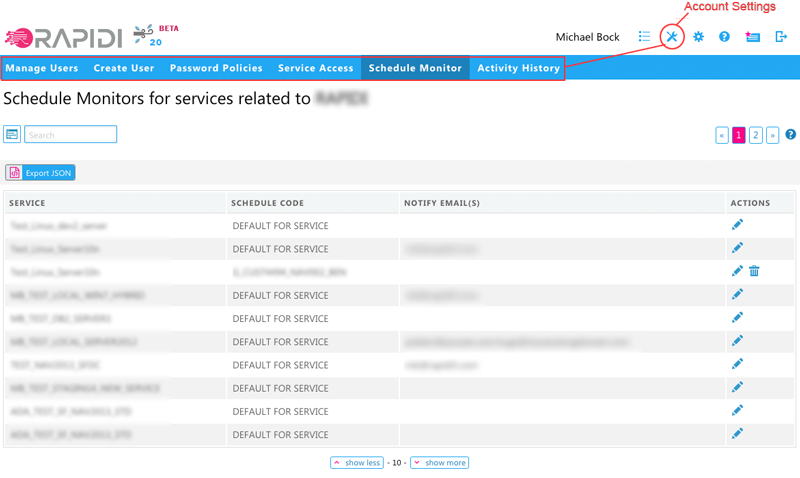
Nous avons déplacé cela dans l’espace Account Admin (Account Settings > Schedule Monitor). Vous pouvez y gérer vos adresses e-mail de notification de façon plus fine. C’est disponible dans la nouvelle interface app5.myrapidi.com.
Par exemple, vous pouvez configurer une adresse e-mail pour recevoir toutes les notifications de toutes les planifications d’un service donné, et/ou configurer une adresse e-mail pour ne recevoir que les notifications d’une planification précise (sur un service précis).
Si aucune adresse e-mail n’est indiquée, tous les e-mails de notification sont envoyés à l’ensemble des administrateurs du compte.
Nous espérons que les changements apportés cette fois vous plairont. Nous nous excusons si cela a entraîné l’envoi de nombreux e-mails au début, mais nous espérons que le nouveau système vous plaira une fois réglé selon vos besoins.
N’hésitez pas à nous faire part de vos retours ou à contacter notre support si vous avez besoin d’aide.