Verbesserte Zeitplan-Überwachung
In unserem neuesten Release, das am vergangenen Sonntag erschienen ist, haben wir die Überwachung Ihrer Zeitpläne in der MyRapidi-Konfigurationsoberfläche verbessert.
Bisher erhielten Sie eine einzige E-Mail mit einer Liste aller Zeitpläne, für die zu diesem Zeitpunkt eine Benachrichtigung über einen Fehler fällig war. Die nächste Benachrichtigungs-E-Mail wurde erst zwölf Stunden später verschickt (um Sie nicht mit zu vielen E-Mails zu überschütten). Das war manchmal nicht optimal, denn es konnte zu Situationen führen, in denen Sie nicht zeitnah über einen fehlgeschlagenen Zeitplan informiert wurden – zum Beispiel, wenn ein weiterer Zeitplan einige Stunden nach dem Versand der ersten E-Mail fehlschlug und Sie darüber benachrichtigt werden wollten.
Einige von Ihnen haben außerdem angemerkt, dass Sie feiner festlegen möchten, wer benachrichtigt wird – zum Beispiel pro Zeitplan oder für einen bestimmten Service (falls Sie mehrere Services haben).
Wir sind zu dem Ergebnis gekommen, dass die beste Lösung dafür ist, pro Zeitplan (und pro Service) zu überwachen und zu benachrichtigen. Genau das haben wir in diesem Release umgesetzt.
Der Überwachungsprozess erstellt jetzt automatisch einen Datensatz für jeden aktiven Zeitplan (mit einem Status ungleich 'Stopped') und hält fest, wann Sie über einen bestimmten Fehler dieses Zeitplans benachrichtigt wurden. Der Prozess wartet nun 7 Tage, bevor er Sie erneut über dasselbe Problem informiert. Läuft der Zeitplan jedoch nach einigen Stunden erfolgreich durch und erhält dann wieder einen Fehler, betrachten wir das als neuen Fehler und benachrichtigen Sie erneut.
Die Benachrichtigungs-E-Mails betreffen jetzt nur noch einen einzelnen Zeitplan. Damit sollte klarer sein, worum es geht, und Sie können die E-Mail archivieren, sobald Sie dieses eine Problem behoben haben.
Außerdem haben wir das Layout dieser E-Mails geändert, damit sie besser aussehen und leichter zu lesen sind.
Natürlich kann es zu deutlich mehr E-Mails führen, wenn wir Benachrichtigungen zu jedem einzelnen Zeitplan verschicken statt einer einzigen E-Mail für alle fehlgeschlagenen Zeitpläne. Damit kommen wir zum nächsten Thema: die Zeitpläne so einzurichten, dass Sie nur dann benachrichtigt werden, wenn es nötig ist.
Das Benachrichtigungsintervall eines Zeitplans einrichten
Das Benachrichtigungsintervall eines Zeitplans legt fest, wann der Überwachungsprozess Sie über diesen bestimmten Zeitplan benachrichtigt. Wichtig ist zu verstehen, dass die Benachrichtigung nicht nur für einen Zeitplan erfolgt, der nicht fehlerfrei durchläuft, sondern auch für einen Zeitplan, der nicht rechtzeitig (oder überhaupt nicht) durchläuft. Letzteres kann leicht passieren, wenn der Zeitplanungsprozess damit beschäftigt ist, andere Zeitpläne auszuführen, die möglicherweise lange laufen.
Jedes Mal, wenn ein Zeitplan fehlerfrei durchläuft, berechnet er ein neues "Next Date/Time" für den nächsten Lauf. Danach berechnet er das "Notify Date/Time", indem er das Benachrichtigungsintervall zum "Next Date/Time" addiert. Läuft der Zeitplan nicht vor dem "Notify Date/Time" erfolgreich durch (wodurch ein neues Notify Date/Time berechnet würde), benachrichtigt Sie der Überwachungsprozess.
Vor diesem Hintergrund ist es wichtig, ein Benachrichtigungsintervall zu setzen, das dem Scheduler-Prozess genug Zeit lässt, alle fälligen Zeitpläne auszuführen und auch diesen einen Zeitplan abzuschließen, bevor die Zeit abläuft. Setzen Sie Ihr Benachrichtigungsintervall zum Beispiel auf 10 Minuten, werden Sie höchstwahrscheinlich sehr häufig benachrichtigt (und sehr oft, ohne dass der Zeitplan tatsächlich einen Fehler hat). Setzen Sie es stattdessen auf etwa 3 oder 4 Stunden für einen Zeitplan, der jede Stunde läuft, ist das normalerweise passend. Oder wenn Sie den Zeitplan so eingerichtet haben, dass er jede Nacht um 1 Uhr läuft, setzen Sie das Benachrichtigungsintervall auf 7 oder 8 Stunden, damit Sie morgens benachrichtigt werden – das sollte normalerweise ausreichen.
Wenn Sie Zeitpläne haben, die häufig laufen müssen, können Sie unsere Funktion "High Priority" nutzen – damit wird der Zeitplan vor anderen Zeitplänen mit normaler Priorität ausgeführt und kommt so häufiger zum Lauf. Sie können auch überlegen, einen weiteren Zeitplanungsprozess (Service-Prozess) hinzuzufügen, um sicherzugehen, dass diese Zeitpläne mit hoher Priorität rechtzeitig laufen. Die Funktion "High Priority" steht nur in unserer neuen Oberfläche app5.myrapidi.com und in späteren Rapidi-Releases zur Verfügung.
Mehr dazu im Wiki: So richten Sie Ihre Zeitpläne ein
Ihre Benachrichtigungs-E-Mail-Adressen verwalten
Bisher haben Sie pro Service verwaltet, wer die Benachrichtigungs-E-Mails erhält – direkt in der Service List.
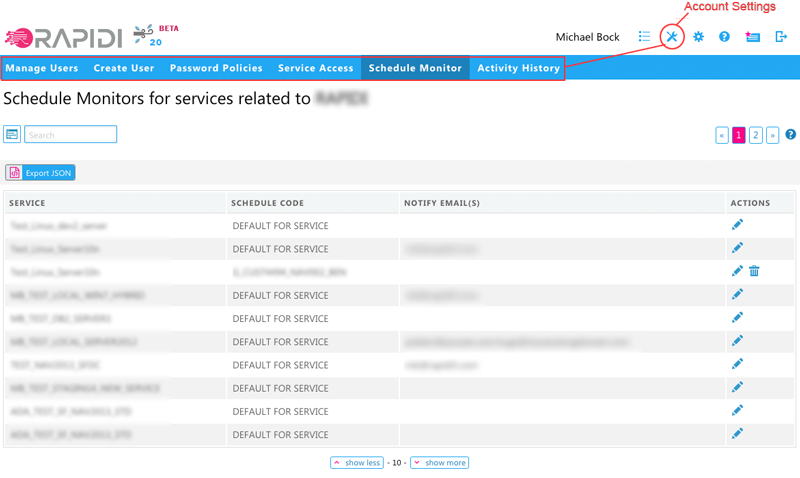
Wir haben das jetzt in den Bereich Account Admin verschoben (Account Settings > Schedule Monitor). Dort können Sie Ihre Benachrichtigungs-E-Mail-Adressen feiner verwalten. Verfügbar ist das in der neuen Oberfläche app5.myrapidi.com.
Sie können zum Beispiel eine E-Mail-Adresse so einrichten, dass sie alle Benachrichtigungen zu allen Zeitplänen eines bestimmten Service erhält, und/oder eine E-Mail-Adresse so, dass sie nur Benachrichtigungen zu einem bestimmten Zeitplan (auf einem bestimmten Service) erhält.
Ist keine E-Mail-Adresse angegeben, gehen alle Benachrichtigungs-E-Mails an alle Account-Administratoren.
Wir hoffen, dass Ihnen die Änderungen gefallen, die wir dieses Mal vorgenommen haben. Wir entschuldigen uns, falls dadurch zunächst viele E-Mails an Sie verschickt wurden, hoffen aber, dass Ihnen das neue System gefällt, sobald es auf Ihre Anforderungen abgestimmt ist.
Senden Sie uns gerne Ihr Feedback oder wenden Sie sich an unseren Support, wenn Sie Hilfe benötigen.