Slack-Integration von Rapidi: So halten Sie Ihr Team über Slack auf dem Laufenden
Mit der Slack-Integration von Rapidi empfangen Sie Nachrichten aus MyRapidi in Ihrem Slack-Workspace. Wenn ein großer Teil Ihrer täglichen Arbeit in Slack stattfindet, erhalten Sie wichtige Updates jetzt auch in verschiedenen Slack-Kanälen statt nur per E-Mail. So bekommen Sie die Informationen, die Sie brauchen, wenn Sie viel in Slack arbeiten und kommunizieren.
Dieses Update erklärt, was die Rapidi Slack-Integration ist, was sie leistet, wie sie genutzt werden kann, was jeder Weg bewirkt, wer sie einrichten kann und wie Sie starten.
Zusammenfassung:
Was? Rapidi unterstützt jetzt das Senden von Nachrichten und Benachrichtigungen in Ihren Slack-Workspace. Wenn Sie Slack täglich als Kommunikationswerkzeug nutzen, können wir Benachrichtigungen aus MyRapidi jetzt nach Slack senden.
Wie? Möglich ist das über a) Albert Chat, der Nachrichten auf Anfrage postet, b) den Schedule Monitor, der über Zeitpläne benachrichtigt, die nicht rechtzeitig durchgelaufen sind, oder c) einen autonomen KI-Agenten, der für einen vordefinierten Workflow eingerichtet wurde.
Warum? Sie erhalten damit einen zusätzlichen Kommunikationskanal, statt nur die E-Mail.
Was ist die Rapidi Slack-Integration
Die Slack-Integration von Rapidi erlaubt es Ihnen, über eine einmalige Autorisierung, die nur Administratoren vornehmen können, Nachrichten aus MyRapidi in Ihrem Slack-Workspace zu posten und Nachrichten sowie Benachrichtigungen an bestimmte Slack-Kanäle zu senden.
Sobald Ihr Slack-Workspace verbunden ist, sieht Albert Ihre verfügbaren Slack-Kanäle und postet Nachrichten in den Kanal, den Sie festlegen. Derzeit läuft die Kommunikation nur in eine Richtung, das heißt, Slack postet keine Nachrichten zurück an MyRapidi. Wir arbeiten aber an verschiedenen Möglichkeiten für eine sinnvolle Zwei-Wege-Kommunikation.
Mit dieser Slack-Integration lassen sich Teams, die in ihrer täglichen Arbeit Slack nutzen, direkt in Slack benachrichtigen und nicht nur per E-Mail.
Verschiedene Wege, die Slack-Integration von Rapidi zu nutzen
Sie kann auf verschiedene Weise funktionieren:
- über Albert Chat: Dieser Weg ist dialogorientiert, aber manuell. Sie bitten Albert, eine Nachricht in einem von Ihnen gewählten Kanal zu posten (öffentlich oder privat).
- über den Schedule Monitor: Diese Option ist automatisiert. Sie können den gewünschten Slack-Kanal hinterlegen, in dem Benachrichtigungen ankommen sollen, anstelle der E-Mail oder zusätzlich zu ihr.
- KI-Agent: Wenn Sie in MyRapidi einen KI-Agenten eingerichtet haben, der Nachrichten und Benachrichtigungen in Ihre definierten Slack-Kanäle sendet. Diese Option wird in Kürze für Kunden freigegeben, aber das Rapidi-Supportteam hilft Ihnen in der Zwischenzeit bei der Einrichtung.
| Funktion | So funktioniert es | Wer löst es aus |
|---|---|---|
| 1) Posten über Albert Chat | Postet Nachrichten in einen Slack-Kanal, wenn Sie danach fragen | Manuell über Albert Chat |
| 2) Benachrichtigungen über den Schedule Monitor | Sendet Benachrichtigungen automatisch an einen definierten Slack-Kanal | Automatisch, bei fehlgeschlagenem Zeitplan |
| 3) KI-Agent (wird in Kürze für Kunden freigegeben) | Sendet Benachrichtigungen an die Slack-Kanäle, die im Workflow oder Skill des Agenten festgelegt sind | Autonom über einen konfigurierten KI-Agenten |
Tabelle: Überblick über die verschiedenen Wege, mit der Slack-Integration zu arbeiten
1: Posten über Albert (KI-Agent) in Slack
Albert ist der in MyRapidi integrierte KI-Agent. Sie finden ihn unter Your Service > Albert > Chat bei jedem Service in MyRapidi. Von dort können Sie Albert zu Connections, Schedules, Transfers oder Fehlern befragen. Bei verbundenem Slack liefert Albert Ihre Nachricht auch direkt in einen Slack-Kanal.
Sie können Albert zum Beispiel sagen: „Poste diese Nachricht [Ihre Nachricht, über die Sie gesprochen haben] in den Slack-Kanal #[kanalname]
Albert, der in MyRapidi integrierte KI-Agent, kann Nachrichten in einen Slack-Kanal posten; das ist jedoch ein manueller Vorgang, den Sie Albert auftragen müssen. Wenn das automatisiert ablaufen soll, können Sie dafür in MyRapidi einen Agenten einrichten.
Standardmäßig ist das ein manueller Vorgang: Sie sagen Albert, in welchen Kanal er posten soll, und er postet. Teams, die mehr Automatisierung möchten, können in MyRapidi einen KI-Agenten konfigurieren, der eine bestimmte Aufgabe automatisierter übernimmt. Weitere Informationen zu den MyRapidi KI-Agenten folgen in Kürze.
2: Benachrichtigungen über den Schedule Monitor
Wir haben außerdem die Möglichkeit ergänzt, Ihren Slack-Kanal in die Liste der Benachrichtigungsziele im Schedule Monitor aufzunehmen. Der Schedule Monitor überwacht Ihre Integrationszeitpläne und sendet eine Benachrichtigung, wenn ein Zeitplan nicht ausgeführt werden konnte. Zeitplan-Benachrichtigungen können jetzt an einen Slack-Kanal gehen, ebenso wie per E-Mail.
3: Lassen Sie sich und Ihr Team von Ihrem Rapidi KI-Agenten benachrichtigen
Sie können in MyRapidi einen KI-Agenten einrichten, der über kritische Aufgaben oder Maßnahmen informiert, die von Ihrer Seite nötig sind, und diese Hinweise per E-Mail oder jetzt auch über Slack zustellt.
Ein Beispiel: ein Agent, der verschiedene Benachrichtigungen oder Aufgaben an verschiedene Teammitglieder in verschiedene Kanäle verteilt. Er informiert etwa die Mitglieder des technischen Teams, dass dieser Auftragstransfer einen Fehler hatte oder nicht durchgelaufen ist, und das ERP-Team, dass die E-Mail-Adresse dieses bestimmten Benutzers ungültig ist und korrigiert werden muss.
Hinweis: Da diese dritte Option erst in Kürze für Kunden verfügbar ist, wenden Sie sich bitte an Ihr Rapidi Support Team, wenn Sie in der Zwischenzeit einen Agenten eingerichtet haben möchten.
So richten Sie die Slack-Integration in MyRapidi ein (nur Administratoren)
Slack zu verbinden ist ein einmaliger Schritt. Nur ein Kontoadministrator kann ihn ausführen, über das Menü Admin Account (Schraubenschlüssel-Symbol) in MyRapidi.
- Öffnen Sie das Menü Admin Account (Schraubenschlüssel-Symbol) und wählen Sie die Option Slack.
- Wählen Sie Authorize Slack.
- Sie werden zum OAuth-Berechtigungsbildschirm von Slack weitergeleitet. Sie erteilen dort zwei Scopes: Inhalte und Informationen zu Kanälen und Unterhaltungen einsehen sowie Aktionen in Kanälen und Unterhaltungen ausführen.
- Wählen Sie Allow. Sie werden zurück zu MyRapidi geleitet, wo Ihr Workspace und Ihre Benutzerdaten bestätigt sind.
Danach erscheint MyRapidi als verbundene App in Ihrem Slack-Workspace, mit eigenem Nachrichtenverlauf. Albert ist bereit zu posten, und der Schedule Monitor kann auf jeden Kanal ausgerichtet werden.
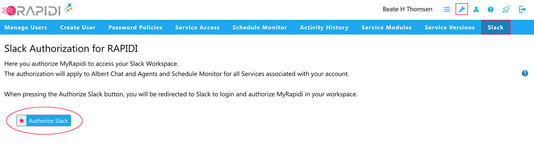
Der Tab Account in MyRapidi, mit ausgewähltem Slack und der Schaltfläche Authorize Slack, bereit zum Klicken.
Sie werden zum OAuth-Berechtigungsbildschirm von Slack weitergeleitet, wo Sie zwei Scopes erteilen: Inhalte und Informationen zu Kanälen und Unterhaltungen einsehen sowie Aktionen in Kanälen und Unterhaltungen ausführen.
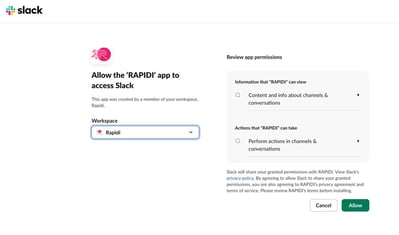
Der OAuth-Bildschirm von Slack. Sie erteilen den Zugriff über Slack und geben keine Zugangsdaten in MyRapidi ein.
Wählen Sie Allow, und Sie werden zurück zu MyRapidi geleitet, wo Ihr Workspace und Ihre Benutzerdaten bestätigt sind.
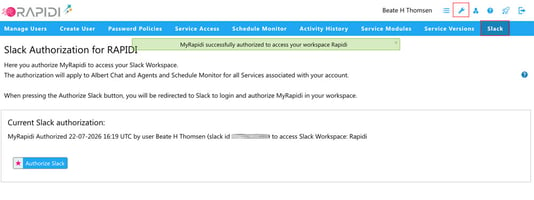
Zurück in MyRapidi zeigt ein Bestätigungsbanner, dass die Verbindung erfolgreich war.
Von diesem Zeitpunkt an ist Rapidi mit Ihrem Slack-Workspace verbunden, und Albert kann ihn nutzen. Auf der Slack-Seite erscheint MyRapidi als verbundene App, bereit, Ihnen direkt Nachrichten zu senden.
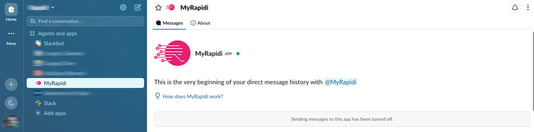
Willkommensbildschirm in der MyRapidi App
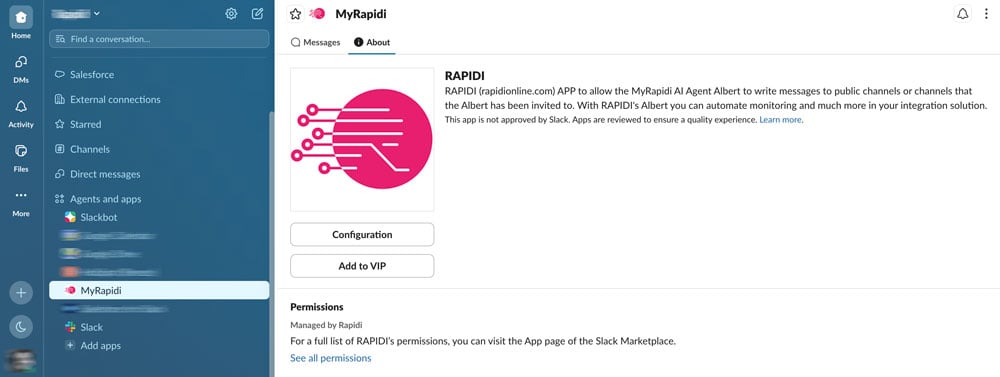
Der Tab About in der MyRapidi App
Das Ergebnis: MyRapidi erscheint als App in Ihrem Slack-Workspace, mit eigenem Nachrichtenverlauf.
Die vollständige Schritt-für-Schritt-Anleitung finden Sie im Wiki: So verbinden Sie Rapidi mit Ihrem Slack-Workspace.
So fügen Sie dem Schedule Monitor einen Slack-Kanal hinzu (nur Administratoren)
- Öffnen Sie den Schedule Monitor in MyRapidi.
- Fügen Sie den Namen Ihres Slack-Kanals zu den Benachrichtigungszielen hinzu.
- Speichern Sie. Der Schedule Monitor postet sofort eine Bestätigungsnachricht in diesen Kanal, damit Sie wissen, dass alles richtig eingerichtet ist.
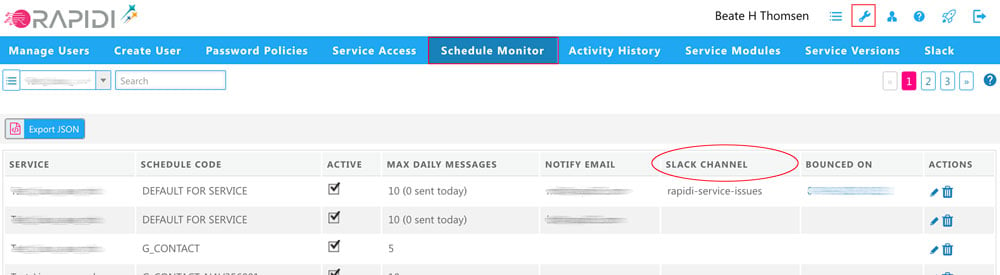
Der Schedule Monitor mit einem Slack-Kanal, der neben der E-Mail als Benachrichtigungsziel hinzugefügt wurde.
Eine separate Slack-Einrichtung ist nicht erforderlich. Der Schedule Monitor nutzt denselben Workspace, den Sie bei der einmaligen Autorisierung schon verbunden haben. Die vollständige Anleitung finden Sie im Wiki: Slack-Benachrichtigungen für den Schedule Monitor.
Ein paar Details, die Sie kennen sollten
- Genutzt wird der Slack-Workspace Ihres Kontos, derselbe, den Sie bei der Einrichtung schon verbunden haben. Für den Schedule Monitor ist keine separate Slack-Verbindung zu konfigurieren.
- Wenn Sie im Schedule Monitor einen Kanal speichern, erhalten Sie eine Bestätigungsnachricht in diesem Kanal und wissen damit sofort, dass alles richtig eingerichtet ist.
- Ein einzelner fehlgeschlagener Zeitplan zählt nur einmal gegen Ihr tägliches Benachrichtigungslimit, auch wenn er an Slack und per E-Mail geht.
- Deshalb heißt die Einstellung, die früher „Max Daily Emails“ hieß, jetzt „Max Daily Messages“, denn sie begrenzt alle Benachrichtigungen, nicht nur E-Mails.
- Öffentliche und private Kanäle funktionieren beide, solange Albert Zugriff darauf hat.
Bonus: MyRapidi Slack-Integration und der MCP-Server
Tatsächlich gibt es noch eine vierte Option: Verbinden Sie den Rapidi MCP Server mit dem LLM oder KI-Werkzeug Ihrer Wahl, etwa claude.ai, ChatGPT, Perplexity, Microsoft Copilot usw. Wenn Sie MyRapidi mit Claude, ChatGPT oder einem anderen MCP-kompatiblen KI-Werkzeug verbinden, steht die Slack-Nachrichtenfunktion auch dort zur Verfügung, nicht nur im Chatfenster von Albert. Und Sie können noch einen Schritt weiter gehen und mehr automatisieren, indem Sie entweder mit einem Rapidi KI-Agenten oder mit einem Agenten in Ihrem bevorzugten LLM arbeiten. Wir führen intern letzte Tests an den Rapidi KI-Agenten durch und geben sie unseren Kunden in Kürze frei. Bleiben Sie dran für Informationen zu diesen Funktionen, sie kommen bald.
Wie es weitergeht
Die Slack-Integration ist jetzt live. Wenn Sie MyRapidi-Administrator sind, dauert die Einrichtung nur wenige Minuten. Lesen Sie die vollständige Anleitung, wie Sie Ihren Slack-Workspace mit MyRapidi verbinden
Wenn Sie das nützlich finden oder weitere Integrationsereignisse nach Slack geleitet haben möchten (oder in ein ganz anderes Werkzeug), wollen wir das hören. Ihr Feedback prägt, was Albert als Nächstes tut.
Customer-Success-Gespräch buchen
Häufig gestellte Fragen
Wer kann die Slack-Verbindung einrichten?
Nur ein Kontoadministrator, über das Menü Admin Account (Schraubenschlüssel-Symbol) in MyRapidi. Normale Benutzer können die Verbindung nicht selbst starten oder genehmigen.
Kann jeder MyRapidi-Benutzer in Slack posten oder nur Albert?
Sobald ein Administrator den Workspace verbunden hat, steht diese Funktion allen Benutzern direkt zur Verfügung. Als MyRapidi-Benutzer bitten Sie einfach Albert, eine Nachricht in Slack zu posten.
Welche Slack-Berechtigungen fragt Rapidi ab?
Zwei Scopes: Inhalte und Informationen zu Kanälen und Unterhaltungen einsehen sowie Aktionen in Kanälen und Unterhaltungen ausführen. Beide werden im einmaligen Slack-Autorisierungsschritt erteilt.
Kann ich Benachrichtigungen über fehlgeschlagene Zeitpläne in Slack statt per E-Mail erhalten?
Ja. Der Schedule Monitor kann Benachrichtigungen an einen Slack-Kanal senden, zusätzlich zur E-Mail oder an ihrer Stelle. Wenn Sie einen Kanal speichern, postet der Schedule Monitor eine Bestätigungsnachricht, damit Sie wissen, dass es funktioniert. Ein einzelner Fehlschlag zählt nur einmal gegen Ihr tägliches Benachrichtigungslimit, unabhängig davon, an wie viele Ziele er geht.
Was ist aus „Max Daily Emails“ geworden?
Die Einstellung heißt jetzt „Max Daily Messages“. Die Umbenennung zeigt, dass das Limit auch Benachrichtigungen an Slack abdeckt, nicht nur E-Mails.
Funktioniert Albert mit externen KI-Werkzeugen wie Claude oder ChatGPT?
Ja. Die Slack-Funktionen von Albert (SlackListChannels und SlackMessage) sind auch Teil des Rapidi MCP Server. Wenn Sie MyRapidi mit einem MCP-kompatiblen KI-Werkzeug verbinden, stehen diese Slack-Funktionen auch dort zur Verfügung. Einen genaueren Blick darauf, was Albert leistet, finden Sie unter Albert, der KI-Assistent von MyRapidi: von der Einführung zum Kraftpaket.