
Nueva versión de la aplicación MyRapidi
NUEVA VERSIÓN DE LA INTERFAZ DE CONFIGURACIÓN DE MYRAPIDI
Estimado usuario de Rapidi: quizá hayas notado que hemos estado bastante callados estos últimos meses, pero hemos trabajado intensamente en la nueva versión de la interfaz de configuración de MyRapidi y, aunque todavía está en BETA, te invitamos a empezar a usarla en app5.myrapidi.com. La nueva versión y la versión actual funcionarán en paralelo durante el periodo de BETA, y siempre puedes usar la versión actual si la prefieres.
Usarás las mismas credenciales de acceso y trabajarás en app5.myrapidi.com con los mismos datos que en myrapidi.com, así que en ambos casos estarás trabajando realmente con tu sistema en producción.
Además, nos encantaría saber tu opinión si tienes comentarios, problemas o ideas. Tus comentarios nos ayudarán a mejorar la aplicación.
¿Y qué hay de nuevo?
En general, hemos actualizado toda la pila tecnológica (sistema operativo del servidor, base de datos, servidor de aplicaciones) para que nuestra aplicación sea lo más segura y eficiente posible. Hemos dedicado mucho trabajo a que la aplicación funcione más rápido y escale mejor.
En la interfaz de usuario trabajamos continuamente para dar soporte a todos los dispositivos: móviles, tablets y ordenadores de escritorio. También hemos cambiado el diseño de la mayoría de los iconos y botones para que se ajusten mejor a su funcionalidad y den un aspecto más actual.
A continuación puedes leer muchos de los cambios que hemos hecho en la interfaz de usuario.
Navegación: ajustes personales & ajustes de la cuenta
Ajustes personales

Para simplificar la navegación dentro de la aplicación, hemos movido los ajustes personales de cada usuario al icono del engranaje de ajustes y mantenemos la barra de navegación azul con sus elementos de menú. Antes, tanto los ajustes personales como los ajustes de la cuenta del administrador estaban bajo el icono del engranaje y se veían en la página de la lista de servicios. La navegación ya no será visible en la página de la lista de servicios como ocurre en la versión actual, porque no nos pareció relevante en esa página.
Ajustes de la cuenta

Los ajustes de la cuenta, disponibles para el administrador, se han movido al icono del engranaje con forma de herramienta, donde puedes gestionar y crear usuarios, establecer tus políticas de contraseñas, gestionar los derechos de acceso y ver el historial de actividad de todos los usuarios.
Navegación: servicios & programaciones FALLIDAS
Servicios
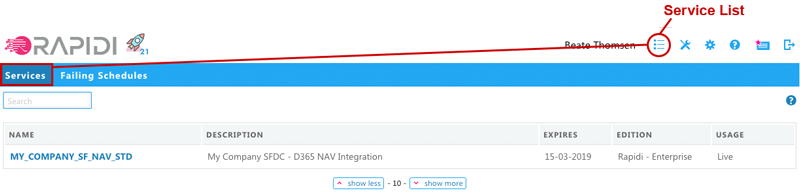
La lista de servicios debería ser más legible y más cómoda tanto en ordenador como en tablet y móvil. Como decíamos antes, el menú de ajustes ya no está a la izquierda, lo que deja más espacio para la información esencial de la lista de servicios: nombre, descripción, fecha de caducidad, edición y si es un servicio live, de prueba o de test. Verás una descripción que indica si es un servicio live o de test y cuándo caduca. La configuración de las direcciones de correo para la supervisión de programaciones se ha movido a Account Settings > Schedule Monitor.
Programaciones fallidas
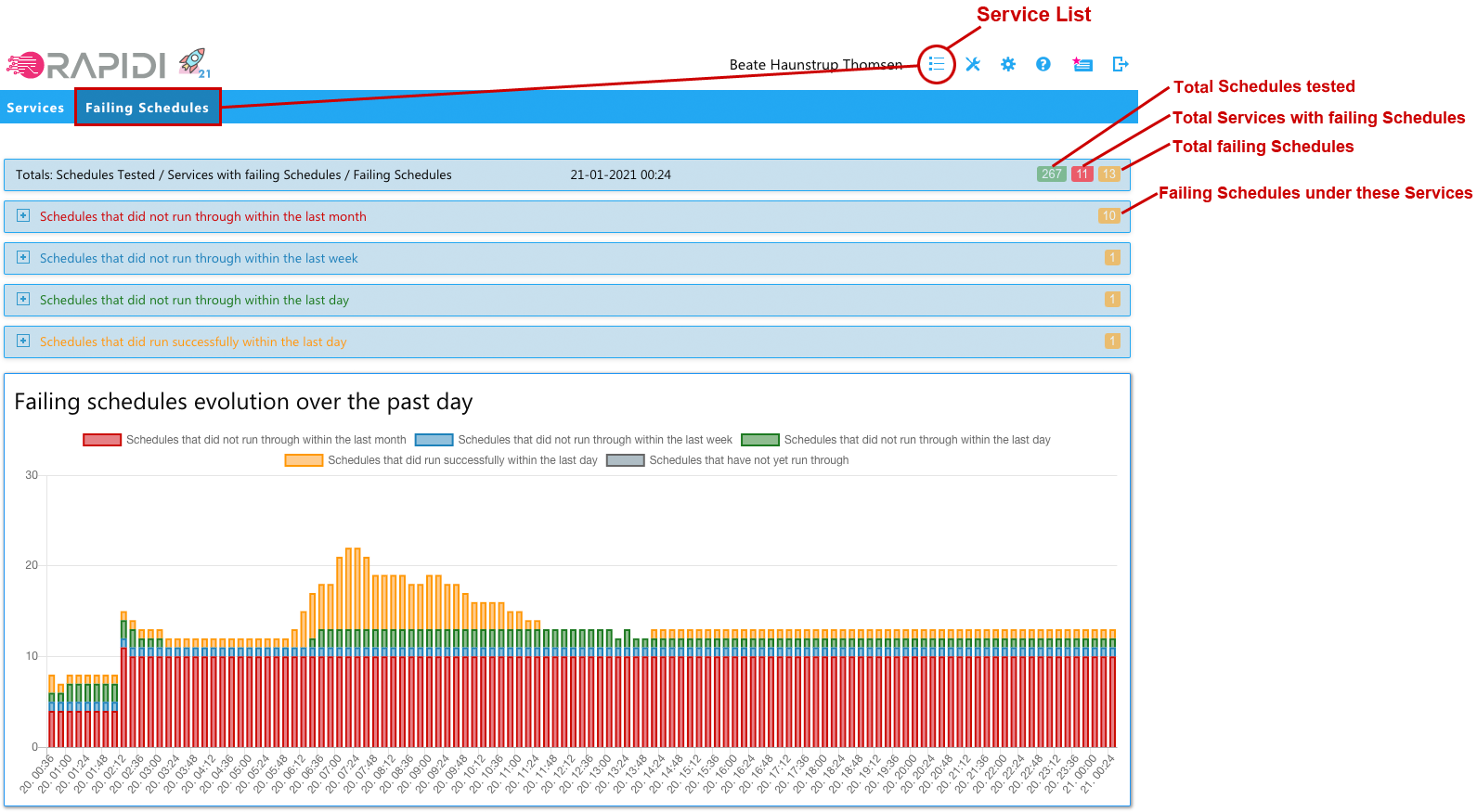
Hemos añadido una nueva funcionalidad que muestra una lista de todas las programaciones que están fallando en este momento, en todos los servicios a los que tienes acceso. Están agrupadas según cuántos días llevan fallando las programaciones. Puedes ver las programaciones que no se han ejecutado por completo en el último mes, la última semana y el último día. Por último, puedes ver las programaciones que sí se ejecutaron el último día pero que ahora mismo no están en ejecución. Además encuentras una representación gráfica de la evolución de las programaciones fallidas durante el último día

La página de programaciones fallidas debería darte una visión rápida de las programaciones que fallan y la posibilidad de acceder rápidamente a las áreas relevantes para actuar sobre el problema.
Al desplegar, obtienes la lista de programaciones fallidas con
- el nombre del servicio, con enlaces a la configuración
- el nombre de la programación fallida, con enlace a esa programación
- la última fecha y hora en que la programación se ejecutó correctamente
- un enlace a los runs de esta programación
2FA: Remember me
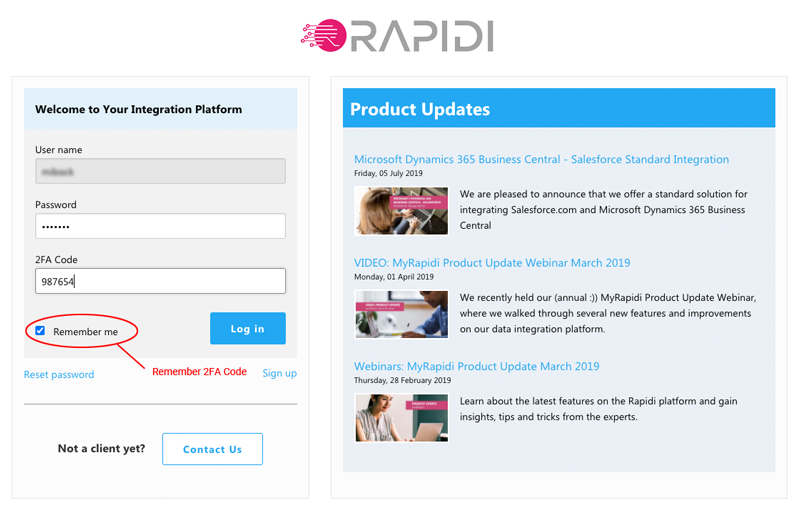
En la página de inicio de sesión ya puedes usar la casilla "Remember me" para que MyRapidi te recuerde durante 14 días en un navegador concreto. Cuando "Remember me" está marcada, MyRapidi no te pedirá el código 2FA en ese navegador ni en ese dispositivo durante los siguientes 14 días. Esta funcionalidad debería hacerte más cómodo contar con la seguridad adicional del 2FA en tu ordenador o dispositivo de confianza.
Action Bar: Mejor legibilidad


La Action Bar, como la llamamos, donde tienes las funciones generales de cada área, debería ser ahora más clara y más cómoda, porque la hemos cambiado visualmente para que quede más claro qué botón corresponde a qué función.
Transferencias: funciones adicionales para las transferencias seleccionadas

En Transfers tienes la posibilidad de aplicar "change enabled”, "change group” y “delete all" a las transferencias seleccionadas.
Change Enabled
- Puedes cambiar las transferencias seleccionadas a 'Enabled' o 'Disabled', o usar 'Toggle' para alternar entre 'Enabled' y ‘Disabled'.
- Elegir 'Enabled' activará la transferencia o transferencias seleccionadas; elegir 'Disabled' desactivará la transferencia o transferencias seleccionadas. La opción 'Toggle' alterna entre Enabled y Disabled. Por ejemplo, si tienes una transferencia activada, pasará a desactivada y, al contrario, si tienes una transferencia desactivada, pasará a activada.
- Esto resulta cómodo cuando tienes varias transferencias que quieres activar o desactivar.
Change Group
- Puedes cambiar el grupo de las transferencias seleccionadas
- Selecciona la transferencia o transferencias que quieras cambiar, elige un grupo en el desplegable y haz clic en 'Change Group': el grupo elegido se aplicará a las transferencias seleccionadas
- Esto resulta cómodo cuando tienes varias transferencias que quieres añadir rápidamente a un grupo
Delete All
- Puedes eliminar todas las transferencias seleccionadas
- Selecciona la transferencia o transferencias que quieras eliminar y haz clic en 'Delete All': se eliminarán todas las transferencias seleccionadas.
- Sigues teniendo que desactivar las transferencias antes de poder eliminarlas.
- Esto resulta cómodo cuando tienes varias transferencias que quieres eliminar rápidamente.
Lee más sobre las transferencias en el wiki.
Función de prioridad en las programaciones
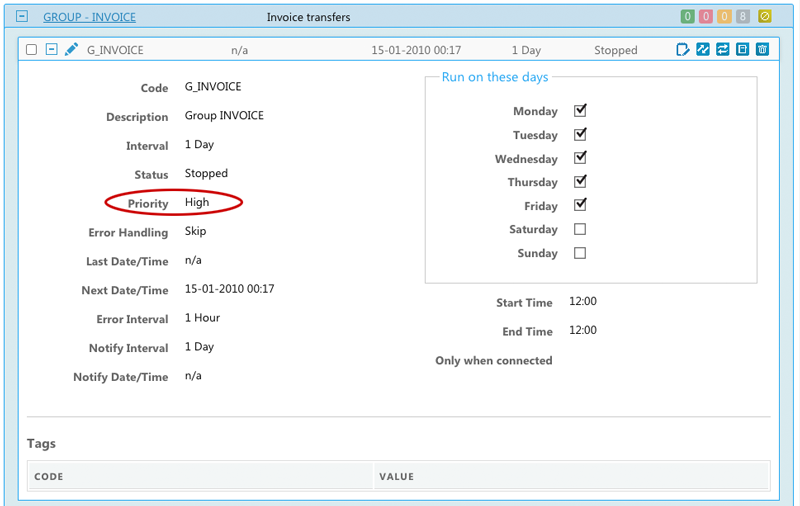
En la versión App5 puedes especificar la prioridad de una programación
Elige entre las siguientes opciones:
- High: si tienes programaciones que siempre deben ejecutarse a su hora, puedes usar nuestra función "High Priority" - la programación se ejecutará antes que otras programaciones de prioridad normal cuando le toque ejecutarse. También puedes considerar añadir otro proceso de programación (proceso de servicio) para asegurarte de que estas programaciones de prioridad alta se ejecutan a su hora.
- Normal: si no hay programaciones pendientes de ejecutarse con la prioridad establecida en 'High', se ejecutarán las programaciones con prioridad 'Normal'
- Low: si no hay programaciones pendientes de ejecutarse con la prioridad establecida en ‘High’ o ‘Normal', se ejecutarán las programaciones con prioridad 'Low'
- Requiere la versión 4.1.02e (09-10-2019) o posterior
Lee más sobre cómo configurar programaciones en el wiki.
Supervisión de programaciones
Hemos publicado una forma más detallada de gestionar los correos de notificación de tus programaciones y hemos movido la configuración a Account Settings > Schedule Monitor, donde pueden acceder los administradores de la cuenta.
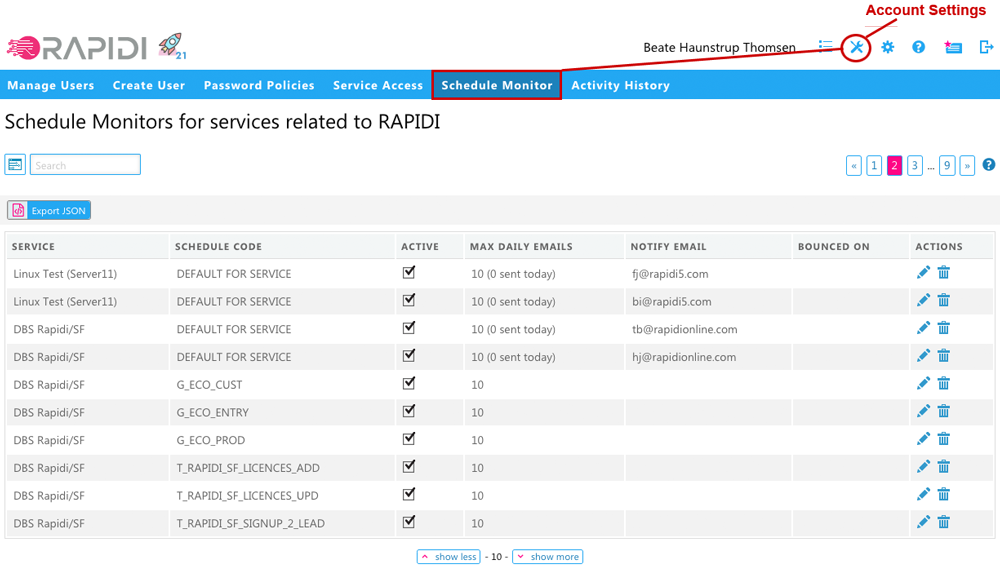
- Supervisión de todas las programaciones activas para comprobar si se ejecutan dentro del tiempo programado + el intervalo de notificación
- Cada correo de notificación se refiere solo a una programación concreta, con un enlace a ese error o problema en particular.
- “DEFAULT FOR SERVICE” -> se usa cuando no hay ninguna entrada para una programación concreta
- Si no se especifica ninguna dirección de correo -> se genera una entrada DEFAULT FOR SERVICE para el correo de cada administrador de la cuenta
- Entradas para una programación concreta que tienen prioridad sobre la dirección de correo de DEFAULT FOR SERVICE.
- Añade varias direcciones de correo separadas por coma (,)
- Desactiva el envío de correos desmarcando la casilla "Active".
- Limitación del número de correos enviados al día con "Max. Daily Emails” (10 por defecto).
- Si un correo no se puede entregar, se marca como “Bounced”
Lee más: Schedule Monitor y nuestro artículo del blog sobre la supervisión de programaciones mejorada
Paginación: mostrar más o mostrar menos
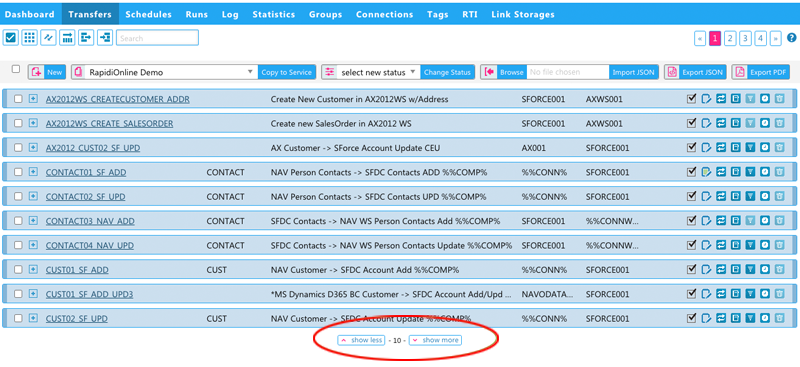
Con esta nueva funcionalidad puedes elegir mostrar más o menos registros/líneas en una página de lista. Por ejemplo, en Transfers ahora mostramos 10 transferencias por página. Al hacer clic en "Show more" pasarás a 20 transferencias por página, y al hacer clic en "show less" pasarás a 5 transferencias por página. Este ajuste se recuerda para ti en ese dispositivo concreto y para cada página en particular. Así puedes elegir con cuántos registros/líneas quieres trabajar en cada página y en cada dispositivo.
Haz una visita en directo a MyRapidi
Mira o vuelve a ver nuestro webinar Product Updates 2021 y descubre las novedades de la plataforma de integración. Y si aún no lo has hecho, suscríbete aquí para recibir notificaciones del blog de actualizaciones de producto, y estar al día de las versiones y actualizaciones del producto.
Cuéntanos qué te parece, no dudes en darnos tu opinión o en contactarnos si tienes comentarios o sugerencias.