
Nouvelle version de l’application MyRapidi
NOUVELLE VERSION DE L’INTERFACE DE CONFIGURATION MYRAPIDI
Chers utilisateurs de Rapidi, vous avez peut-être remarqué que nous sommes restés plutôt discrets ces derniers mois, mais nous travaillions intensément sur la nouvelle version de l’interface de configuration MyRapidi et, même si elle est encore en BETA, nous vous invitons à commencer à l’utiliser sur app5.myrapidi.com. La nouvelle version et la version actuelle fonctionneront en parallèle pendant la période de BETA, et vous pouvez toujours utiliser la version actuelle si vous la préférez.
Vous utiliserez les mêmes identifiants de connexion et vous travaillerez sur app5.myrapidi.com avec les mêmes données que sur myrapidi.com – dans les deux cas, vous travaillez donc bien avec votre système en production.
Par ailleurs, nous serions très heureux d’avoir votre avis si vous avez des remarques, des problèmes ou des idées. Vos retours nous aideront à améliorer l’application.
Alors, quoi de neuf ?
De manière générale, nous avons mis à niveau l’ensemble de la pile technologique (système d’exploitation du serveur, base de données, serveur d’applications) afin que notre application soit aussi sûre et performante que possible. Nous avons beaucoup travaillé pour que l’application soit plus rapide et monte mieux en charge.
Côté interface utilisateur, nous travaillons en permanence à la prise en charge de tous les appareils : téléphones mobiles, tablettes et ordinateurs de bureau. Nous avons également revu le design de la plupart des icônes et des boutons pour mieux correspondre aux fonctionnalités et offrir une apparence plus actuelle.
Ci-dessous, vous pouvez découvrir un grand nombre des modifications que nous avons apportées à l’interface utilisateur.
Navigation : paramètres personnels & paramètres du compte
Paramètres personnels

Afin de simplifier la navigation dans l’application, nous avons déplacé les paramètres personnels de chaque utilisateur sous l’icône d’engrenage des réglages et conservé la barre de navigation bleue avec ses éléments de menu. Auparavant, les paramètres personnels et les paramètres du compte de l’administrateur se trouvaient tous les deux sous l’icône d’engrenage et étaient visibles sur la page de la liste des services. La navigation ne sera plus visible sur la page de la liste des services comme c’est le cas dans la version actuelle, car nous ne l’avons pas jugée pertinente sur cette page.
Paramètres du compte

Les paramètres du compte, accessibles à l’administrateur, ont été déplacés sous l’icône d’engrenage en forme d’outil, où vous pouvez gérer et créer des utilisateurs, définir vos politiques de mot de passe, gérer les droits d’accès et consulter l’historique d’activité de tous les utilisateurs.
Navigation : services & planifications EN ÉCHEC
Services
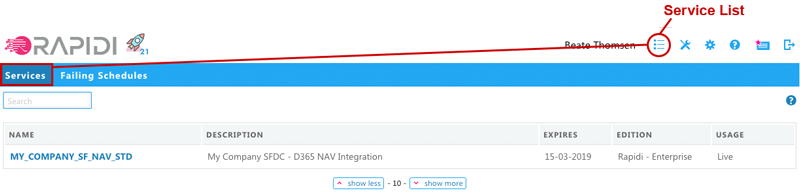
La liste des services devrait être plus lisible et plus pratique sur ordinateur, tablette et mobile. Comme indiqué plus haut, le menu des réglages n’est plus à gauche, ce qui laisse plus de place aux informations essentielles de la liste des services : nom, description, date d’expiration, édition et indication s’il s’agit d’un service live, d’essai ou de test. Vous verrez une description indiquant s’il s’agit d’un service live ou de test et la date à laquelle il expire. La configuration des adresses e-mail pour la surveillance des planifications a été déplacée vers Account Settings > Schedule Monitor.
Planifications en échec
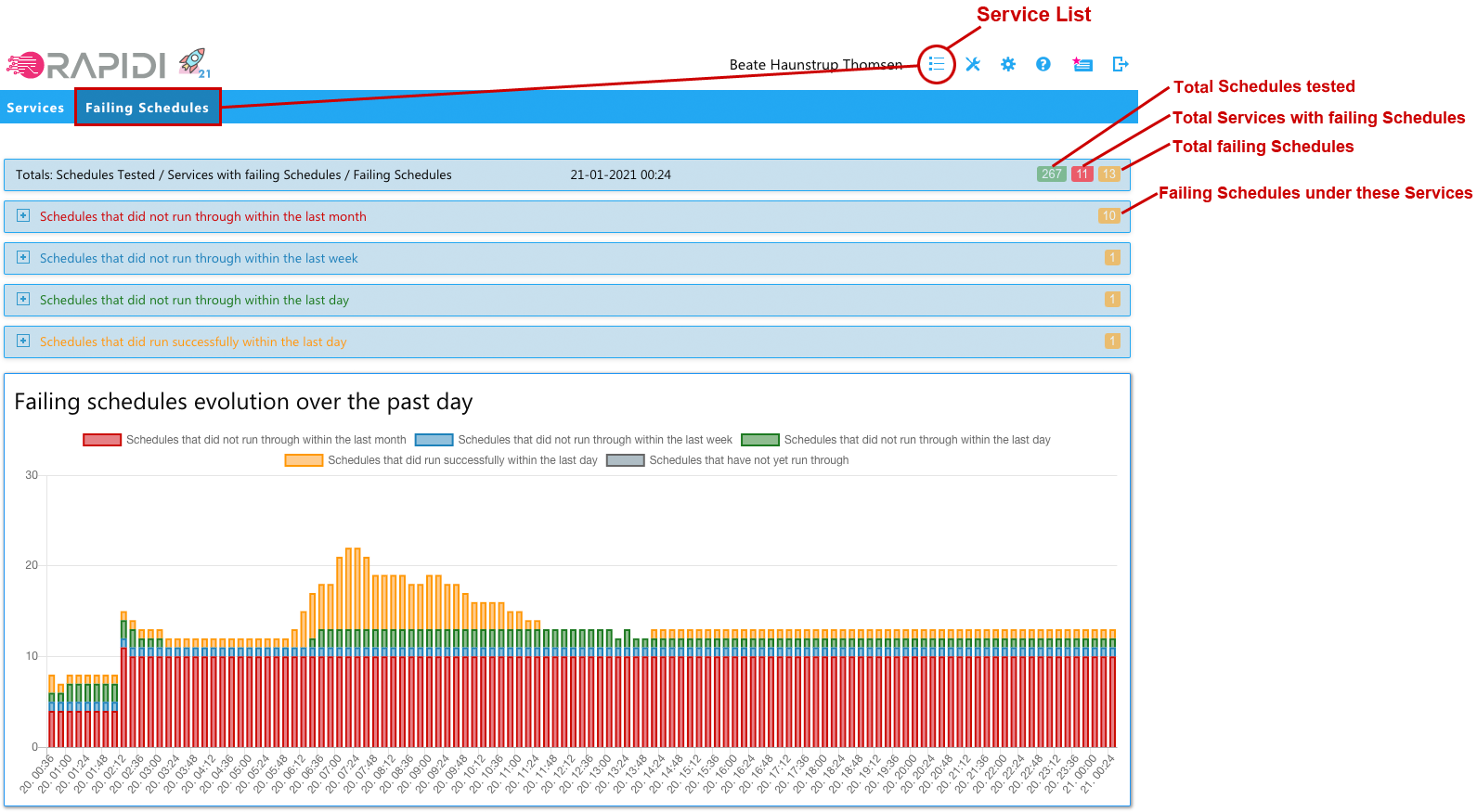
Nous avons ajouté une nouvelle fonctionnalité qui affiche la liste de toutes les planifications actuellement en échec, pour tous les services auxquels vous avez accès. Elles sont regroupées selon le nombre de jours depuis lesquels les planifications échouent. Vous pouvez consulter les planifications qui ne se sont pas exécutées jusqu’au bout au cours du dernier mois, de la dernière semaine et du dernier jour. Enfin, vous pouvez consulter les planifications qui se sont exécutées le dernier jour mais qui ne s’exécutent pas en ce moment précis. Vous trouvez en outre une illustration graphique de l’évolution des planifications en échec au cours de la journée écoulée

La page des planifications en échec doit vous donner un aperçu rapide des planifications en échec et vous permettre d’accéder rapidement aux zones concernées afin d’intervenir sur le problème.
En dépliant, vous obtenez la liste des planifications en échec avec
- le nom du service, avec des liens vers la configuration
- le nom de la planification en échec, avec un lien vers cette planification
- la date et l’heure de la dernière exécution réussie de la planification
- un lien vers les runs de cette planification
2FA : Remember me
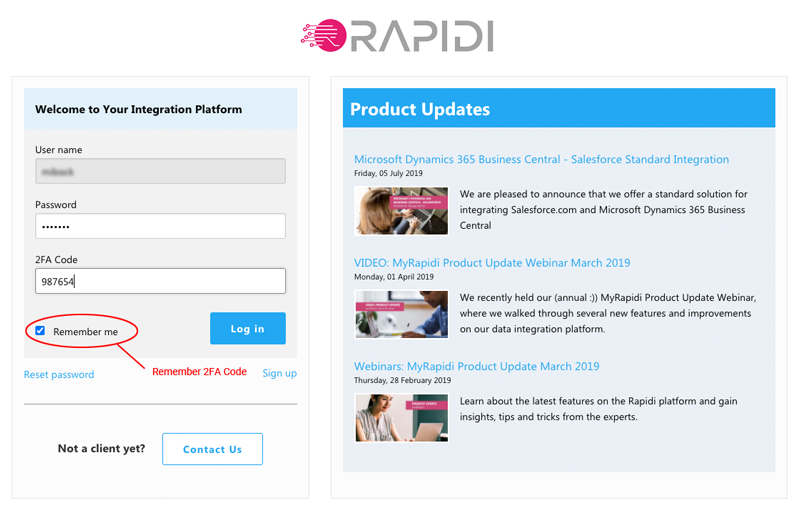
Sur la page de connexion, il est désormais possible d’utiliser la case « Remember me » pour que MyRapidi se souvienne de vous pendant 14 jours dans un navigateur donné. Lorsque « Remember me » est cochée, MyRapidi ne vous demandera pas le code 2FA dans ce navigateur et sur cet appareil pendant les 14 jours suivants. Cette fonctionnalité doit vous permettre de profiter plus facilement de la sécurité supplémentaire du 2FA sur votre ordinateur ou appareil de confiance.
Action Bar : Lisibilité améliorée


L’Action Bar – comme nous l’appelons –, où se trouvent les fonctionnalités générales propres à chaque zone, devrait désormais être plus claire et plus pratique, car nous l’avons retravaillée visuellement pour mieux montrer quel bouton correspond à quelle fonctionnalité.
Transferts : fonctionnalités supplémentaires pour les transferts sélectionnés

Sous Transfers, vous avez la possibilité d’appliquer "change enabled”, "change group” et “delete all" aux transferts sélectionnés.
Change Enabled
- Vous pouvez faire passer les transferts sélectionnés en 'Enabled' ou 'Disabled', ou utiliser 'Toggle' pour basculer entre 'Enabled' et ‘Disabled'.
- Choisir 'Enabled' active le ou les transferts sélectionnés, choisir 'Disabled' désactive le ou les transferts sélectionnés. L’option 'Toggle' bascule entre Enabled et Disabled. Par exemple, si un transfert est activé, il passera à désactivé et, inversement, si un transfert est désactivé, il passera à activé.
- C’est pratique lorsque vous avez plusieurs transferts que vous souhaitez activer ou désactiver.
Change Group
- Vous pouvez modifier le groupe des transferts sélectionnés
- Sélectionnez le ou les transferts que vous souhaitez modifier, choisissez un groupe dans la liste déroulante et cliquez sur 'Change Group' : le groupe choisi sera appliqué au ou aux transferts sélectionnés
- C’est pratique lorsque vous avez plusieurs transferts que vous souhaitez ajouter rapidement à un groupe
Delete All
- Vous pouvez supprimer tous les transferts sélectionnés
- Sélectionnez le ou les transferts que vous souhaitez supprimer et cliquez sur 'Delete All' : tous les transferts sélectionnés seront supprimés.
- Vous devez toujours désactiver les transferts avant de pouvoir les supprimer.
- C’est pratique lorsque vous avez plusieurs transferts que vous souhaitez supprimer rapidement.
En savoir plus sur les transferts sur le wiki.
Fonctionnalité de priorité sur les planifications
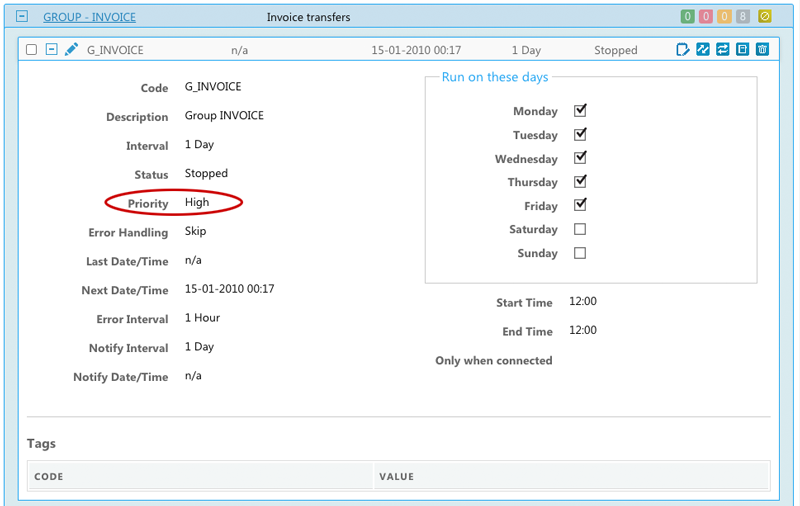
Dans la version App5, vous pouvez définir la priorité d’une planification
Choisissez parmi les options suivantes :
- High : si vous avez des planifications qui doivent toujours s’exécuter à l’heure, vous pouvez utiliser notre fonctionnalité "High Priority" – la planification s’exécutera avant les autres planifications de priorité normale lorsqu’elle est due. Vous pouvez également envisager d’ajouter un autre processus de planification (processus de service) pour vous assurer que ces planifications de priorité élevée s’exécutent à l’heure.
- Normal : s’il n’y a aucune planification due dont la priorité est définie sur 'High', les planifications de priorité 'Normal' s’exécuteront
- Low : s’il n’y a aucune planification due dont la priorité est définie sur ‘High’ ou ‘Normal', les planifications de priorité 'Low' s’exécuteront
- Nécessite la version 4.1.02e (09-10-2019) ou ultérieure
En savoir plus sur la configuration des planifications sur le wiki.
Surveillance des planifications
Nous avons publié une manière plus fine de gérer vos e-mails de notification de planification et déplacé la configuration vers Account Settings > Schedule Monitor, accessible aux administrateurs du compte.
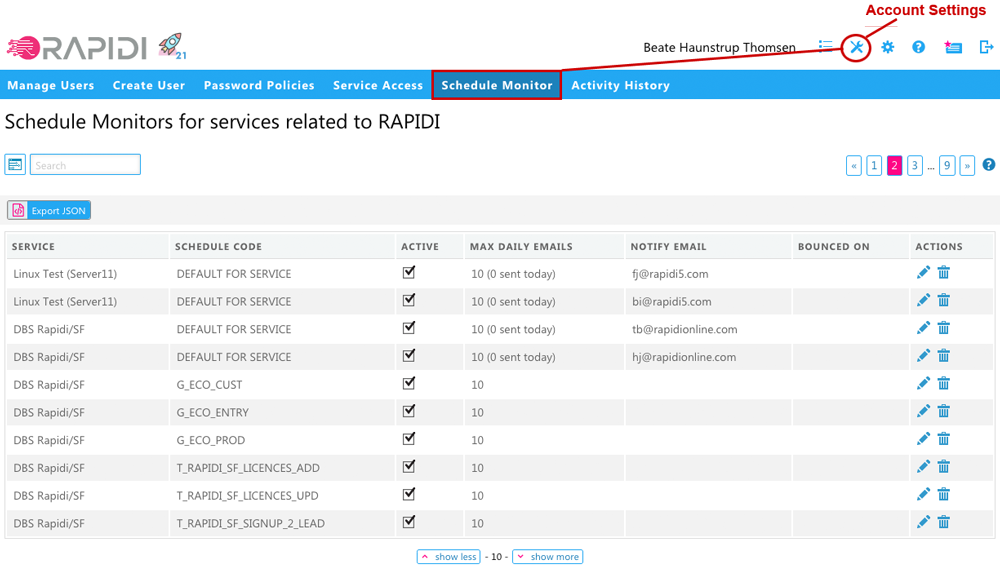
- Surveillance de toutes les planifications actives pour vérifier qu’elles s’exécutent dans le temps planifié + l’intervalle de notification
- Chaque e-mail de notification ne concerne qu’une planification précise, avec un lien vers cette erreur ou ce problème en particulier.
- “DEFAULT FOR SERVICE” -> utilisé lorsqu’il n’existe aucune entrée pour une planification précise
- Si aucune adresse e-mail n’est indiquée -> une entrée DEFAULT FOR SERVICE est générée pour l’adresse e-mail de chaque administrateur du compte
- Des entrées pour une planification précise, qui ont priorité sur l’adresse e-mail DEFAULT FOR SERVICE.
- Ajoutez plusieurs adresses e-mail séparées par une virgule (,)
- Désactivez l’envoi des e-mails en décochant la case "Active".
- Limitation du nombre d’e-mails envoyés par jour via "Max. Daily Emails” (10 par défaut).
- Si un e-mail ne peut pas être délivré, il est marqué comme “Bounced”
En savoir plus : Schedule Monitor et notre article de blog sur la surveillance des planifications améliorée
Pagination : afficher plus ou afficher moins
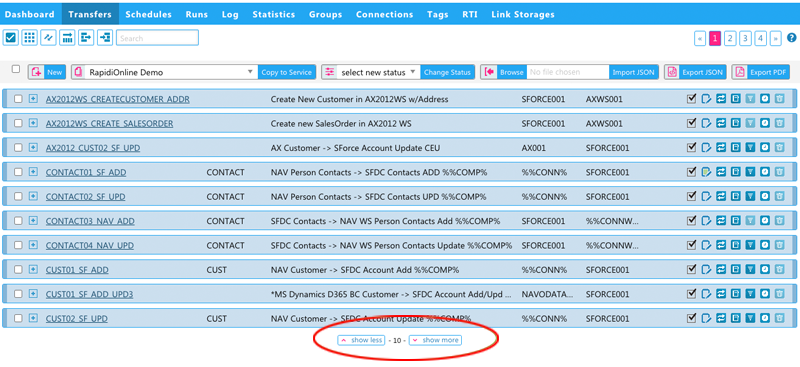
Avec cette nouvelle fonctionnalité, vous pouvez choisir d’afficher plus ou moins d’enregistrements/de lignes sur une page de liste. Par exemple, pour les transferts, nous affichons actuellement 10 transferts par page. Cliquer sur "Show more" passe à 20 transferts par page, et cliquer sur "show less" passe à 5 transferts par page. Ce réglage est ensuite mémorisé pour vous sur cet appareil précis et pour chaque page en particulier. Vous pouvez ainsi choisir le nombre d’enregistrements/de lignes avec lesquels vous souhaitez travailler sur chaque page et sur chaque appareil.
Faites une visite guidée de MyRapidi en direct
Regardez ou revoyez notre webinaire Product Updates 2021 pour découvrir les nouveautés de la plateforme d’intégration. Et si ce n’est pas déjà fait, abonnez-vous ici pour recevoir les notifications du blog Mises à jour produit, afin de rester informé des versions et des mises à jour du produit.
Dites-nous ce que vous en pensez, n’hésitez pas à nous faire part de vos retours ou à nous contacter si vous avez des remarques ou des suggestions.