
Neues Release der MyRapidi-App
NEUES RELEASE DER MYRAPIDI Konfigurationsoberfläche
Liebe Rapidi-Nutzer, Sie haben vielleicht bemerkt, dass wir in den vergangenen Monaten etwas still waren – wir haben jedoch intensiv am neuen Release der MyRapidi Konfigurationsoberfläche gearbeitet. Auch wenn sie noch in der BETA-Phase ist, laden wir Sie ein, sie auf app5.myrapidi.com zu nutzen. Die neue und die aktuelle Version laufen während der BETA-Phase parallel, und Sie können jederzeit die aktuelle Version verwenden, wenn Sie diese bevorzugen.
Sie verwenden dieselben Anmeldedaten, und Sie arbeiten auf app5.myrapidi.com mit denselben Daten wie auf myrapidi.com – in beiden Fällen arbeiten Sie also tatsächlich mit Ihrem Live-System.
Außerdem würden wir sehr gern von Ihnen hören, wenn Sie Anmerkungen, Probleme oder Ideen haben. Ihr Feedback hilft uns, die Anwendung zu verbessern.
Was ist also neu?
Generell haben wir den gesamten Technologie-Stack (Server-Betriebssystem, Datenbank, Applikationsserver) aktualisiert, damit unsere Anwendung so sicher und performant wie möglich ist. Wir haben viel Arbeit investiert, damit die Anwendung schneller läuft und besser skaliert.
An der Benutzeroberfläche arbeiten wir kontinuierlich, um alle Geräte wie Mobiltelefone, Tablets und Desktops zu unterstützen. Wir haben außerdem das Design der meisten Symbole und Schaltflächen geändert, damit es besser zur jeweiligen Funktion passt und ein frischeres Look-and-Feel entsteht.
Im Folgenden können Sie viele der Änderungen nachlesen, die wir an der Benutzeroberfläche vorgenommen haben.
Navigation: Persönliche Einstellungen & Kontoeinstellungen
Persönliche Einstellungen

Um die Navigation innerhalb der App zu verschlanken, haben wir die persönlichen Einstellungen jedes Benutzers unter das Zahnradsymbol verschoben und behalten die blaue Navigationsleiste mit den Menüpunkten. Vorher lagen sowohl die persönlichen Einstellungen als auch die Kontoeinstellungen für den Administrator unter dem Zahnradsymbol und waren auf der Seite der Serviceliste sichtbar. Die Navigation ist auf der Seite der Serviceliste nicht mehr sichtbar wie in der aktuellen Version, da wir sie auf dieser Seite nicht als relevant empfunden haben.
Kontoeinstellungen

Die Kontoeinstellungen, die dem Administrator zur Verfügung stehen, wurden unter das Werkzeug-Zahnradsymbol verschoben. Dort können Sie Benutzer verwalten und anlegen, Ihre Passwortrichtlinien festlegen, Zugriffsrechte verwalten und die Aktivitätshistorie aller Benutzer einsehen.
Navigation: Services & FEHLGESCHLAGENE Zeitpläne
Services
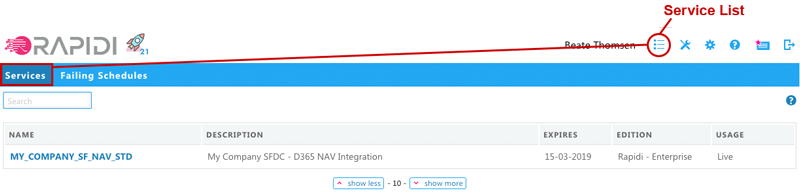
Die Serviceliste sollte auf Desktop-, Tablet- und Mobilgeräten besser lesbar und benutzerfreundlicher sein. Wie oben erwähnt, liegt das Einstellungsmenü nicht mehr links, wodurch mehr Platz für die wesentlichen Informationen der Serviceliste bleibt: Name, Beschreibung, Ablaufdatum, Edition und ob es ein Live-, Trial- oder Test-Service ist. Sie sehen eine Beschreibung, ob es ein Live- oder ein Test-Service ist und wann er abläuft. Die Einrichtung der E-Mail-Adressen für die Zeitplan-Überwachung wurde nach Account Settings > Schedule Monitor verschoben.
Fehlgeschlagene Zeitpläne
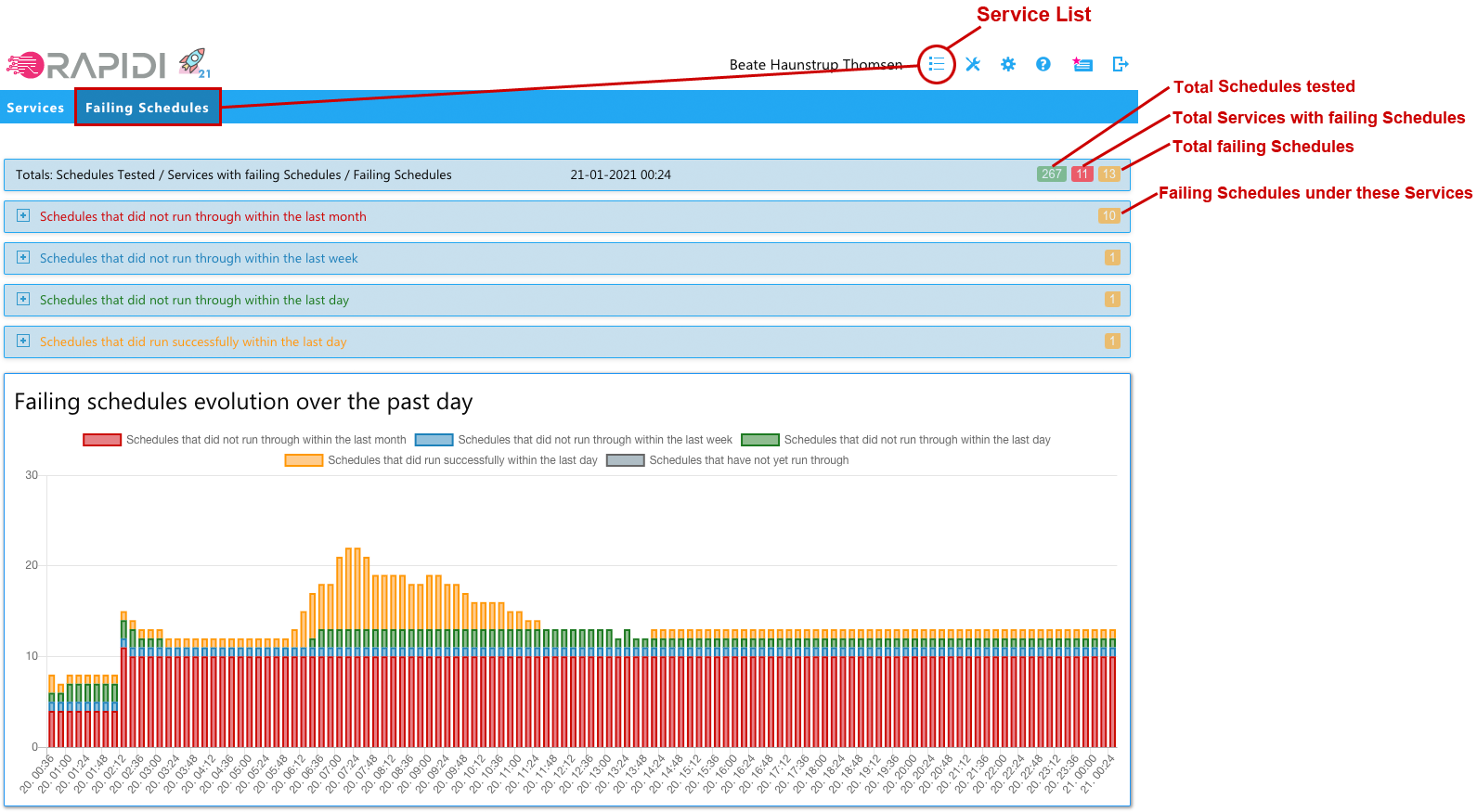
Wir haben eine neue Funktion ergänzt, die eine Liste aller aktuell fehlgeschlagenen Zeitpläne über alle Services hinweg anzeigt, auf die Sie Zugriff haben. Sie sind danach gruppiert, seit wie vielen Tagen die Zeitpläne fehlschlagen. Sie können die Zeitpläne einsehen, die innerhalb des letzten Monats, der letzten Woche und des letzten Tages nicht durchgelaufen sind. Und schließlich können Sie die Zeitpläne einsehen, die am letzten Tag durchgelaufen sind, aber in diesem Moment nicht laufen. Zusätzlich finden Sie eine grafische Darstellung der Entwicklung der fehlgeschlagenen Zeitpläne über den vergangenen Tag

Die Seite mit den fehlgeschlagenen Zeitplänen soll Ihnen einen schnellen Überblick über die fehlgeschlagenen Zeitpläne geben und einen schnellen Zugang zu den relevanten Bereichen ermöglichen, um das Problem anzugehen.
Beim Aufklappen erhalten Sie die Liste der fehlgeschlagenen Zeitpläne mit
- Service-Name mit Links zur Konfiguration
- Name des fehlgeschlagenen Zeitplans mit Link zu diesem Zeitplan
- Letztes Datum und letzte Uhrzeit, zu der der Zeitplan erfolgreich durchgelaufen ist
- Link zu den Runs dieses Zeitplans
2FA: Remember me
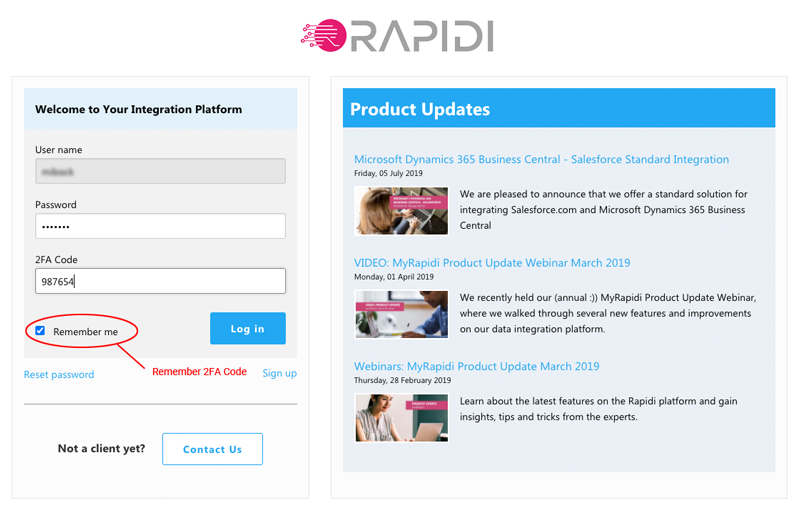
Auf der Anmeldeseite können Sie nun das Kontrollkästchen "Remember me" verwenden, damit MyRapidi Sie 14 Tage lang in einem bestimmten Browser wiedererkennt. Wenn "Remember me" aktiviert ist, fragt MyRapidi in diesem Browser und auf diesem Gerät in den nächsten 14 Tagen nicht nach dem 2FA-Code. Diese Funktion soll es für Sie bequemer machen, die zusätzliche Sicherheit von 2FA auf Ihrem vertrauenswürdigen Computer oder Gerät zu nutzen.
Action Bar: Verbesserte Lesbarkeit


Die Action Bar – wie wir sie nennen –, in der Sie die allgemeinen Funktionen für den jeweiligen Bereich finden, sollte jetzt klarer und benutzerfreundlicher sein, da wir sie optisch so verändert haben, dass deutlicher wird, welche Schaltfläche zu welcher Funktion gehört.
Transfers: Zusätzliche Funktionen für ausgewählte Transfers

Unter Transfers haben Sie die Möglichkeit, für ausgewählte Transfers "change enabled”, "change group” und “delete all" auszuführen.
Change Enabled
- Sie können ausgewählte Transfers auf 'Enabled' oder 'Disabled' setzen oder mit 'Toggle' zwischen 'Enabled' und ‘Disabled' umschalten.
- Mit 'Enabled' aktivieren Sie den bzw. die ausgewählten Transfers, mit 'Disabled' deaktivieren Sie den bzw. die ausgewählten Transfers. Die Option 'Toggle' schaltet zwischen Enabled und Disabled um. Wenn Sie zum Beispiel einen aktivierten Transfer haben, wird er auf deaktiviert geändert – und umgekehrt: Ist ein Transfer deaktiviert, wird er auf aktiviert geändert.
- Das ist praktisch, wenn Sie mehrere Transfers haben, die Sie entweder aktivieren oder deaktivieren möchten.
Change Group
- Sie können die Gruppe ausgewählter Transfers ändern
- Wählen Sie den bzw. die Transfers aus, die Sie ändern möchten, wählen Sie eine Gruppe aus der Auswahlliste und klicken Sie auf 'Change Group' – die gewählte Gruppe wird auf den bzw. die ausgewählten Transfers angewendet
- Das ist praktisch, wenn Sie mehrere Transfers haben, die Sie schnell einer Gruppe hinzufügen möchten
Delete All
- Sie können alle ausgewählten Transfers löschen
- Wählen Sie den bzw. die Transfers aus, die Sie löschen möchten, und klicken Sie auf 'Delete All' – alle ausgewählten Transfers werden gelöscht.
- Sie müssen Transfers weiterhin deaktivieren, bevor Sie sie löschen können.
- Das ist praktisch, wenn Sie mehrere Transfers haben, die Sie schnell löschen möchten.
Lesen Sie mehr über Transfers im Wiki.
Prioritätsfunktion für Zeitpläne
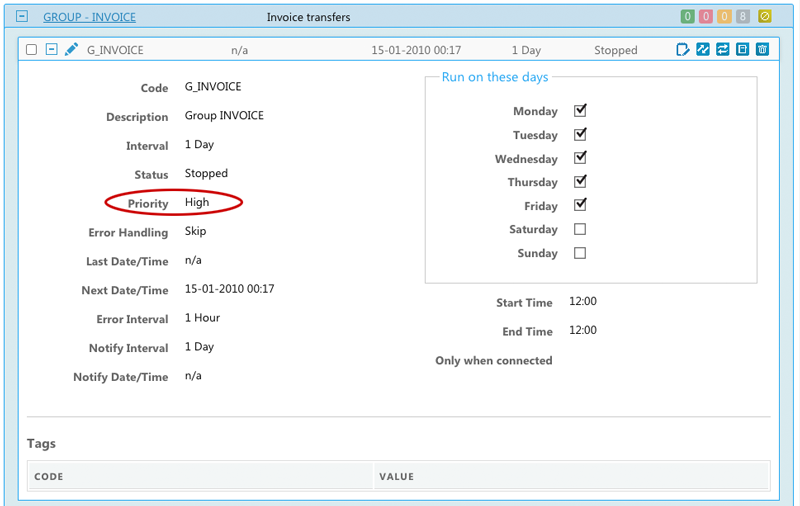
Im App5-Release können Sie die Priorität für einen Zeitplan festlegen
Wählen Sie zwischen den folgenden Optionen:
- High: Wenn Sie Zeitpläne haben, die immer pünktlich laufen müssen, können Sie unsere Funktion "High Priority" nutzen – damit läuft der Zeitplan vor anderen Zeitplänen mit normaler Priorität, sobald er zur Ausführung fällig ist. Sie können außerdem einen weiteren Zeitplan-Prozess (Service-Prozess) ergänzen, um sicherzugehen, dass diese Zeitpläne mit hoher Priorität pünktlich laufen.
- Normal: Wenn keine Zeitpläne zur Ausführung fällig sind, deren Priorität auf 'High' gesetzt ist, laufen die Zeitpläne mit der Priorität 'Normal'
- Low: Wenn keine Zeitpläne zur Ausführung fällig sind, deren Priorität auf ‘High’ oder ‘Normal' gesetzt ist, laufen die Zeitpläne mit der Priorität 'Low'
- Erfordert Version 4.1.02e (09-10-2019) oder höher
Lesen Sie mehr über die Einrichtung von Zeitplänen im Wiki.
Zeitplan-Überwachung
Wir haben eine feiner abgestufte Möglichkeit veröffentlicht, Ihre Benachrichtigungs-E-Mails zu Zeitplänen zu verwalten, und die Einrichtung nach Account Settings > Schedule Monitor verschoben, wo Account-Administratoren darauf zugreifen können.
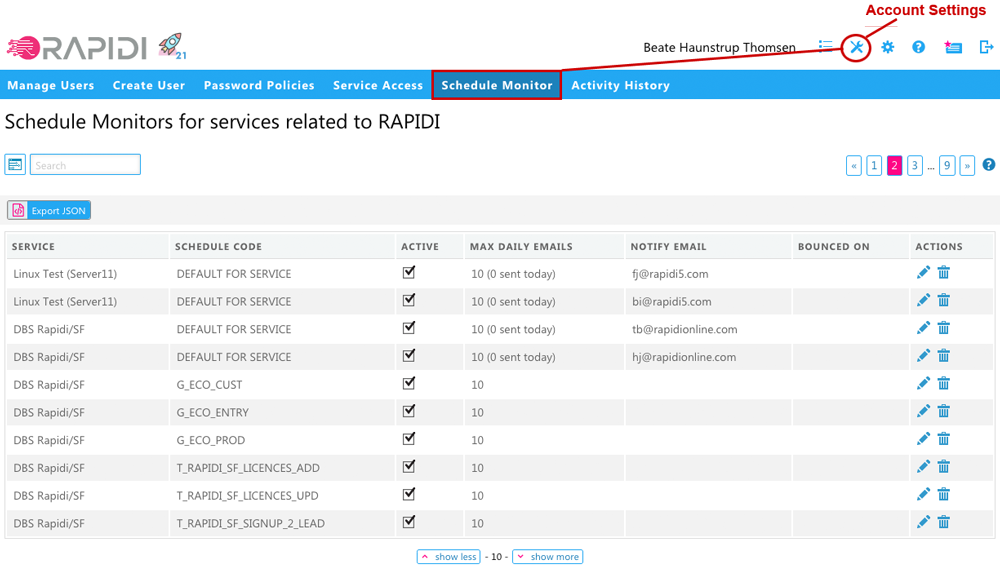
- Überwachung aller aktiven Zeitpläne, ob sie innerhalb der geplanten Zeit + Benachrichtigungsintervall laufen
- Jede Benachrichtigungs-E-Mail betrifft nur einen bestimmten Zeitplan und enthält einen Link zu genau diesem Fehler oder Problem.
- “DEFAULT FOR SERVICE” -> wird verwendet, wenn kein Eintrag für einen bestimmten Zeitplan vorliegt
- Wenn keine E-Mail-Adresse angegeben ist -> wird für die E-Mail-Adresse jedes Account-Administrators ein Eintrag DEFAULT FOR SERVICE erzeugt
- Einträge für einen bestimmten Zeitplan, die Vorrang vor der E-Mail-Adresse unter DEFAULT FOR SERVICE haben.
- Mehrere E-Mail-Adressen durch Komma (,) getrennt hinzufügen
- Den E-Mail-Versand deaktivieren, indem Sie das Kontrollkästchen "Active" abwählen.
- Begrenzung der Anzahl der pro Tag versendeten E-Mails über "Max. Daily Emails” (Standard 10).
- Kann eine E-Mail nicht zugestellt werden, wird sie als “Bounced” markiert
Mehr dazu: Schedule Monitor und unser Blogbeitrag zur verbesserten Zeitplan-Überwachung
Paginierung: Mehr oder weniger anzeigen
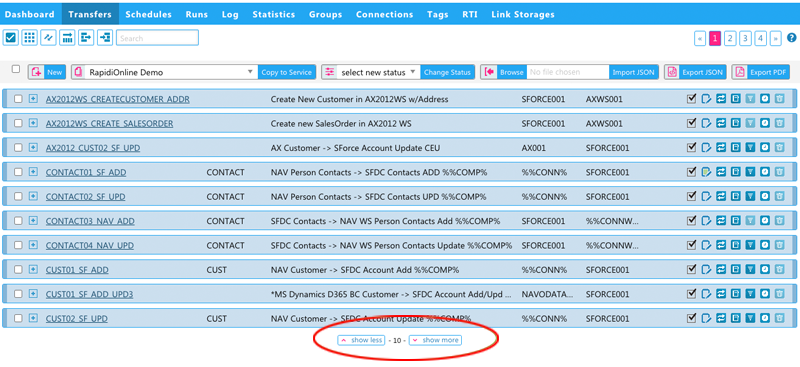
Mit dieser neuen Funktion können Sie auswählen, ob auf einer Listenseite mehr oder weniger Datensätze/Zeilen angezeigt werden. Bei Transfers zeigen wir derzeit zum Beispiel 10 Transfers pro Seite. Ein Klick auf "Show more" wechselt zu 20 Transfers pro Seite, ein Klick auf "show less" zu 5 Transfers pro Seite. Diese Einstellung wird dann für Sie auf diesem bestimmten Gerät und für jede einzelne Seite gespeichert. So können Sie selbst entscheiden, mit wie vielen Datensätzen/Zeilen Sie auf jeder einzelnen Seite und auf jedem Gerät arbeiten möchten.
Machen Sie eine Live-Tour durch MyRapidi
Sehen Sie sich unser Produkt-Update-Webinar 2021 an – oder noch einmal an, um zu erfahren, was auf der Integrationsplattform neu ist. Und falls Sie es noch nicht getan haben: abonnieren Sie hier die Benachrichtigungen über den Produkt-Updates-Blog, um über Produkt-Releases und Updates informiert zu bleiben.

Lassen Sie uns wissen, was Sie denken – geben Sie uns gern Feedback oder kontaktieren Sie uns, wenn Sie Anmerkungen oder Vorschläge haben.