
Vista general de Logs, Runs & Data Errors
Vista general de Logs, Runs & Data Errors
Con nuestra última versión de MyRapidi, hemos hecho algunos cambios en la página Logs.
¿Qué hay de nuevo?
En primer lugar, hemos cambiado la navegación. Ahora el menú principal incluye 'Logs' y hemos creado varias subpáginas dentro de la página 'Logs'. Hemos movido la página 'Runs' para que sea la primera subpágina de 'Logs'. Antes tenías la entrada de menú 'Runs' en la navegación principal. La segunda subpágina de 'Logs' es la página Logs, que antes también era una entrada de menú independiente en la navegación principal. Por último, la tercera subpágina de 'Logs' es una subpágina nueva llamada 'Data Errors'.
¿Por qué hemos hecho este cambio?
Como decíamos, antes tenías tanto 'Runs' como 'Logs' en la navegación principal. Desde el punto de vista del diseño, ocupaba mucho espacio solo para mostrar un único tipo de lista o vista por página. Además, tanto clientes como consultores de implementación nos comentaron que estaría bien disponer de varias vistas y poder encontrar más fácilmente determinados logs, runs y errores.
A continuación entramos en detalle en cada página.
Runs
Un «Run» es la ejecución de una programación (por parte del Scheduler) o la ejecución manual de un Transfer o de un grupo de Transfers. Por defecto se muestra la última página de los Runs más recientes (el sistema calcula automáticamente una fromdate y la usa como filtro para mostrar solo una cantidad razonable de Runs).
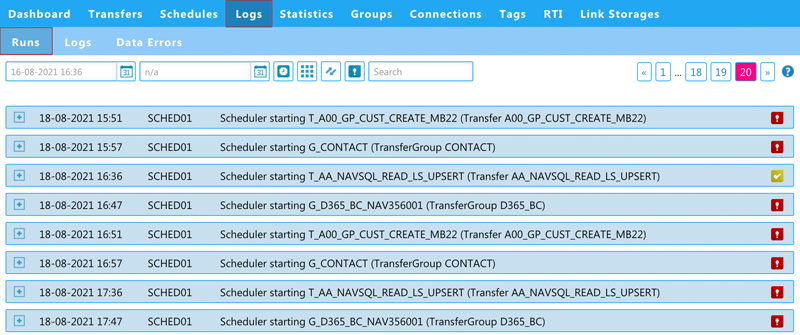
Imagen: vista general de 'Runs', ahora en Logs > Runs
Detalle de las líneas
Veamos la información disponible en cada línea. Entonces, ¿qué significa toda esta información de cada línea? Puedes pasar el cursor sobre cada dato para ver más información. Aun así, a continuación explico con más detalle el contenido de cada línea.
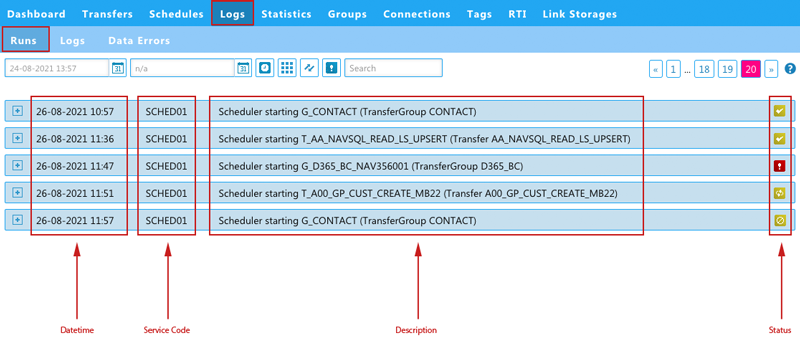
Imagen: 'Runs' – ilustración del contenido de cada línea
En cada línea, como se ilustra en la imagen anterior, tienes información sobre:
- DateTime: fecha y hora del Run
- Service Code: indica si el Run lo ejecutó el Scheduler o se ejecutó manualmente.
- Description: una descripción del Run.
- Status: los iconos del extremo derecho indican el estado del Run (ok, error o en proceso).
Si haces clic en el icono [+] junto a DateTime, verás todas las entradas de Log que pertenecen a este Run, como se ilustra en la imagen siguiente.
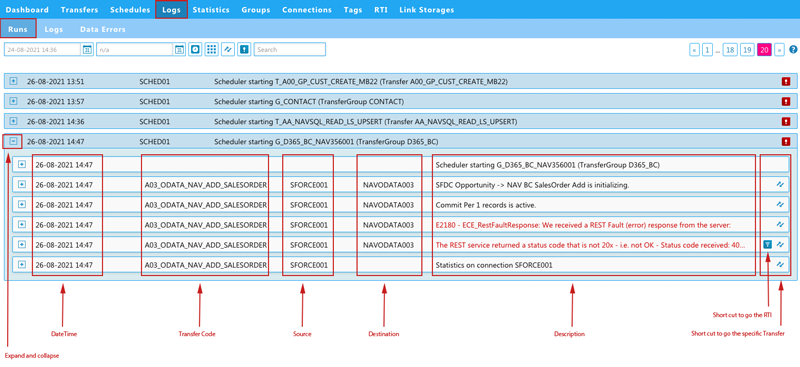
Imagen: 'Runs' – un run desplegado con las entradas de Log que le pertenecen
Más abajo encontrarás una descripción más detallada de las entradas de Log.
Logs
Si abres la subpágina 'Logs' dentro de 'Logs', verás todas las entradas de Log. Por defecto se muestra la última página de las entradas de log más recientes (el sistema calcula automáticamente una fromdate y la usa como filtro para mostrar solo una cantidad razonable de entradas de log).
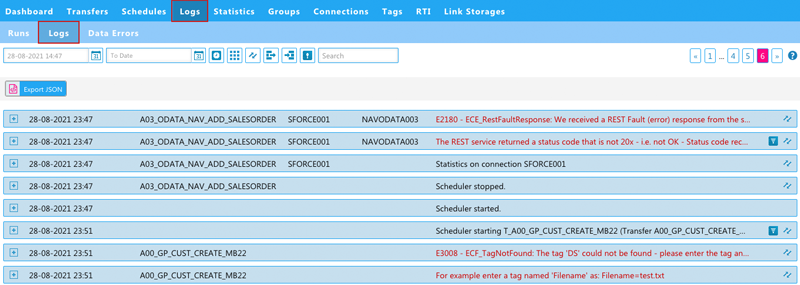
Imagen: la página 'Logs', ahora en Logs > Logs
Detalle de las líneas
Veamos también aquí la información disponible en cada línea.
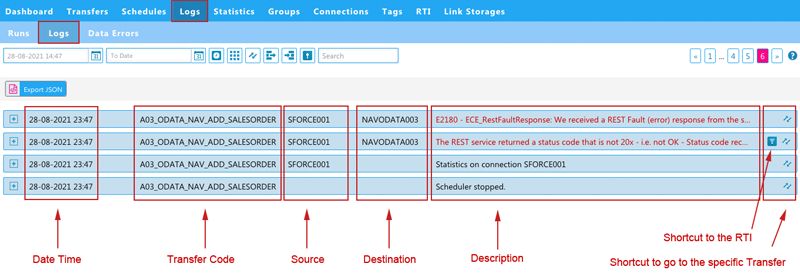
Imagen: 'Logs' – ilustración del contenido de cada línea
En el encabezado de cada línea de entrada de log, como se ilustra en la imagen anterior, tienes información sobre:
- 'DateTime': fecha y hora de la entrada de log
- 'Transfer Code': código del Transfer en cuestión
- 'Source': la Source Connection
- 'Destination': la Destination Connection
- 'Description': descripción de la entrada de Log. Las entradas de log de error aparecen marcadas en rojo.
A la derecha tenemos un enlace al Transfer concreto y, si el Transfer usa Source Control o Mirror, también un enlace a la entrada RTI correspondiente.
Detalles de la entrada de Log
Si haces clic en el icono [+] junto a DateTime, verás los detalles de cada entrada de Log, como se ilustra en la imagen siguiente.
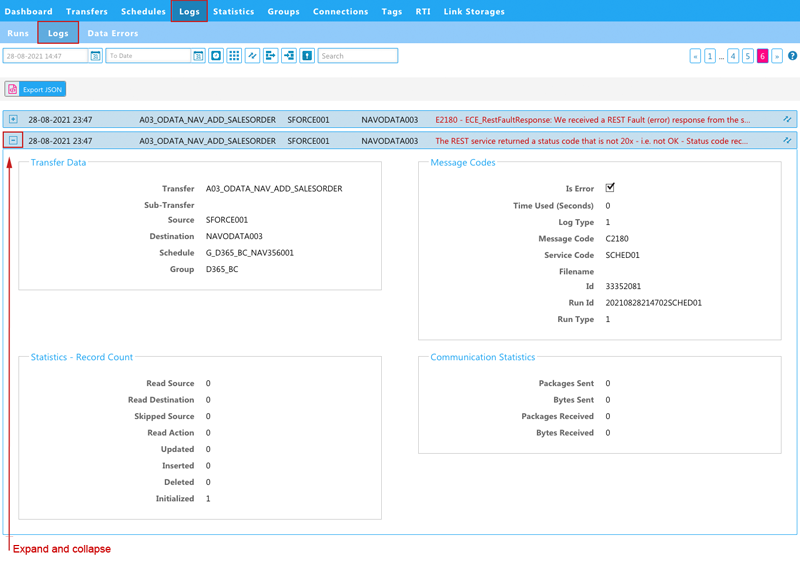
Imagen: detalles de la entrada de log
En los detalles puedes ver más información sobre la entrada de log, clasificada en cuatro categorías: Transfer Data, Message Codes, Statistics - Record Count y Communication Statistics. Consulta el wiki para más información: Detalles de la entrada de Log
Data Errors
Como tercera subpágina de 'Logs' encontrarás la subpágina 'Data Errors', una página nueva que hemos añadido en nuestra nueva versión.
Esta página muestra los errores de datos que se generan cuando tienes activada la funcionalidad 'continue on error' en un Transfer. Lee más sobre la funcionalidad 'Continue on Error'.
Así que aquí no se verán todos los errores, solo los relacionados con la funcionalidad 'continue on error'; el resto de errores se muestran en Logs.
Por defecto hemos aplicado un filtro para mostrar solo los errores de datos «Not resolved». Así te resulta más fácil centrarte en los errores de datos de los que aún tienes que ocuparte.
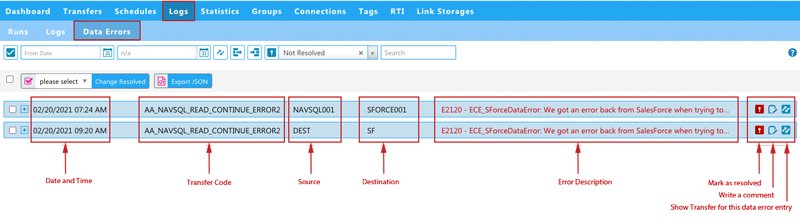
Imagen: subpágina 'Data Errors' – vista general y descripción del contenido de cada línea
En cada línea, como se ilustra en la imagen anterior, tienes información sobre:
- 'DateTime': fecha y hora del error de datos (cuando se ejecutó el Transfer)
- 'Transfer Code': código del Transfer que se ejecutó
- 'Source': la Source Connection
- 'Destination': la Destination Connection
- 'Error Description': descripción del error que se produjo, marcada en rojo
A la derecha, el primer icono te muestra si el error de datos está marcado como resuelto o no ('resolved' se indica con una marca de verificación verde y 'not resolved' con un signo de exclamación rojo, como se ilustra en la imagen siguiente). Puedes hacer clic en el icono para marcar el error de datos como resuelto o no resuelto. También puedes añadir o consultar un comentario e ir directamente al Transfer en cuestión.
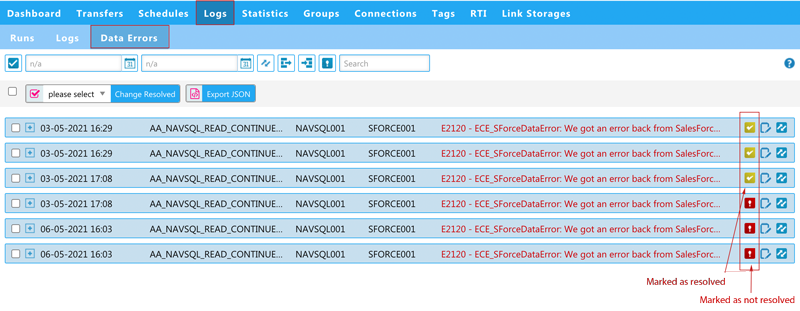
Imagen: subpágina 'Data Errors' con entradas de errores de datos resueltas y no resueltas
Detalles de la entrada de Data Error
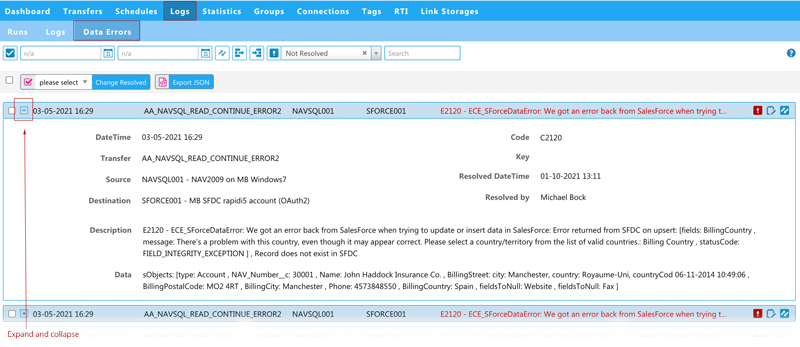
Imagen: una entrada de 'Data Errors' desplegada para ver más detalles
Siempre puedes desplegar cada línea haciendo clic en el icono [+] para ver todos los detalles de esa entrada. Para una explicación más detallada de cada campo, consulta la descripción de Data Errors en el wiki.
Flujo de trabajo típico con 'Continue on Error'
Con este tipo de errores de datos (los que surgen cuando tienes 'continue on error' activado en un Transfer), eres tú, como usuario, quien debe corregirlos (manualmente), normalmente en el sistema de origen.
- Se ejecuta un Transfer con 'continue on error' activado.
- Si la entrada de log del Transfer indica que hay errores de datos, los errores de datos detallados se escriben en la página 'Data Errors' (una entrada por cada registro que no se pudo escribir en el sistema Destination).
- Inicias sesión en MyRapidi y vas a la página 'Data Errors' para ver los detalles de cada error de datos del que tienes que ocuparte.
- Corriges los datos en el sistema Source.
- Marcas los errores de datos correspondientes como resueltos, ya sea haciendo clic en el icono rojo de la derecha, directamente en la lista, o seleccionando el error o los errores y marcándolos como resueltos con el menú desplegable.
Después de corregir los errores en el sistema de origen, los datos se suelen transferir de nuevo automáticamente (siempre que tengas una programación configurada para ejecutarse automáticamente y, por ejemplo, si usas Source Control).
Filtrar 'Resolved' o 'Not Resolved'
En la página Data Errors tenemos una opción de filtro que te permite filtrar solo las entradas 'only resolved' o 'not resolved', como se ilustra abajo.
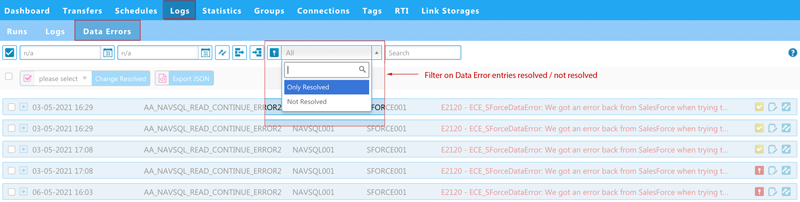
Imagen: filtro 'Data Errors' resolved / not resolved
Para saber más sobre el filtrado, consulta la descripción del wiki Cómo usar los filtros y la búsqueda en MyRapidi
Resolved, Error y Toggle
También en la página Data Errors puedes seleccionar entradas concretas y marcarlas como resolved o error, o alternar entre esas opciones.
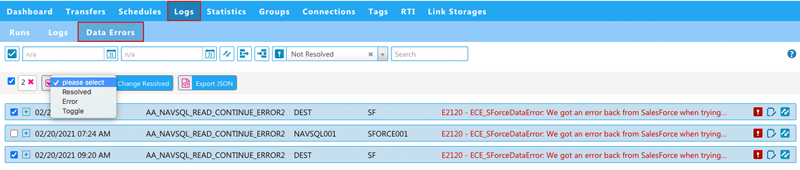
Imagen: subpágina 'Data Errors' con la función de selección en uso
Creo que hemos cubierto bastante; ahora te toca a ti ver las páginas y probar la nueva funcionalidad. Esperamos que te gusten las nuevas páginas de Logs y, como siempre, no dudes en escribirnos si tienes comentarios, sugerencias u otras peticiones.
Para conocer las novedades más recientes, lee la entrada de blog actualizada sobre Logs, Runs y Data Errors: La página Runs explicada