
Vue d’ensemble des Logs, Runs & Data Errors
Vue d’ensemble des Logs, Runs & Data Errors
Avec la dernière version de MyRapidi, nous avons apporté quelques changements à la page Logs.
Quoi de neuf ?
Tout d’abord, nous avons modifié la navigation. Le menu principal comporte désormais « Logs », et nous avons créé plusieurs sous-pages sous la page « Logs ». La page « Runs » est maintenant la première sous-page sous « Logs ». Auparavant, « Runs » était une entrée de menu à part dans la navigation principale. La deuxième sous-page sous « Logs » est la page Logs, qui était elle aussi une entrée de menu distincte dans la navigation principale. Enfin, la troisième sous-page sous « Logs » est une nouvelle sous-page appelée « Data Errors ».
Pourquoi avons-nous fait ce changement ?
Comme indiqué, vous aviez auparavant à la fois « Runs » et « Logs » dans la navigation principale. D’un point de vue design, cela occupait beaucoup de place pour n’afficher qu’un seul type de liste ou de vue par page. Par ailleurs, des clients comme des consultants d’implémentation nous ont indiqué qu’il serait utile de disposer de plusieurs vues et de retrouver plus facilement certains logs, runs et erreurs.
Nous détaillons ci-dessous chacune des pages.
Runs
Un « Run » correspond à l’exécution d’une planification (par le Scheduler) ou à l’exécution manuelle d’un Transfer ou d’un groupe de Transfers. Par défaut, la dernière page des Runs les plus récents s’affiche (le système calcule automatiquement une fromdate et l’utilise comme filtre pour n’afficher qu’un nombre raisonnable de Runs).
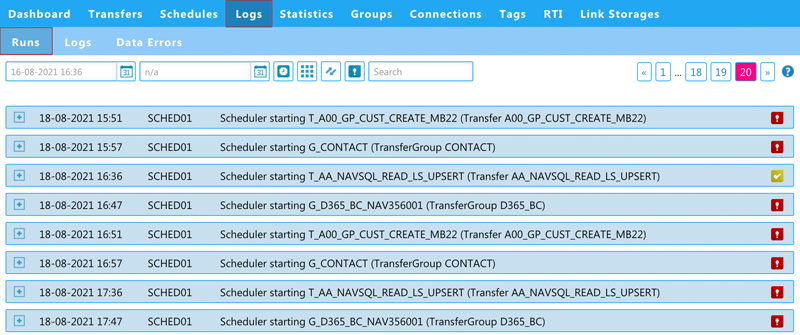
Image : vue d’ensemble des « Runs », désormais sous Logs > Runs
Détail des lignes
Examinons les informations disponibles dans chaque ligne. Que signifient donc toutes ces informations dans chaque ligne ? Vous pouvez survoler chaque élément pour obtenir plus de détails. Ci-dessous, j’explique néanmoins plus en détail le contenu de chaque ligne.
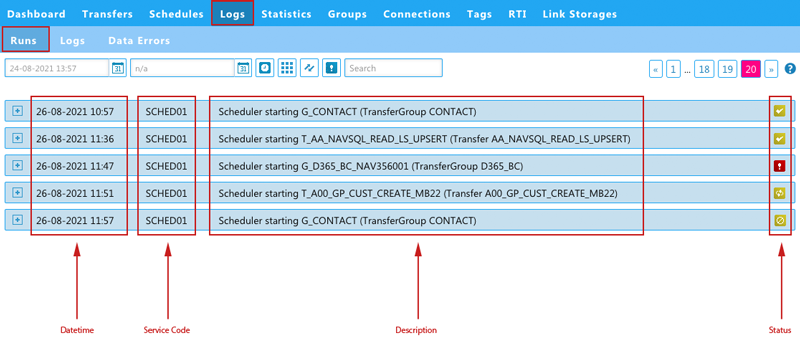
Image : « Runs » – illustration du contenu de chaque ligne
Dans chaque ligne, comme l’illustre l’image ci-dessus, vous trouverez des informations sur :
- DateTime : date et heure du Run
- Service Code : indique si le Run a été exécuté par le Scheduler ou manuellement.
- Description : une description du Run.
- Status : les icônes tout à droite indiquent le statut du Run (ok, erreur ou en cours de traitement).
En cliquant sur l’icône [+] à côté de DateTime, vous verrez toutes les entrées de Log rattachées à ce Run, comme l’illustre l’image ci-dessous.
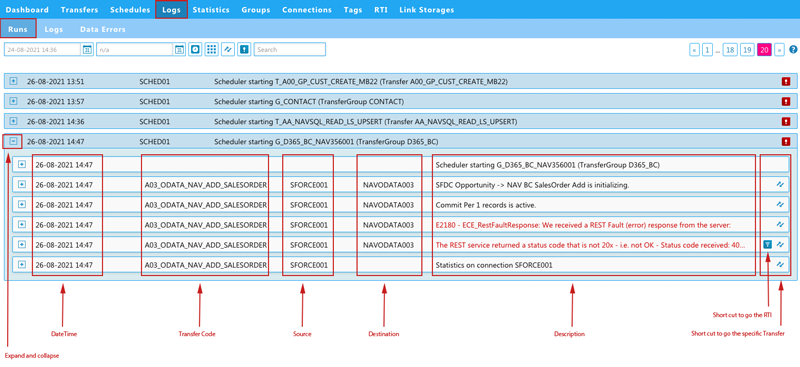
Image : « Runs » – un run déplié montrant les entrées de Log rattachées
Vous trouverez ci-dessous une description plus détaillée des entrées de Log.
Logs
En ouvrant la sous-page « Logs » sous « Logs », vous verrez toutes les entrées de Log. Par défaut, la dernière page des entrées de log les plus récentes s’affiche (le système calcule automatiquement une fromdate et l’utilise comme filtre pour n’afficher qu’un nombre raisonnable d’entrées de log).
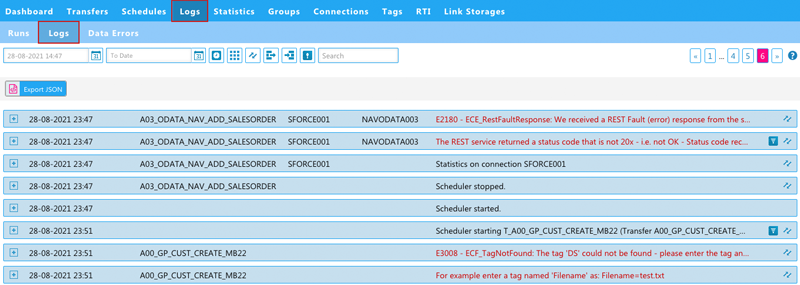
Image : la page « Logs », désormais sous Logs > Logs
Détail des lignes
Ici aussi, examinons les informations disponibles dans chaque ligne.
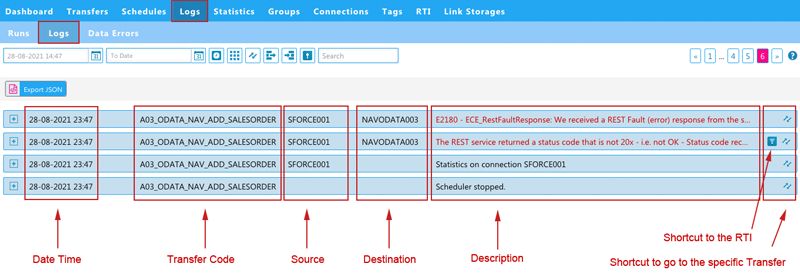
Image : « Logs » – illustration du contenu de chaque ligne
Dans l’en-tête de chaque ligne d’entrée de log, comme l’illustre l’image ci-dessus, vous trouverez des informations sur :
- « DateTime » : date et heure de l’entrée de log
- « Transfer Code » : code du Transfer concerné
- « Source » : la Source Connection
- « Destination » : la Destination Connection
- « Description » : description de l’entrée de Log. Les entrées de log d’erreur sont marquées en rouge.
À droite, nous proposons un lien vers le Transfer concerné et, si le Transfer utilise Source Control ou Mirror, également un lien vers l’entrée RTI correspondante.
Détails d’une entrée de Log
En cliquant sur l’icône [+] à côté de DateTime, vous verrez les détails de chaque entrée de Log, comme l’illustre l’image ci-dessous.
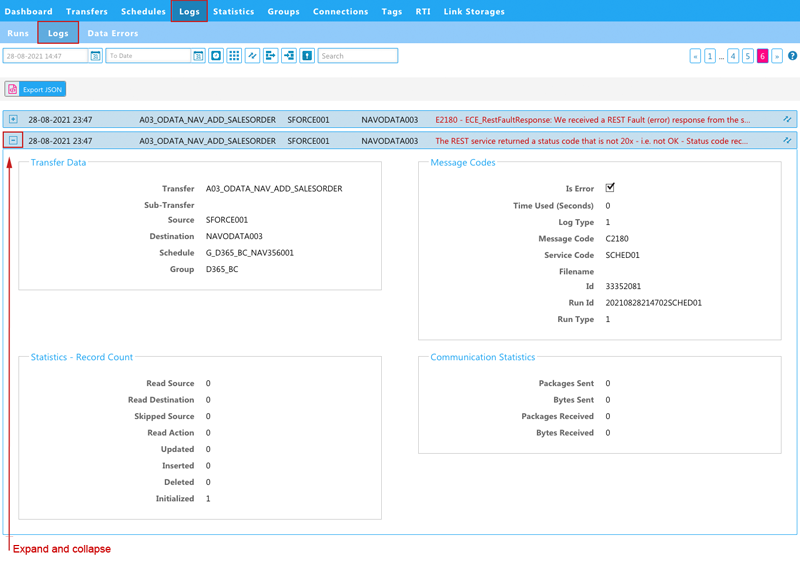
Image : détails d’une entrée de log
Dans les détails, vous trouverez davantage d’informations sur l’entrée de log, réparties en quatre catégories : Transfer Data, Message Codes, Statistics - Record Count et Communication Statistics. Pour en savoir plus, consultez le wiki : Détails d’une entrée de Log
Data Errors
En troisième sous-page sous « Logs », vous trouverez la sous-page « Data Errors », une nouvelle page que nous avons ajoutée dans notre nouvelle version.
Cette page affiche les erreurs de données générées lorsque la fonctionnalité « continue on error » est activée sur un Transfer. En savoir plus sur la fonctionnalité « Continue on Error ».
Toutes les erreurs ne sont donc pas visibles ici : seules le sont celles liées à la fonctionnalité « continue on error », les autres erreurs s’affichant sous Logs.
Par défaut, nous avons défini un filtre qui n’affiche que les erreurs de données « Not resolved ». Cela vous aide à vous concentrer sur les erreurs de données dont vous devez encore vous occuper.
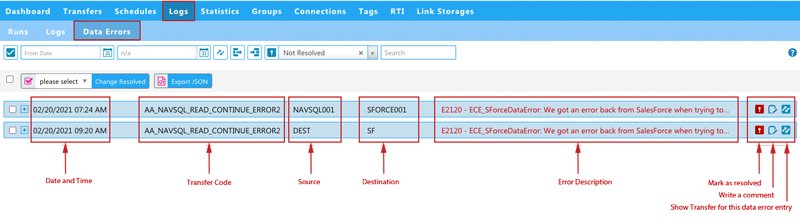
Image : sous-page « Data Errors » – vue d’ensemble et description du contenu de chaque ligne
Dans chaque ligne, comme l’illustre l’image ci-dessus, vous trouverez des informations sur :
- « DateTime » : date et heure de l’erreur de données (moment de l’exécution du Transfer)
- « Transfer Code » : code du Transfer exécuté
- « Source » : la Source Connection
- « Destination » : la Destination Connection
- « Error Description » : description de l’erreur survenue, marquée en rouge
À droite, la première icône indique si l’erreur de données est marquée comme résolue ou non (« resolved » est signalé par une coche verte et « not resolved » par un point d’exclamation rouge, comme l’illustre l’image ci-dessous). Vous pouvez cliquer sur l’icône pour marquer l’erreur de données comme résolue ou non résolue. Vous pouvez également ajouter ou consulter un commentaire et accéder directement au Transfer concerné.
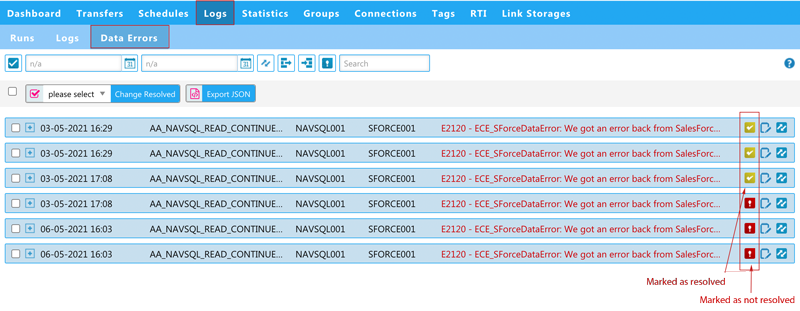
Image : sous-page « Data Errors » avec des entrées d’erreurs de données résolues et non résolues
Détails d’une entrée Data Error
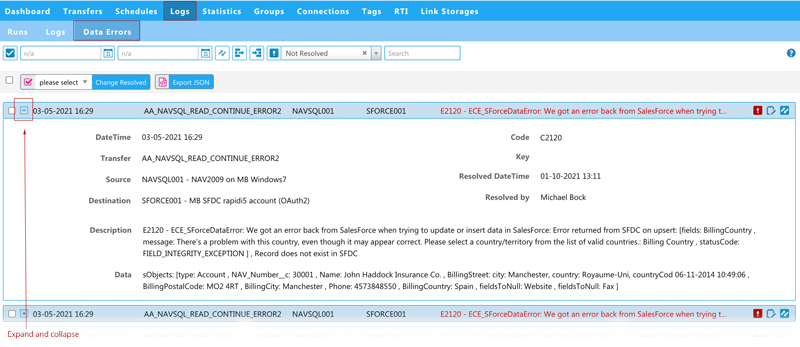
Image : une entrée « Data Errors » dépliée pour afficher plus de détails
Vous pouvez à tout moment déplier une ligne en cliquant sur l’icône [+] pour voir tous les détails de cette entrée. Pour une explication plus détaillée de chaque champ, consultez la description des Data Errors sur le wiki.
Flux de travail typique avec « Continue on Error »
Avec ce type d’erreurs de données (celles qui apparaissent lorsque « continue on error » est activé sur un Transfer), c’est à vous, l’utilisateur, de les corriger (manuellement), généralement dans le système source.
- Un Transfer avec « continue on error » activé est exécuté.
- Si l’entrée de log du Transfer indique la présence d’erreurs de données, les erreurs de données détaillées sont écrites sur la page « Data Errors » (une entrée par enregistrement qui n’a pas pu être écrit dans le système Destination).
- Vous vous connectez à MyRapidi et ouvrez la page « Data Errors » pour voir le détail de chaque erreur de données dont vous devez vous occuper.
- Vous corrigez les données dans le système Source.
- Vous marquez les erreurs de données correspondantes comme résolues, soit en cliquant sur l’icône rouge à droite, directement dans la liste, soit en sélectionnant la ou les erreurs et en les marquant comme résolues via le menu déroulant.
Une fois les erreurs corrigées dans le système source, les données sont normalement transférées à nouveau automatiquement (à condition qu’une planification soit configurée pour s’exécuter automatiquement et, par exemple, que vous utilisiez Source Control).
Filtrer « Resolved » ou « Not Resolved »
Sur la page Data Errors, une option de filtre vous permet de n’afficher que les entrées « only resolved » ou « not resolved », comme illustré ci-dessous.
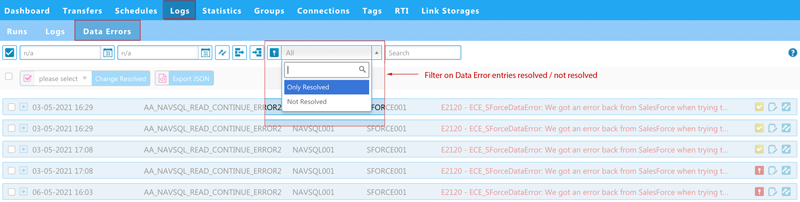
Image : filtre « Data Errors » resolved / not resolved
Pour en savoir plus sur le filtrage, consultez la description du wiki Comment utiliser les filtres et la recherche dans MyRapidi
Resolved, Error et Toggle
Toujours sur la page Data Errors, vous pouvez sélectionner des entrées précises et les marquer comme resolved ou error, ou basculer entre ces options.
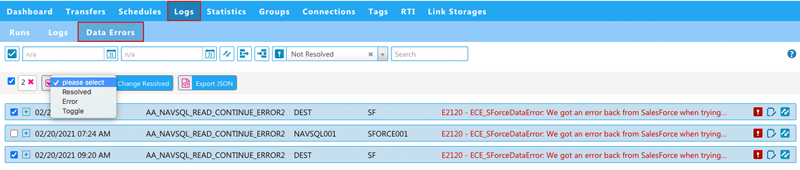
Image : sous-page « Data Errors » avec la fonction de sélection en cours d’utilisation
Nous avons couvert beaucoup de choses ; c’est maintenant à vous de consulter les pages et d’essayer les nouvelles fonctionnalités. Nous espérons que les nouvelles pages Logs vous plairont et, comme toujours, n’hésitez pas à nous contacter si vous avez des remarques, des retours ou d’autres souhaits.
Pour les dernières nouveautés, lisez l’article de blog mis à jour sur les Logs, Runs et Data Errors : La page Runs expliquée