
Übersicht über Logs, Runs & Data Errors
Übersicht über Logs, Runs & Data Errors
Mit unserem neuesten MyRapidi-Release haben wir einige Änderungen an der Logs-Seite vorgenommen.
Was ist neu?
Zunächst haben wir die Navigation geändert. Im Hauptmenü gibt es jetzt 'Logs', und unter der Seite 'Logs' haben wir einige zusätzliche Unterseiten angelegt. Die Seite 'Runs' ist jetzt die erste Unterseite unter 'Logs'. Vorher war 'Runs' ein eigener Menüpunkt in der Hauptnavigation. Die zweite Unterseite unter 'Logs' ist die Seite Logs, die vorher ebenfalls ein separater Menüpunkt in der Hauptnavigation war. Und schließlich ist die dritte Unterseite unter 'Logs' eine neue Unterseite mit dem Namen 'Data Errors'.
Warum haben wir das geändert?
Wie erwähnt, hatten Sie vorher sowohl 'Runs' als auch 'Logs' in der Hauptnavigation. Aus Design-Sicht nahm das viel Platz ein, nur um pro Seite eine einzige Art von Liste oder Ansicht zu zeigen. Außerdem haben wir von Kunden und Implementierungsberatern die Rückmeldung erhalten, dass mehrere Ansichten hilfreich wären und dass bestimmte Logs, Runs und Fehler leichter zu finden sein sollten.
Im Folgenden gehen wir auf jede Seite im Detail ein.
Runs
Ein „Run“ ist die Ausführung eines Zeitplans (durch den Scheduler) oder die manuelle Ausführung eines Transfers oder einer Gruppe von Transfers. Standardmäßig wird die letzte Seite der neuesten Runs angezeigt (das System berechnet automatisch ein fromdate und verwendet es als Filter, damit nur eine sinnvolle Anzahl von Runs angezeigt wird).
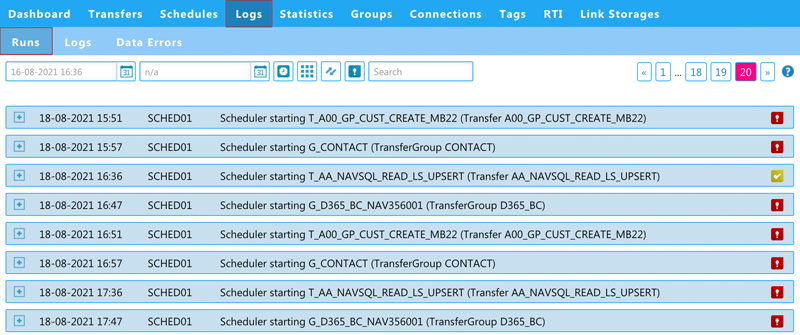
Bild: Übersicht der 'Runs', jetzt unter Logs > Runs
Details der Zeile
Sehen wir uns die Informationen an, die in jeder Zeile verfügbar sind. Was bedeuten also all diese Informationen in jeder Zeile? Sie können mit der Maus über jede Information fahren, um weitere Details zu sehen. Im Folgenden erkläre ich die Details in jeder Zeile aber noch genauer.
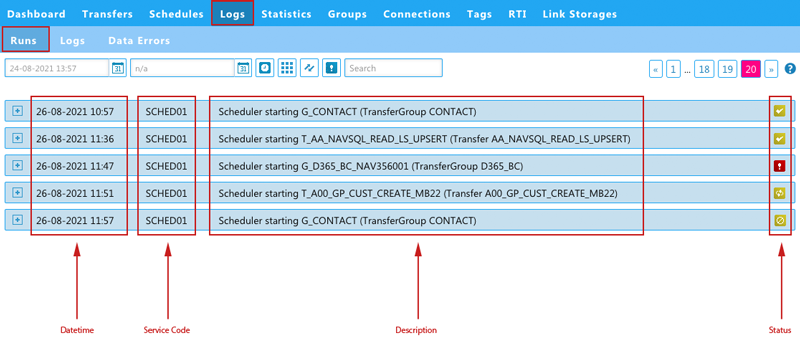
Bild: 'Runs' – Darstellung des Inhalts jeder Zeile
In jeder Zeile finden Sie, wie im Bild oben dargestellt, Informationen zu:
- DateTime: Datum und Uhrzeit des Runs
- Service Code: Gibt an, ob der Run durch den Scheduler oder manuell ausgeführt wurde.
- Description: Eine Beschreibung des Runs.
- Status: Die Symbole ganz rechts zeigen den Status des Runs an (ok, Fehler oder in Bearbeitung).
Wenn Sie auf das [+]-Symbol neben DateTime klicken, werden alle Log-Einträge angezeigt, die zu diesem Run gehören – wie im Bild unten dargestellt.
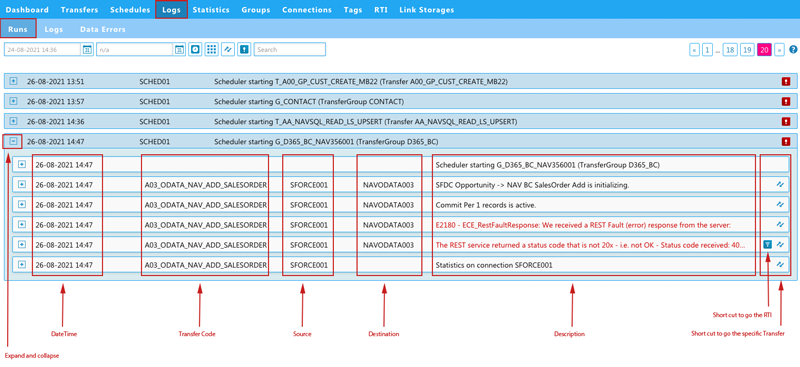
Bild: 'Runs' – ein aufgeklappter Run mit den zugehörigen Log-Einträgen
Eine ausführlichere Beschreibung der Log-Einträge finden Sie weiter unten.
Logs
Wenn Sie die Unterseite 'Logs' unter 'Logs' öffnen, werden alle Log-Einträge angezeigt. Standardmäßig wird die letzte Seite der neuesten Log-Einträge angezeigt (das System berechnet automatisch ein fromdate und verwendet es als Filter, damit nur eine sinnvolle Anzahl von Log-Einträgen angezeigt wird).
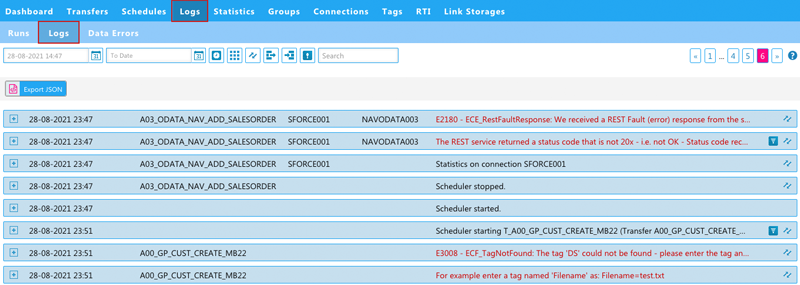
Bild: Die Seite 'Logs', jetzt unter Logs > Logs
Details der Zeile
Sehen wir uns auch hier die Informationen an, die in jeder Zeile verfügbar sind.
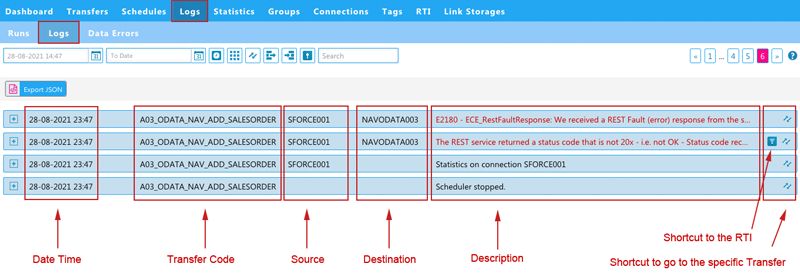
Bild: 'Logs' – Darstellung des Inhalts jeder Zeile
In der Kopfzeile jeder Log-Eintragszeile finden Sie, wie im Bild oben dargestellt, Informationen zu:
- 'DateTime': Datum und Uhrzeit des Log-Eintrags
- 'Transfer Code': Code des betreffenden Transfers
- 'Source': Die Source Connection
- 'Destination': Die Destination Connection
- 'Description': Beschreibung des Log-Eintrags. Fehler-Log-Einträge sind rot markiert.
Rechts finden Sie einen Link zum betreffenden Transfer, und wenn der Transfer Source Control oder Mirror verwendet, zusätzlich einen Link zum betreffenden RTI-Eintrag.
Details eines Log-Eintrags
Wenn Sie auf das [+]-Symbol neben DateTime klicken, werden die Details jedes Log-Eintrags angezeigt – wie im Bild unten dargestellt.
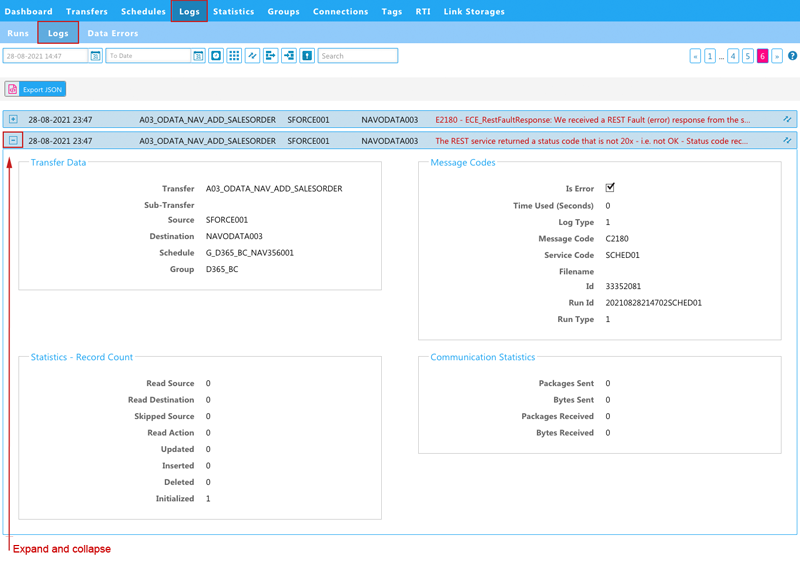
Bild: Details eines Log-Eintrags
Unter den Details sehen Sie weitere Informationen zum Log-Eintrag, aufgeteilt in vier Kategorien: Transfer Data, Message Codes, Statistics - Record Count und Communication Statistics. Weitere Informationen finden Sie im Wiki: Details eines Log-Eintrags
Data Errors
Als dritte Unterseite unter 'Logs' finden Sie die Unterseite 'Data Errors' – eine neue Seite, die wir mit unserem neuen Release hinzugefügt haben.
Diese Seite zeigt die Datenfehler, die entstehen, wenn Sie für einen Transfer die Funktion 'continue on error' aktiviert haben. Lesen Sie mehr über die Funktion 'Continue on Error'.
Es sind hier also nicht alle Fehler sichtbar, sondern nur die Fehler, die mit der Funktion 'continue on error' zusammenhängen; andere Fehler werden unter Logs angezeigt.
Standardmäßig haben wir einen Filter gesetzt, der nur die Datenfehler mit dem Status „Not resolved“ anzeigt. So können Sie sich auf die Datenfehler konzentrieren, um die Sie sich noch kümmern müssen.
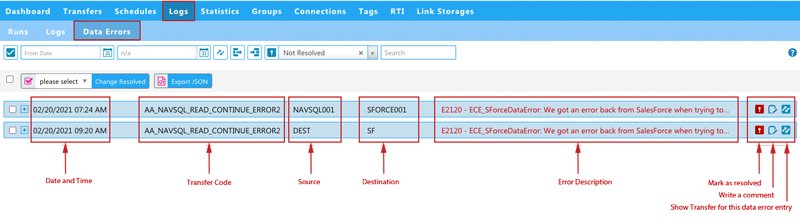
Bild: Unterseite 'Data Errors' – Übersicht und Beschreibung des Inhalts jeder Zeile
In jeder Zeile finden Sie, wie im Bild oben dargestellt, Informationen zu:
- 'DateTime': Datum und Uhrzeit des Datenfehlers (als der Transfer ausgeführt wurde)
- 'Transfer Code': Code des ausgeführten Transfers
- 'Source': Die Source Connection
- 'Destination': Die Destination Connection
- 'Error Description': Beschreibung des aufgetretenen Fehlers, rot markiert
Rechts zeigt das erste Symbol, ob der Datenfehler als behoben markiert ist oder nicht ('resolved' wird durch ein grünes Häkchen angezeigt, 'not resolved' durch ein rotes Ausrufezeichen – wie im Bild unten dargestellt). Sie können auf das Symbol klicken, um den Datenfehler als behoben bzw. nicht behoben zu markieren. Sie können außerdem einen Kommentar hinzufügen oder ansehen und direkt zum betreffenden Transfer springen.
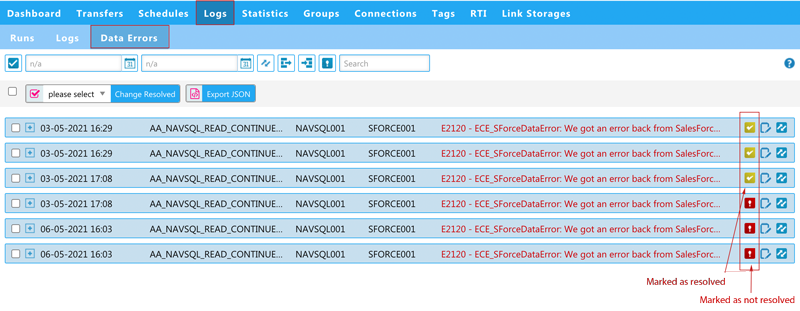
Bild: Unterseite 'Data Errors' mit behobenen und nicht behobenen Datenfehler-Einträgen
Details eines Datenfehler-Eintrags
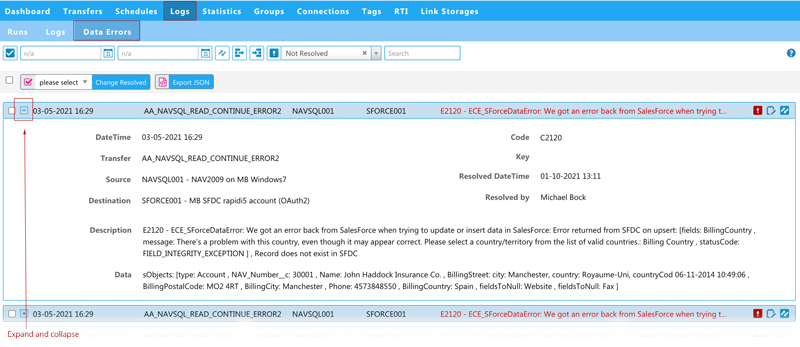
Bild: Ein aufgeklappter 'Data Errors'-Eintrag mit weiteren Details
Sie können jede Zeile jederzeit über das [+]-Symbol aufklappen, um alle Details zu diesem Eintrag zu sehen. Eine ausführlichere Erklärung der einzelnen Felder finden Sie in der Beschreibung der Data Errors im Wiki.
Typischer Workflow mit 'Continue on Error'
Bei diesen Datenfehlern (die entstehen, wenn für einen Transfer 'continue on error' aktiviert ist) müssen Sie die Fehler als Benutzer selbst (manuell) korrigieren – in der Regel im Quellsystem.
- Ein Transfer mit aktiviertem 'continue on error' wird ausgeführt.
- Wenn der Log-Eintrag des Transfers anzeigt, dass Datenfehler aufgetreten sind, werden detaillierte Datenfehler auf die Seite 'Data Errors' geschrieben (ein Eintrag für jeden Datensatz, der nicht in das Destination-System geschrieben werden konnte).
- Sie melden sich bei MyRapidi an und öffnen die Seite 'Data Errors', um die Details zu jedem Datenfehler zu sehen, um den Sie sich kümmern müssen.
- Sie korrigieren die Daten im Source-System.
- Sie markieren die entsprechenden Datenfehler als behoben – entweder durch Klick auf das rote Symbol rechts direkt in der Liste oder indem Sie den bzw. die Fehler auswählen und über das Dropdown-Menü als behoben markieren.
Nachdem Sie die Fehler im Quellsystem korrigiert haben, werden die Daten normalerweise automatisch erneut übertragen (sofern ein Zeitplan automatisch läuft und Sie zum Beispiel Source Control verwenden).
Filter 'Resolved' oder 'Not Resolved'
Auf der Seite Data Errors gibt es eine Filteroption, mit der Sie nur die Einträge 'only resolved' oder 'not resolved' anzeigen können – wie unten dargestellt.
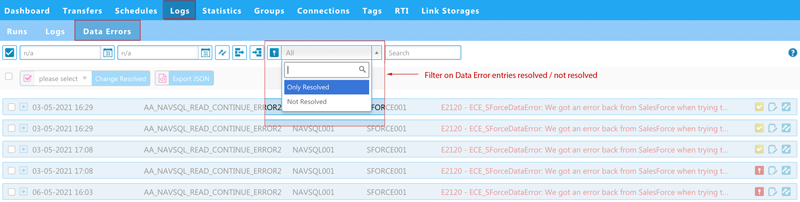
Bild: Filter 'Data Errors' resolved / not resolved
Mehr über das Filtern erfahren Sie in der Wiki-Beschreibung So verwenden Sie Filter und Suche in MyRapidi
Resolved, Error und Toggle
Ebenfalls auf der Seite Data Errors können Sie bestimmte Einträge auswählen und als resolved oder error markieren oder zwischen diesen Optionen umschalten.
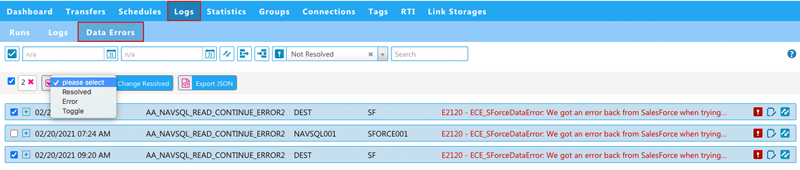
Bild: Unterseite 'Data Errors' mit aktiver Auswahlfunktion
Ich denke, wir haben jetzt viel abgedeckt – nun sind Sie dran: Sehen Sie sich die Seiten an und probieren Sie die neue Funktionalität aus. Wir hoffen, die neuen Logs-Seiten gefallen Ihnen; melden Sie sich wie immer gern bei uns, wenn Sie Anmerkungen, Feedback oder weitere Wünsche haben.
Die aktuellsten Neuigkeiten finden Sie im aktualisierten Blogbeitrag zu Logs, Runs und Data Errors: Die Runs-Seite erklärt