
Die Runs-Seite erklärt
Seitdem haben wir weiter daran gearbeitet, die Nutzung der Logs-Daten zu verbessern – insbesondere haben wir die Runs-Seite überarbeitet.
Überarbeitung der RUNS-Seite
Ziel der Überarbeitung ist, Ihnen einen schnellen Überblick über die Runs zu erleichtern. Wir haben zu jedem Run einige zusätzliche, nützliche Informationen ergänzt, die Ihnen helfen sollen, die benötigten Informationen zu finden.
Zur Erinnerung, wie wir einen „Run“ definieren: Ein „Run“ ist die Ausführung eines Zeitplans (durch den Scheduler) oder die manuelle Ausführung eines Transfers oder einer Gruppe von Transfers. Standardmäßig wird die letzte Seite der neuesten Runs angezeigt (das System berechnet automatisch ein 'fromdate' und nutzt es als Filter, damit nur eine sinnvolle Anzahl von Runs angezeigt wird).
Bitte beachten: Wenn Sie auf das +-Symbol klicken, um die Log-Einträge zu sehen, leiten wir jetzt sofort zu Logs weiter, sofern es für diesen Run viele Log-Einträge gibt.
Wir haben die SQL-Abfragen so weit wie möglich optimiert, damit sie so schnell wie möglich arbeiten und eine sinnvolle Anzahl von Runs anzeigen.
Übersicht
Das Bild unten zeigt die Übersichtsseite. In jeder Kopfzeile finden Sie Informationen zu:
- Datum und Uhrzeit: gibt Datum und Uhrzeit des Runs an
- S- oder M-Symbol: zeigt an, ob der Run geplant (S) oder manuell ausgeführt wurde (M)
- Source Connection(s)
- Destination Connection(s)
- Description
- Dauer der Runs (insgesamt)
- Anzahl der Log-Einträge für diesen Run
- Log-Symbol: Verknüpfung zu den Log-Einträgen dieses Runs
- Status: Statussymbol, das anzeigt, ob der Run fehlerfrei durchgelaufen ist, noch verarbeitet wird oder ob ein Fehler aufgetreten ist
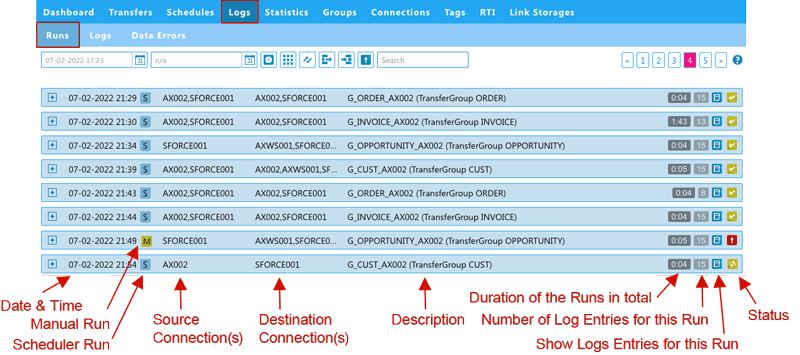
Manueller Run, Scheduler-Run

Manueller Run, aufgeklappt
Ein manueller Run ist zum Beispiel, wenn Sie auf 'activate changes' oder 'read design' klicken. Unten sehen Sie ein Beispiel für einen manuellen Run und die zugehörigen Details.

Scheduler-Run, aufgeklappt
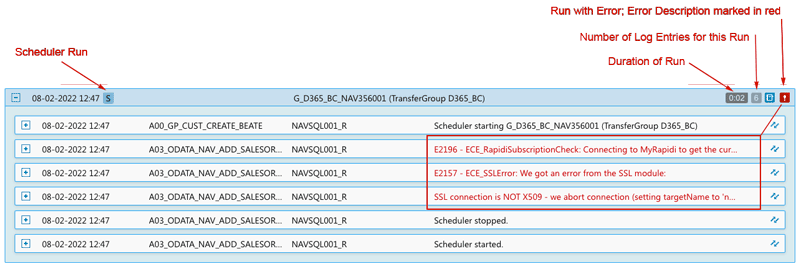
Ein Klick auf das [+]-Symbol neben Datum und Uhrzeit zeigt Ihnen alle Log-Einträge, die zu diesem Run gehören, wie im Bild unten dargestellt.
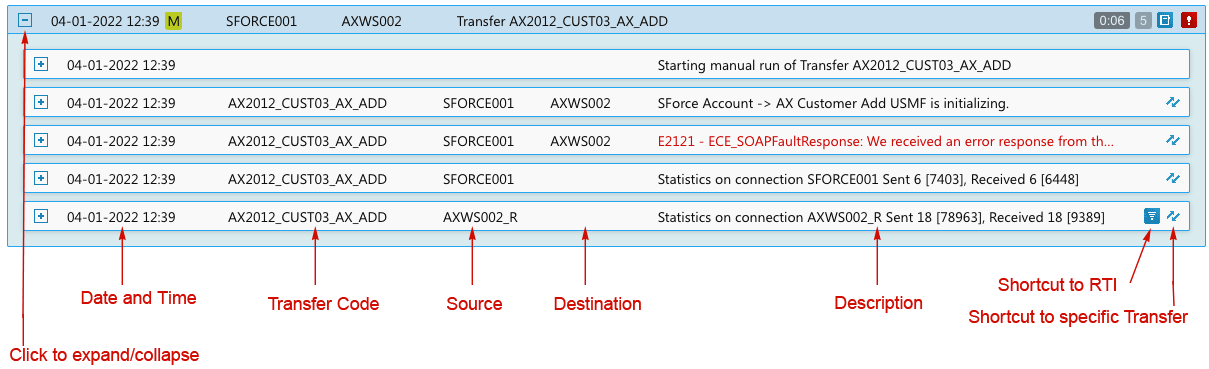
Bild: weitere Details zum Run mit den zugehörigen Log-Einträgen
In jeder Kopfzeile einer Log-Eintragszeile finden Sie, wie im Bild oben dargestellt, Informationen zu:
- 'DateTime': Datum und Uhrzeit des Log-Eintrags
- 'Transfer Code': Code des betreffenden Transfers
- 'Source': die Source Connection
- 'Destination': die Destination Connection
- 'Description': Beschreibung des Log-Eintrags. Fehler-Log-Einträge sind rot markiert. Wenn Sie mit der Maus über die Description fahren, wird die vollständige Beschreibung oder Fehlermeldung angezeigt.
Rechts finden Sie einen Link zum jeweiligen Transfer, und wenn der Transfer Source Control oder Mirror nutzt, zusätzlich einen Link zum jeweiligen RTI-Eintrag.
Wir hoffen, die neue Runs-Seite gefällt Ihnen, und zögern Sie nicht, sich bei Fragen oder Anmerkungen an uns zu wenden.
Mehr über die Runs erfahren Sie in unserer neuesten Webinar-Aufzeichnung: VIDEO: MyRapidi Produkt-Update-Webinar Februar 2022