La página Runs explicada
Desde entonces hemos seguido trabajando para aprovechar aún mejor los datos de Logs y, en particular, hemos mejorado la página Runs.
Renovación de la página RUNS
El objetivo de esta renovación es facilitarte una vista general rápida de los Runs. Hemos añadido algo más de información útil sobre cada Run que debería ayudarte a encontrar lo que necesitas.
Solo para recordar cómo definimos un «Run»: un «Run» es la ejecución de una programación (por parte del Scheduler) o la ejecución manual de un Transfer o de un grupo de Transfers. Por defecto se muestra la última página de los Runs más recientes (el sistema calcula automáticamente una 'fromdate' y la usa como filtro para mostrar solo una cantidad razonable de Runs).
Ten en cuenta: cuando haces clic en el icono + para ver las entradas de Log, ahora te redirigimos directamente a Logs si este Run tiene muchas entradas de Log.
Hemos optimizado las consultas SQL todo lo posible para que funcionen con la máxima rapidez y muestren una cantidad razonable de Runs.
Vista general
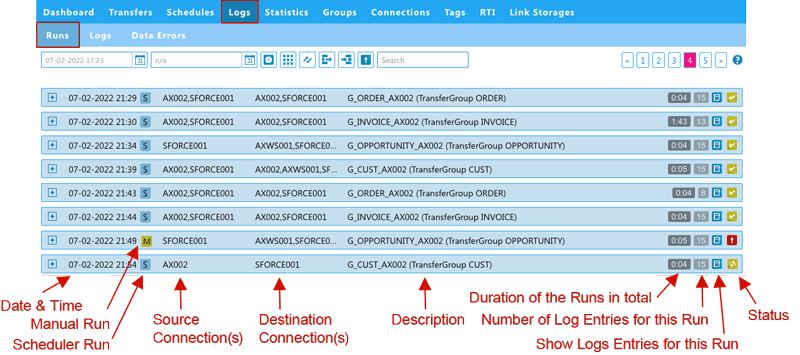
La imagen de abajo ilustra la página de vista general. En cada línea de encabezado tendrás información sobre:
- Fecha y hora: indica la fecha y la hora del Run
- Icono S o M: indica si el Run se ejecutó de forma programada (S) o manual (M)
- Source Connection(s)
- Destination Connection(s)
- Description
- Duración de los Runs (en total)
- Número de entradas de Log de este Run
- Icono de Log: acceso directo a las entradas de Log de este Run
- Estado: icono de estado que indica si el Run se completó correctamente, si sigue procesándose o si hay un error
Run manual, Run del Scheduler

Run manual desplegado
Un Run manual puede ser, por ejemplo, cuando haces clic en 'activate changes' o 'read design'. Debajo ves un ejemplo de un Run manual y sus detalles.

Run del Scheduler desplegado
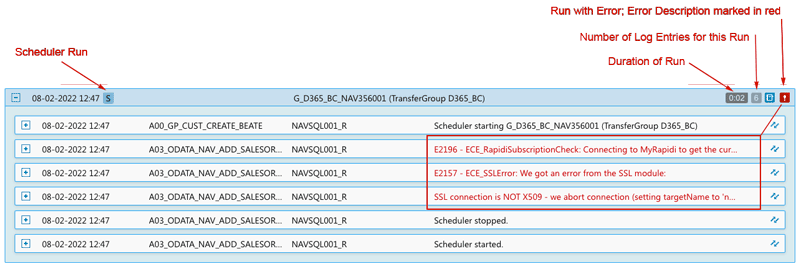
Al hacer clic en el icono [+] junto a la fecha y la hora verás todas las entradas de Log que pertenecen a este Run, como se ilustra en la imagen de abajo.
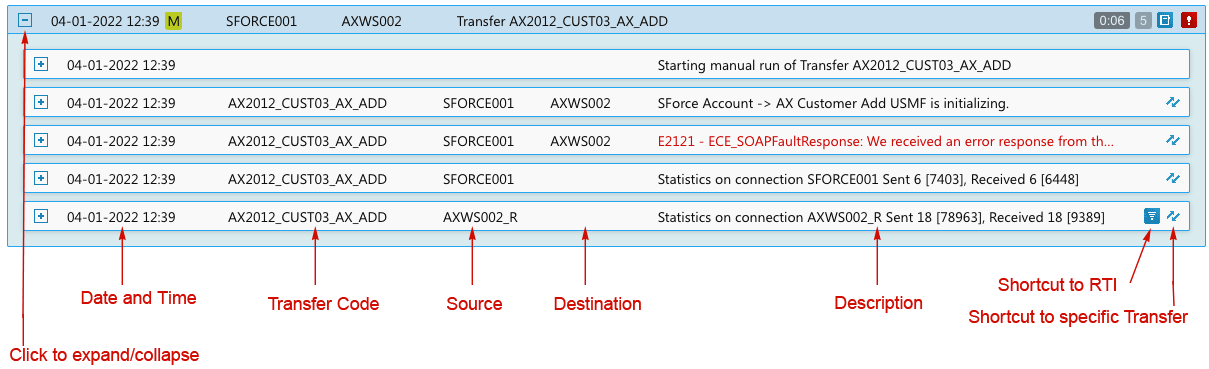
imagen: más detalles del Run mostrando las entradas de Log correspondientes
En cada encabezado de la línea de entrada de Log, como se ilustra en la imagen de arriba, tienes información sobre:
- 'DateTime': fecha y hora de la entrada de Log
- 'Transfer Code': código del Transfer en cuestión
- 'Source': la Source Connection
- 'Destination': la Destination Connection
- 'Description': descripción de la entrada de Log. Las entradas de Log con error se marcan en rojo. Al pasar el ratón por encima de la Description se mostrará la descripción o el mensaje de error completos.
A la derecha tenemos un enlace al Transfer concreto y, si el Transfer usa Source Control o Mirror, también un enlace a la entrada RTI concreta.
Esperamos que te guste la nueva página Runs y no dudes en escribirnos si tienes preguntas o comentarios.
Para saber más sobre los Runs, pasa por la grabación de nuestro último webinar: VIDEO: webinar de actualización de producto de MyRapidi, febrero de 2022