
La page Runs expliquée
Depuis, nous avons continué à améliorer l’exploitation des données de Logs, et en particulier nous avons retravaillé la page Runs.
Refonte de la page RUNS
L’objectif de cette refonte est de vous permettre d’obtenir plus facilement une vue d’ensemble rapide des Runs. Nous avons ajouté quelques informations utiles sur chaque Run, qui devraient vous aider à trouver ce dont vous avez besoin.
Pour rappel, voici comment nous définissons un « Run » : un « Run » correspond à l’exécution d’une planification (par le Scheduler) ou à l’exécution manuelle d’un Transfer ou d’un groupe de Transfers. Par défaut, la dernière page des Runs les plus récents est affichée (le système calcule automatiquement une 'fromdate' et l’utilise comme filtre pour n’afficher qu’un nombre raisonnable de Runs).
À noter : lorsque vous cliquez sur l’icône + pour voir les entrées de Log, nous redirigeons désormais immédiatement vers Logs si ce Run comporte beaucoup d’entrées de Log.
Nous avons optimisé les requêtes SQL autant que possible afin qu’elles soient les plus rapides possible et affichent un nombre raisonnable de Runs.
Vue d’ensemble
L’image ci-dessous illustre la page de vue d’ensemble. Dans chaque ligne d’en-tête, vous trouverez des informations sur :
- Date et heure : indique la date et l’heure du Run
- Icône S ou M : indique si le Run a été planifié (S) ou exécuté manuellement (M)
- Source Connection(s)
- Destination Connection(s)
- Description
- Durée des Runs (au total)
- Nombre d’entrées de Log pour ce Run
- Icône Log : raccourci vers les entrées de Log de ce Run
- Statut : icône de statut indiquant si le Run s’est déroulé correctement, s’il est encore en cours de traitement ou s’il y a une erreur
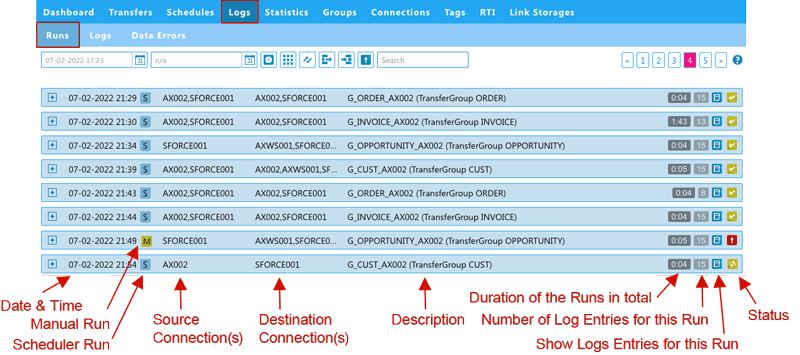
Run manuel, Run du Scheduler

Run manuel déplié
Un Run manuel, c’est par exemple lorsque vous cliquez sur 'activate changes' ou 'read design'. Vous trouverez ci-dessous un exemple de Run manuel et ses détails.

Run du Scheduler déplié
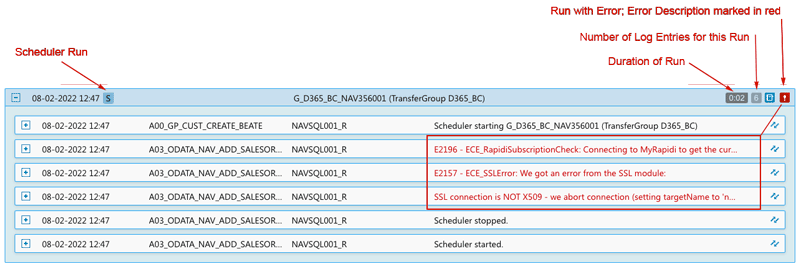
Un clic sur l’icône [+] à côté de la date et de l’heure affiche toutes les entrées de Log appartenant à ce Run, comme illustré dans l’image ci-dessous.
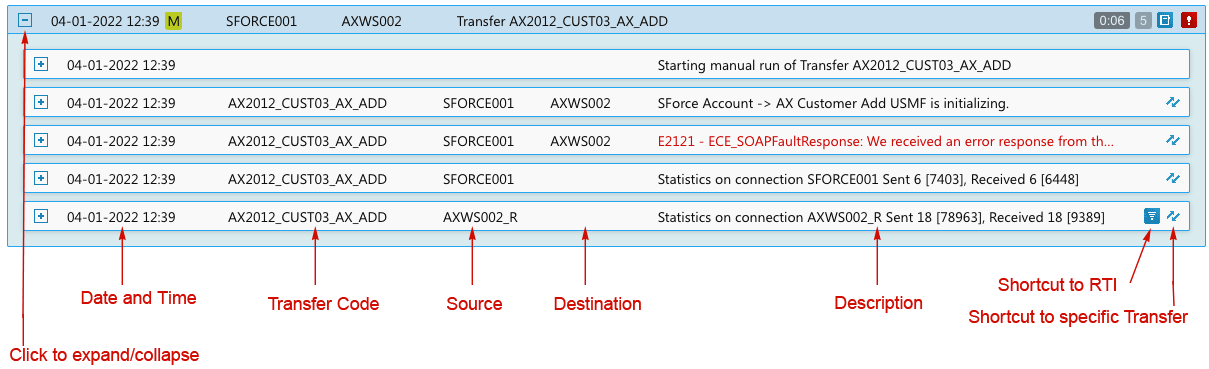
image : plus de détails sur le Run avec les entrées de Log correspondantes
Dans chaque en-tête de ligne d’entrée de Log, comme illustré dans l’image ci-dessus, vous trouverez des informations sur :
- 'DateTime' : date et heure de l’entrée de Log
- 'Transfer Code' : code du Transfer concerné
- 'Source' : la Source Connection
- 'Destination' : la Destination Connection
- 'Description' : description de l’entrée de Log. Les entrées de Log en erreur sont indiquées en rouge. En survolant la Description, vous verrez la description ou le message d’erreur complet.
À droite, nous avons un lien vers le Transfer concerné et, si ce Transfer utilise Source Control ou Mirror, également un lien vers l’entrée RTI correspondante.
Nous espérons que la nouvelle page Runs vous plaira et n’hésitez pas à nous contacter si vous avez des questions ou des remarques.
Pour en savoir plus sur les Runs, regardez l’enregistrement de notre dernier webinaire : VIDÉO : webinaire de mise à jour produit MyRapidi de février 2022