Fonctionnalité : Continue on Error
Dans cet article de blog, nous passons en revue la fonctionnalité « Continue on Error » et la page « Data Errors » sous « Logs ».
Lors de la récente refonte de nos pages Logs, nous avons ajouté la page « Data Errors », et nous expliquons ci-dessous plus en détail comment travailler avec vos données sur cette page.
Nous commencerons toutefois par expliquer la fonctionnalité « Continue on Error », car c’est elle qui sert de base à la page « Data Errors ».
La fonctionnalité « Continue on Error »
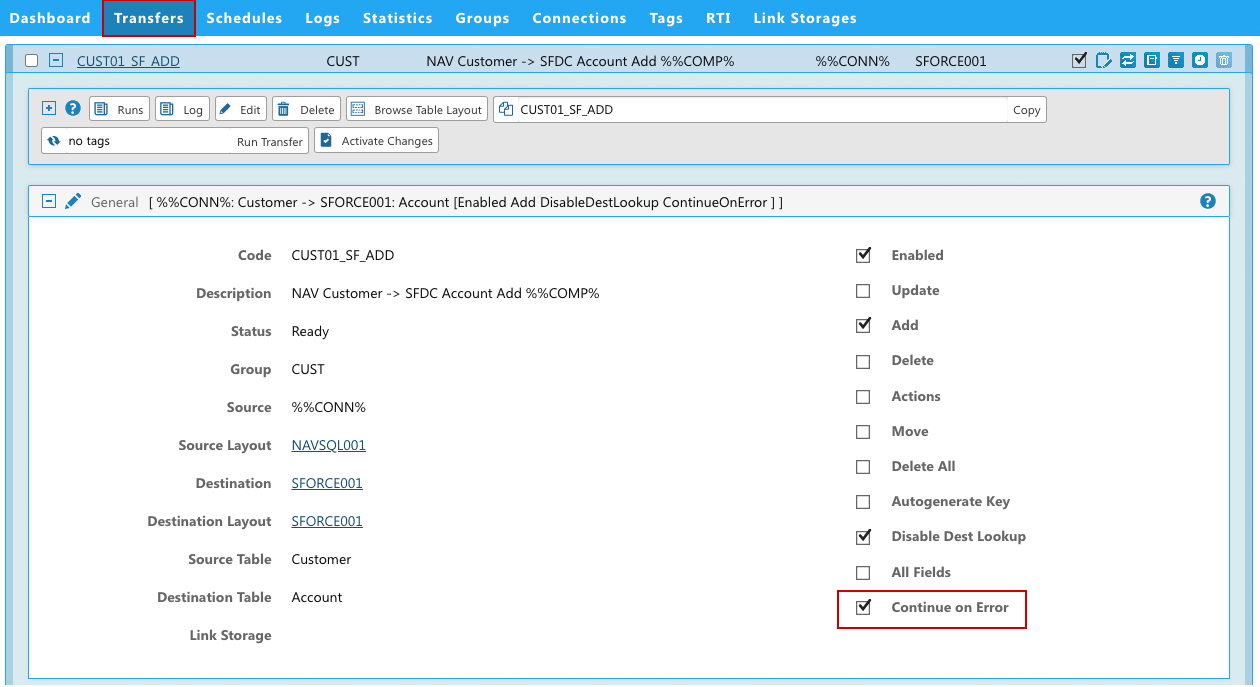
image : Transfers > General > Continue on Error
La fonctionnalité « Continue on Error » se trouve sous « Transfers » > General.
- En cochant ce champ, Rapidi continue de transférer les données même si certains enregistrements ne peuvent pas être enregistrés dans le système de destination (en raison d’erreurs de données ou d’erreurs de validation dans le système de destination).
- Les enregistrements erronés sont ignorés et une entrée de log est générée pour chacun d’eux. Ces entrées de log se trouvent sur la page « Data Errors ».
- Cette fonctionnalité peut être utile si vous avez un grand volume de données à transférer en une seule fois, indépendamment des éventuelles erreurs de validation.
Nous recommandons toutefois d’utiliser cette fonctionnalité avec prudence (en particulier en combinaison avec le source control), car lorsqu’elle est activée, les données erronées ne sont PAS retransférées automatiquement. Vous devrez intervenir et corriger les données (modifier les enregistrements) dans le système source pour que Rapidi tente de transférer ces enregistrements à nouveau.
Data Errors : le workflow
Pour vous permettre de gérer plus facilement ces erreurs de données issues de la fonctionnalité « Continue on Error », nous avons créé une page distincte « Data Errors » qui n’affiche que ce type d’erreurs.
Voici le workflow que nous imaginons :
- La fonctionnalité « Continue on Error » est activée sur certains Transfers.
- En raison d’erreurs de données dans votre système source (et lorsque Continue on Error est activé sur un Transfer), une entrée de log est générée et devient visible sur la page « Data Errors ».
- Allez dans « Data Errors » sous Logs pour consulter les erreurs de données. Chaque ligne correspond à une erreur de données. Une erreur de données est signalée par une icône rouge avec un point d’exclamation.
- Corrigez les erreurs de données dans votre système source.
- Une fois corrigées, revenez sur la page « Data Errors » et marquez-les comme « resolved », soit
- en cliquant sur l’icône rouge avec le point d’exclamation et en la marquant comme « resolved », soit
- en sélectionnant les erreurs de données concernées et en faisant passer leur statut à « resolved » via la liste déroulante « change resolved ».
- Pour gérer et suivre votre progression dans la correction des erreurs de données, vous pouvez utiliser le filtre : « only resolved / not resolved », afin d’avoir une vue d’ensemble des erreurs de données qui demandent encore de l’attention et restent à corriger.
La page Data Errors affiche les erreurs de données générées par la fonctionnalité « Continue on Error », mais comme ces erreurs proviennent d’une ou de plusieurs erreurs dans le système source, Rapidi ne peut pas les corriger automatiquement. C’est donc à vous de les corriger – de les marquer comme « resolved »/« not resolved » – puis de relancer le ou les Transfers.
Data Errors : vue d’ensemble
Sur l’image ci-dessous, nous expliquons les informations affichées sur chaque ligne (l’entrée de log de cette erreur de données).
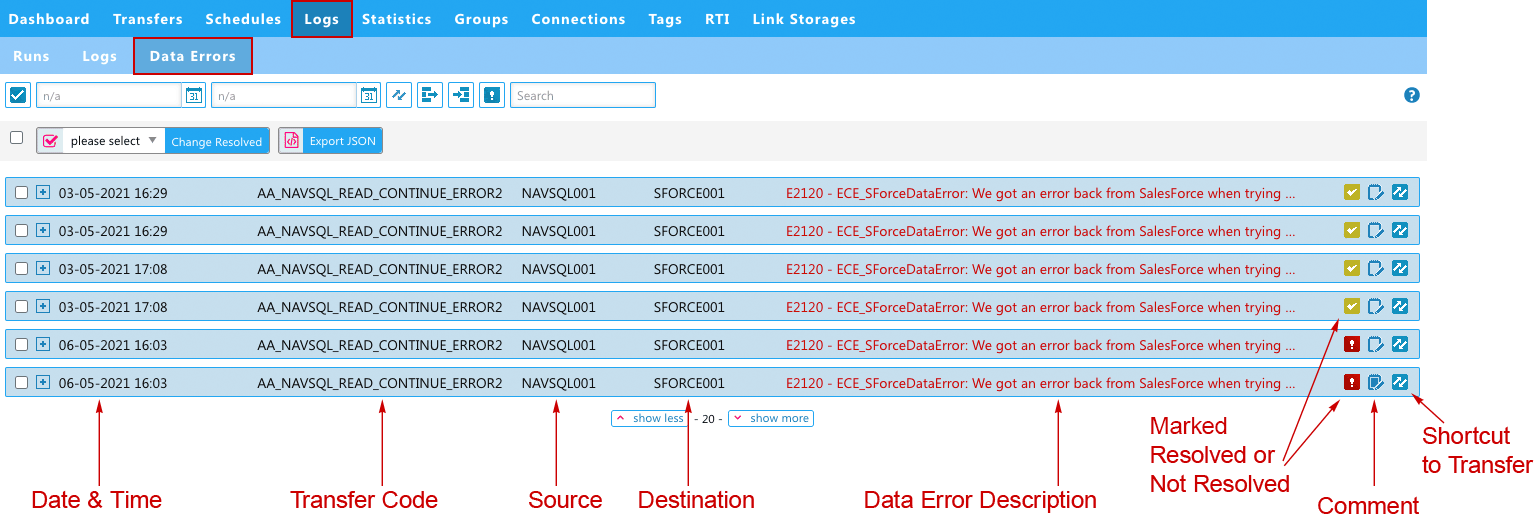
image : une vue d’ensemble de toutes les Data Errors
La page Data Errors affiche la liste des erreurs de données issues de la fonctionnalité « Continue on Error ».
Sur chaque ligne d’erreur de données, vous disposez des informations suivantes :
- Date & heure
- Transfer Code
- Source & Destination
- Une description de l’erreur de données
- Et tout à droite :
- une icône indiquant si l’erreur de données a été marquée comme « resolved » ou « not resolved »,
- la possibilité d’ajouter un commentaire (lorsqu’un commentaire existe, l’icône est pleine) et enfin
- vous pouvez cliquer sur l’icône de transfert, qui vous amène au Transfer concerné
Sur cette page, vous pouvez consulter vos erreurs de données et les marquer comme « resolved » une fois que vous les avez corrigées dans votre système source.
Ci-dessous, nous illustrons deux façons de consulter les données et de travailler avec cette page :
Data Errors : filtrer sur Resolved
Il existe plusieurs façons de consulter les données. Tout d’abord, comme l’illustre la première image ci-dessous, lorsque vous ouvrez la page Data Error, le filtre est déjà positionné sur « Not resolved » – vous voyez donc toutes les erreurs de données qui ne sont pas marquées comme « resolved ». Lorsqu’une erreur de données n’est pas corrigée, elle est signalée par une icône avec un point d’exclamation rouge. Ce sont probablement les erreurs de données à traiter en priorité.

image : Data Errors avec le filtre « Not Resolved » appliqué
Pour afficher toutes les erreurs de données (qu’elles soient marquées comme « resolved » ou non), désactivez simplement le filtre. Les erreurs de données marquées comme « resolved » sont signalées par une icône verte avec une coche (comme vous pouvez le voir sur l’image ci-dessous).
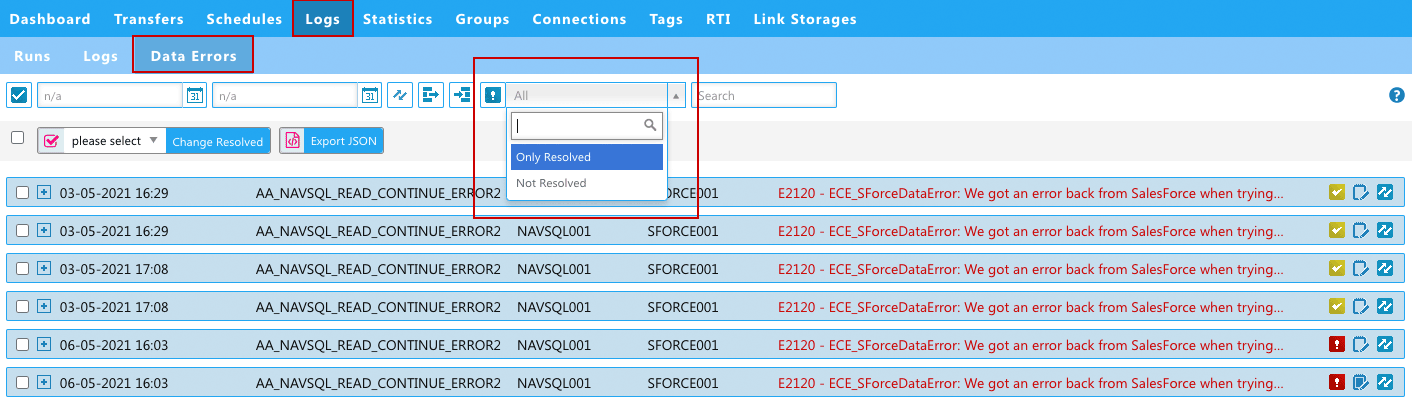
image : Data Errors > Filter: Only Resolved / Not Resolved
Data Errors : marquer comme Resolved / Not Resolved
Comme décrit dans le workflow ci-dessus, vous devez revenir sur la page « Data Errors » après avoir corrigé les erreurs de données dans votre système source, trouver l’erreur de données précise que vous souhaitez marquer comme « resolved », puis simplement cliquer sur l’icône rouge avec le point d’exclamation et marquer cette erreur de données comme « resolved ». L’icône devient alors verte avec une coche.
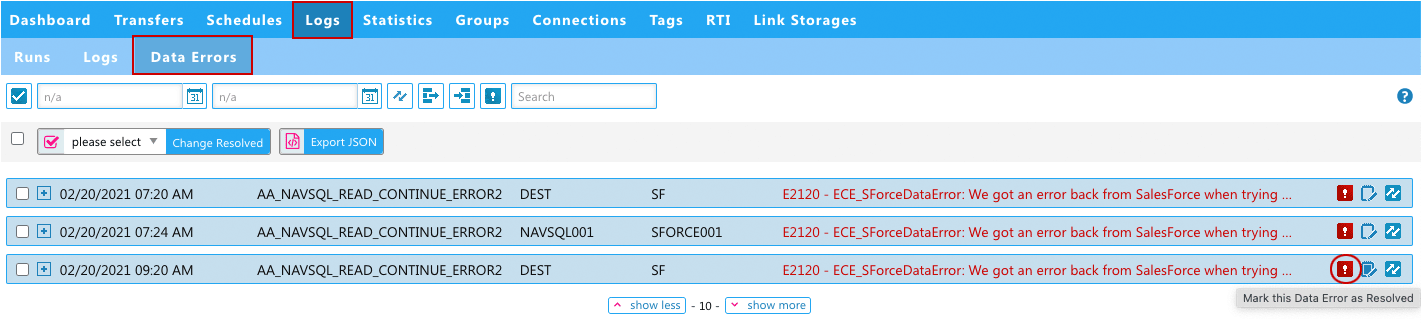 image : Data Errors > marquer les erreurs de données comme « resolved » (ou « not resolved ») en cliquant sur l’icône d’erreur dans la ligne elle-même
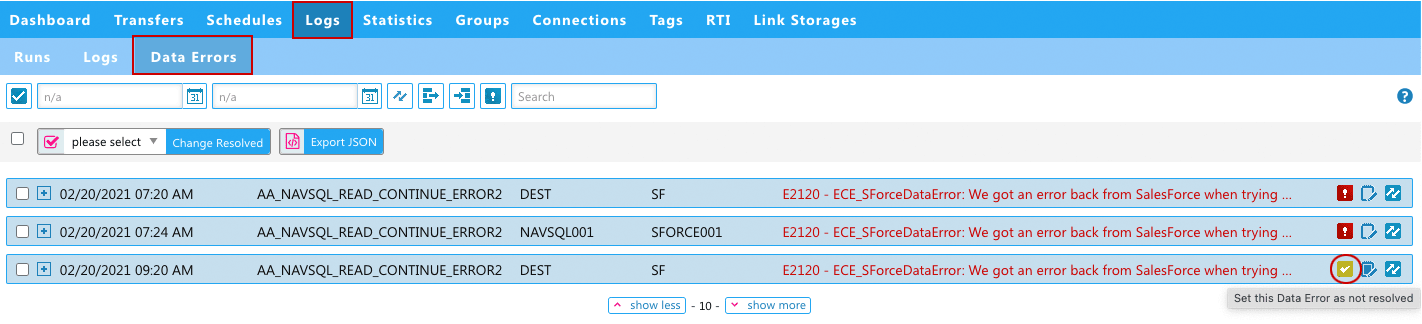
image : Data Errors > marquée comme « resolved » via l’icône > lorsqu’elle est marquée comme « resolved », l’icône devient verte avec une coche
Data Errors : la fonctionnalité « Change Resolved »
Une autre façon de marquer vos erreurs de données comme « resolved » consiste à passer par la fonction de sélection, puis à modifier le statut des erreurs de données sélectionnées via la liste déroulante « Change resolved », comme illustré ci-dessous. 1) Sélectionnez les erreurs de données que vous souhaitez marquer comme « resolved »/« not resolved » (voir l’image ci-dessous).
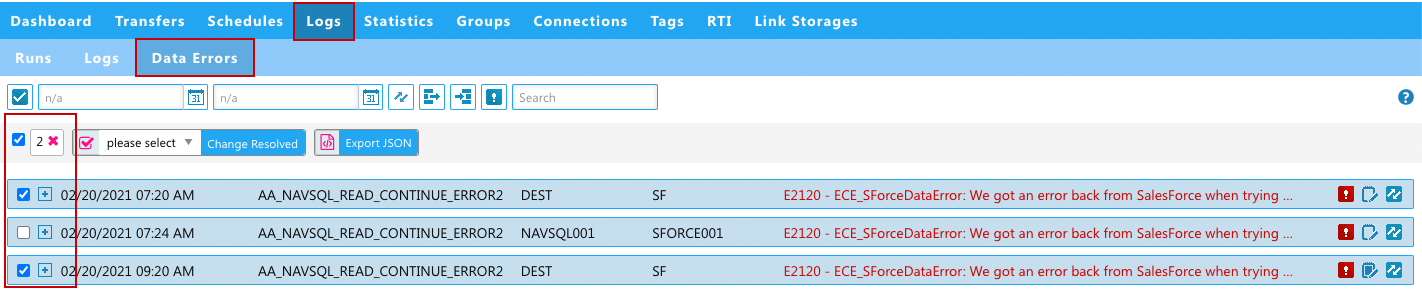 image : marquer les erreurs de données comme « resolved » (ou « not resolved ») via la sélection et la fonctionnalité « Change Resolved » > 1re étape : sélectionner les Data Errors
2) puis, via la liste déroulante, vous faites passer le statut à « Resolved » ou « Error », ou vous basculez entre les deux, et vous cliquez ensuite sur « Change Resolved » (comme illustré ci-dessous).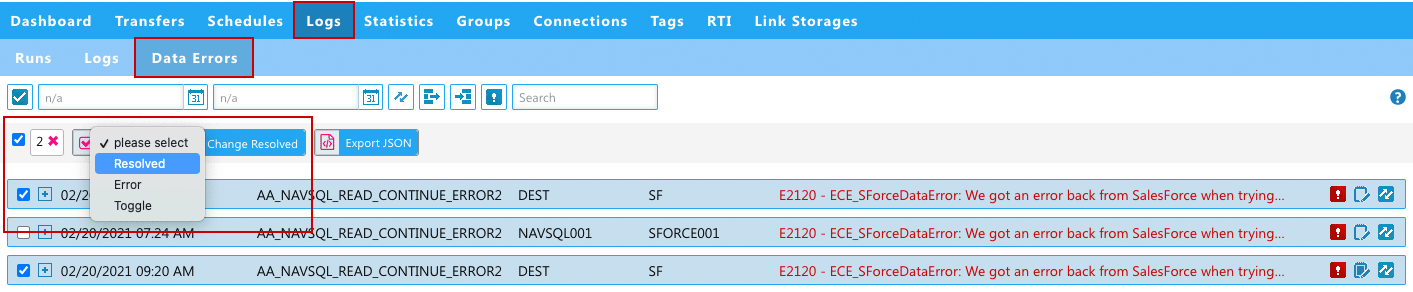 image : marquer les erreurs de données comme « resolved » (ou « not resolved ») via la sélection et la fonctionnalité « Change Resolved » > 2e étape : choisir un statut dans la liste déroulante
Après le changement de statut, l’icône rouge avec le point d’exclamation devient verte avec une coche (comme illustré ci-dessous).
 image : marquer les erreurs de données comme « resolved » (ou « not resolved ») via la sélection et la fonctionnalité « Change Resolved » > 3e étape : après le changement de statut, les Data Errors sélectionnées sont signalées par l’icône de coche verte
Voilà comment gérer et suivre votre travail sur les erreurs de données issues de la fonctionnalité « Continue on Error ».
Dites-nous ce que vous en pensez.
Revoyez notre dernier webinaire de mise à jour produit, dans lequel nous expliquons la fonctionnalité « Continue on Error » et la page « Data Errors ».