Funcionalidad: Continue on Error
En este artículo del blog repasamos la funcionalidad 'Continue on Error' y la página 'Data Errors' dentro de 'Logs'.
Con el reciente rediseño de nuestras páginas de Logs añadimos la página 'Data Errors', y a continuación explicamos con más detalle cómo trabajar con tus datos en esta página.
Pero empezaremos explicando la funcionalidad 'Continue on Error', porque es la base de la página 'Data Errors'.
La funcionalidad 'Continue on Error'
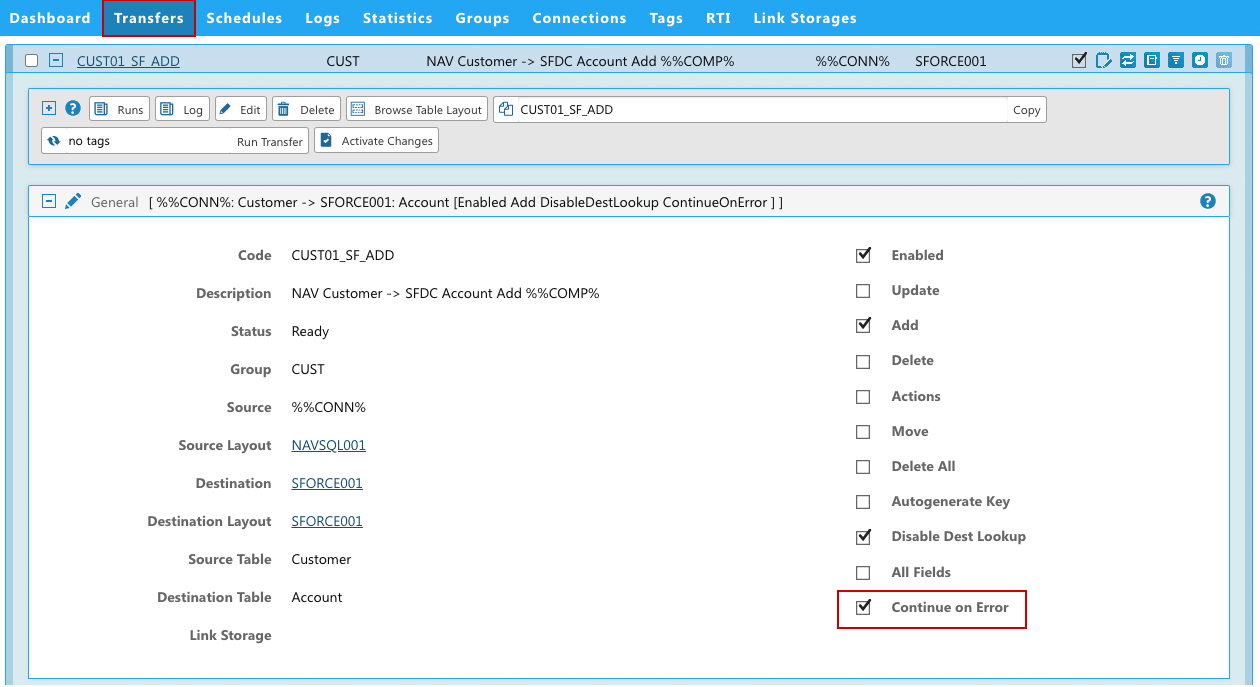
imagen: Transfers > General > Continue on Error
La funcionalidad 'Continue on Error' se encuentra en 'Transfers' > General.
- Si marcas este campo, Rapidi seguirá transfiriendo datos aunque algunos registros no puedan guardarse en el sistema de destino (por errores de datos o errores de validación en el sistema de destino).
- Los registros erróneos se omiten y se genera una entrada de log para cada uno de ellos. Estas entradas de log están en la página 'Data Errors'.
- Esta funcionalidad puede resultar útil si tienes un gran volumen de datos que quieres transferir de una sola vez, al margen de los posibles errores de validación.
Sin embargo, recomendamos usar esta funcionalidad con precaución (sobre todo en combinación con source control), porque cuando está activada los datos erróneos NO se vuelven a transferir de forma automática. Tendrás que intervenir y corregir los datos (modificar los registros) en el sistema de origen para que Rapidi intente transferir esos registros de nuevo.
Data Errors: el flujo de trabajo
Para que te resulte más fácil gestionar estos errores de datos derivados de la funcionalidad 'Continue on Error', hemos creado una página aparte, 'Data Errors', que muestra únicamente este tipo de errores.
Este es el flujo de trabajo que planteamos:
- Tienes la funcionalidad 'Continue on Error' activada en determinados Transfers.
- A causa de errores de datos en tu sistema de origen (y cuando Continue on Error está activado en un Transfer), se genera una entrada de log visible en la página 'Data Errors'.
- Ve a "Data Errors", dentro de Logs, para consultar los errores de datos. Cada línea representa un error de datos. Un error de datos se señala con un icono rojo con un signo de exclamación.
- Resuelve los errores de datos en tu sistema de origen.
- Una vez resueltos, vuelve a la página 'Data Errors' y márcalos como 'resolved', ya sea
- haciendo clic en el icono rojo con el signo de exclamación y marcándolo como 'resolved', o bien
- seleccionando los errores de datos en cuestión y cambiando su estado a 'resolved' con el desplegable 'change resolved'.
- Para gestionar y seguir tu progreso en la resolución de los errores de datos puedes usar el filtro: 'only resolved / not resolved' y obtener así una visión general de qué errores de datos siguen requiriendo atención y aún están pendientes de resolver.
La página Data Errors muestra los errores de datos generados por la funcionalidad 'Continue on Error', pero como esos errores se deben a uno o varios errores en el sistema de origen, Rapidi no puede resolverlos automáticamente. Por tanto, te corresponde a ti resolverlos - marcarlos como 'resolved'/'not resolved' - y después volver a ejecutar el Transfer o los Transfers.
Data Errors: visión general
En la imagen de abajo explicamos la información que se muestra en cada línea (la entrada de log de ese error de datos).
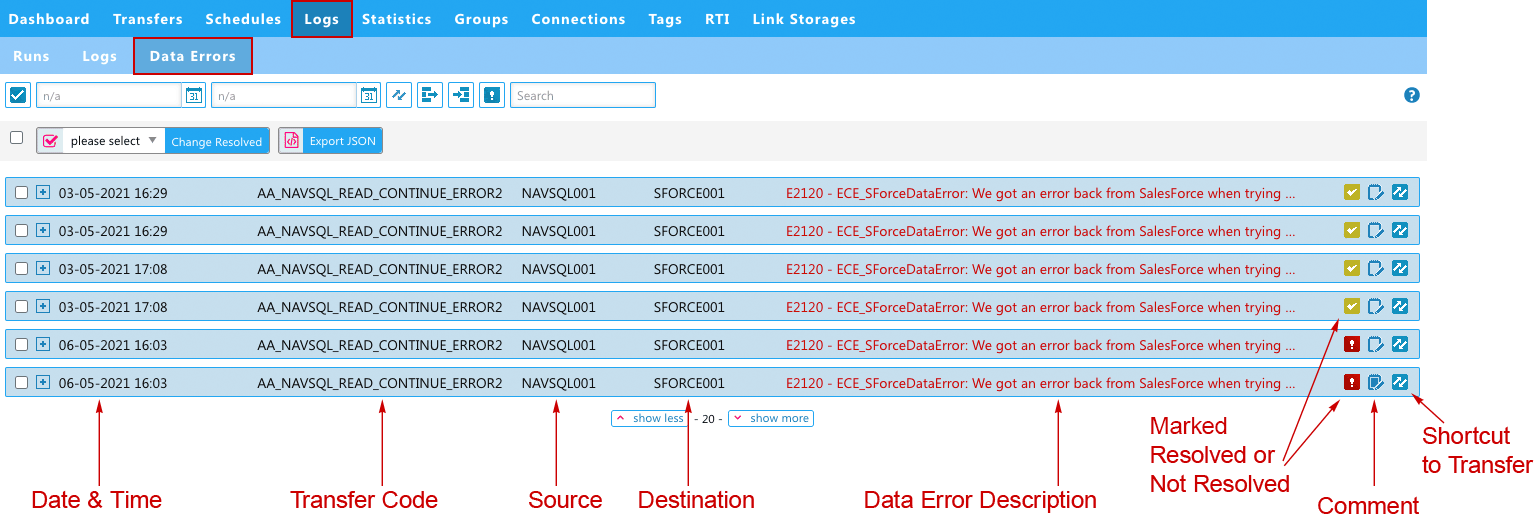
imagen: una visión general de todos los Data Errors
La página Data Errors muestra una lista de los errores de datos derivados de la funcionalidad 'Continue on Error'.
En cada línea de un error de datos tendrás información sobre:
- Fecha & hora
- Transfer Code
- Source & Destination
- Una descripción del error de datos
- Y en el extremo derecho:
- un icono que indica si el error de datos se ha marcado como 'resolved' o 'not resolved',
- la posibilidad de añadir un comentario (cuando hay comentario, el icono aparece rellenado) y, por último,
- puedes hacer clic en el icono de transferencia, que te lleva al Transfer correspondiente
En esta página puedes consultar tus errores de datos y marcarlos como 'resolved' cuando los hayas resuelto en tu sistema de origen.
A continuación te mostramos dos formas de ver los datos y de trabajar con esta página:
Data Errors: filtrar por Resolved
Hay varias opciones para ver los datos. En primer lugar, como se ilustra en la primera imagen de abajo, al entrar en la página Data Error el filtro ya está fijado en 'Not resolved', es decir, verás todos los errores de datos que no están marcados como 'resolved'. Cuando un error de datos no está resuelto, se señala con un icono con un signo de exclamación rojo. Probablemente sean los errores de datos que hay que atender con urgencia.

imagen: Data Errors con el filtro 'Not Resolved' aplicado
Para ver todos los errores de datos (estén marcados como 'resolved' o no), basta con desactivar el filtro. Los errores de datos marcados como 'resolved' llevan un icono verde con una marca de verificación (como puedes ver en la imagen de abajo).
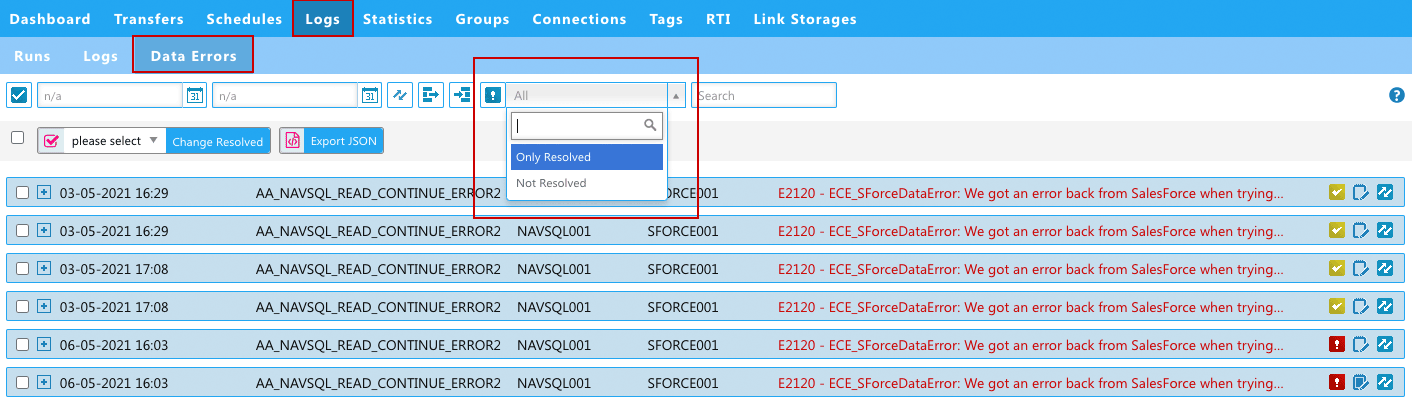
imagen: Data Errors > Filter: Only Resolved / Not Resolved
Data Errors: marcar como Resolved / Not Resolved
Como se describe en el flujo de trabajo de arriba, después de resolver los errores de datos en tu sistema de origen debes volver a la página 'Data Errors', localizar el error de datos concreto que quieres marcar como 'resolved' y, simplemente, hacer clic en el icono rojo con el signo de exclamación y marcar ese error de datos como 'resolved'. El icono pasará entonces a verde con una marca de verificación.
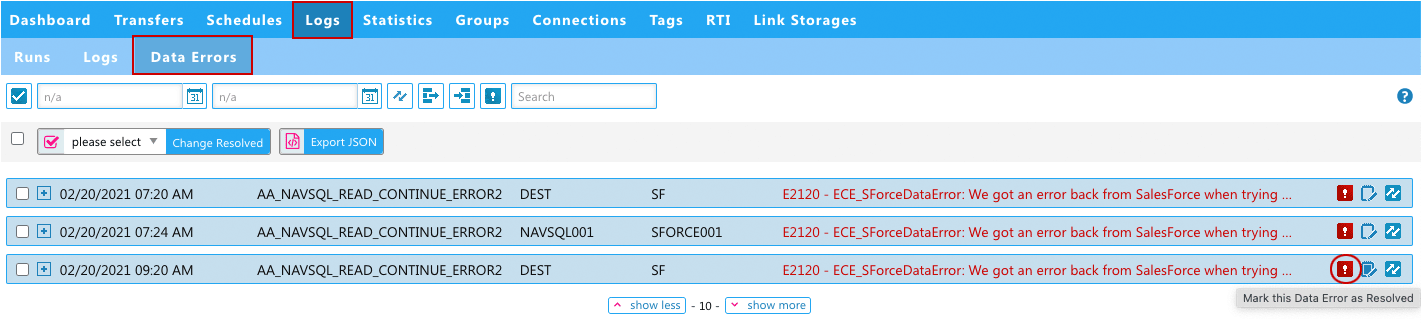 imagen: Data Errors > marcar los errores de datos como 'resolved' (o 'not resolved') haciendo clic en el icono de error de la propia línea
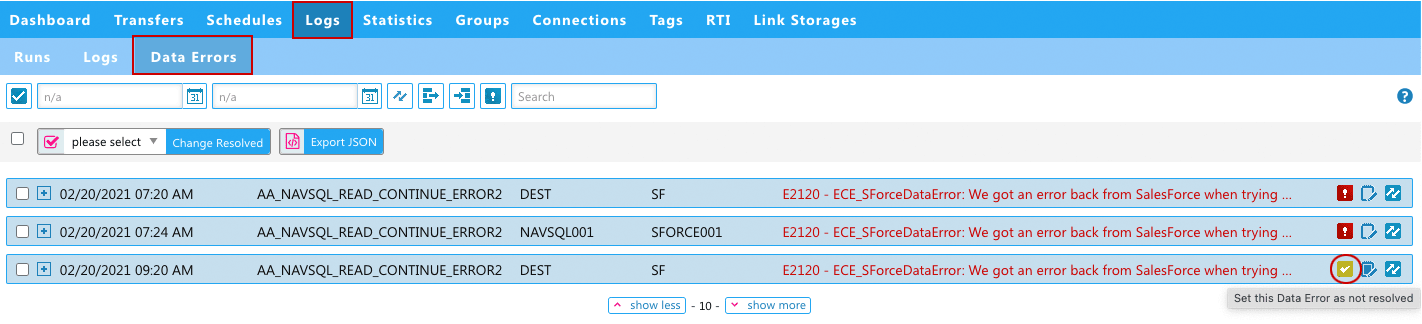
imagen: Data Errors > marcado como 'resolved' con el icono > al marcarlo como 'resolved', el icono pasa a verde con una marca de verificación
Data Errors: la funcionalidad 'Change Resolved'
Otra forma de marcar tus errores de datos como 'resolved' es hacerlo con la función de selección y cambiar después el estado de los errores de datos seleccionados con el desplegable 'Change resolved', como se ilustra abajo. 1) Selecciona los errores de datos que quieres marcar como 'resolved'/'not resolved' (ver la imagen de abajo).
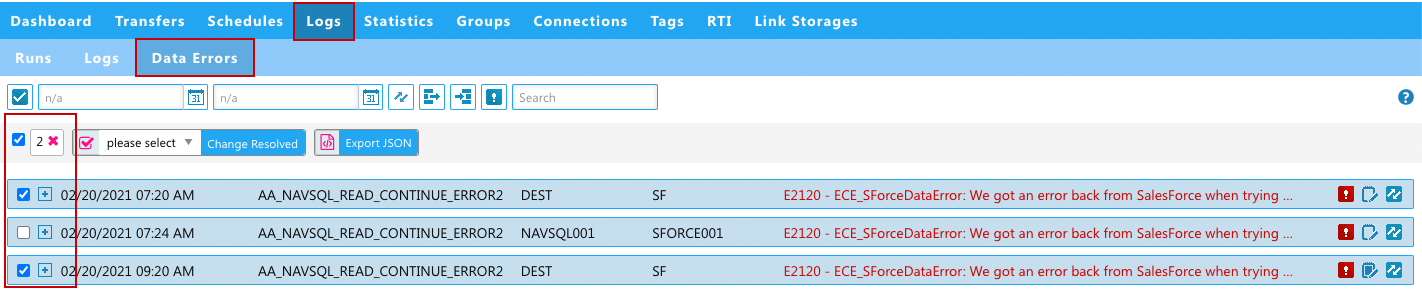 imagen: marcar los errores de datos como 'resolved' (o 'not resolved') mediante la selección y la funcionalidad ‘Change Resolved’ > paso 1: seleccionar los Data Errors
2) después, con el desplegable cambias el estado a 'Resolved' o a 'Error', o puedes alternar entre ambos, y haces clic en 'Change Resolved' (como se ilustra abajo).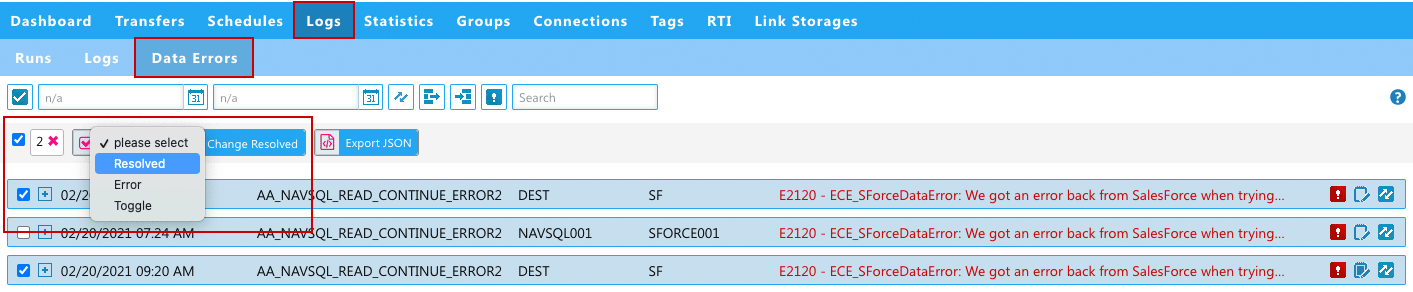 imagen: marcar los errores de datos como 'resolved' (o 'not resolved') mediante la selección y la funcionalidad ‘Change Resolved’ > paso 2: elegir un estado en el desplegable
Tras el cambio de estado, el icono del signo de exclamación rojo pasa a verde con una marca de verificación (como se ilustra abajo).
 imagen: marcar los errores de datos como 'resolved' (o 'not resolved') mediante la selección y la funcionalidad ‘Change Resolved’ > paso 3: tras el cambio de estado, los Data Errors seleccionados quedan marcados con el icono verde de marca de verificación
Y ya está: así puedes gestionar y seguir tu trabajo con los errores de datos derivados de la funcionalidad 'Continue on Error'.
Cuéntanos qué te parece.
Revisa nuestro último webinar de actualización de producto, en el que explicamos la funcionalidad 'Continue on Error' y la página 'Data Errors'.